
Proton Meetin käyttö työpöydällä
- Luetaan
- 3 min
- Kategoria
- Proton Meet
Proton Meet tarjoaa erilliset työpöytäsovellukset macOS-, Windows- ja Linux-käyttöjärjestelmille. Voit käyttää niitä suojattujen videopuheluiden järjestämiseen ja niihin liittymiseen ilman selainta.
Tässä artikkelissa
- Käytä Proton Meetia macOS-, Windows- ja Linux-käyttöjärjestelmissä
- Hallintapaneeli
- Ennen kokoukseen liittymistä
- Kokouksen aikana
Käytä Proton Meet -palvelua
- Lataa Proton Meet. Sovellus on saatavilla macOS:lle, Windowsille ja Linuxille (Ubuntu/Debian, Fedora).
- Määritä sovellus.
- Käynnistä se ja kirjaudu sisään Proton-tililläsi.
Voit käyttää Proton Meet -palvelua vieraana liittyäksesi nopeasti kokoukseen. Jotta voit isännöidä kokouksia, ajoittaa puheluita ja käyttää muita ominaisuuksia, sinun on kirjauduttava sisään.
Hallintapaneeli
Täällä voit:
Aloita puhelu
Valitse Luo kokous ja valitse sitten vaihtoehto Valikko-valikosta:
- Aloita välitön kokous
- Ajoita kokous: Aseta päiväys, Lisää osallistujia ja Lähetä kutsu
- Luo huone: Luo uudelleenkäytettävän kokoustilan, jossa on pysyvä Linkki

Liity kokoukseen
Valitse Liity linkin kautta syöttääksesi kokouksen käyttämällä Proton Meet -linkkiä.
Näytä ja hallitse ajoitettuja kokouksia
Siirry kohtaan My meetings nähdäksesi tulevat puhelut.
- Jos haluat syöttää kokouksen, napsauta Join
- Jos haluat kopioida ja jakaa kokouslinkin osallistujille, napsauta Copy 📋
- Jos haluat muuttaa kokouksen näyttönimeä, napsauta Edit ✏️
- Jos haluat poistaa kokouksen esityslistalta, napsauta Delete 🗑️

Näytä ja luo kokoushuoneita
Mene kohtaan My rooms nähdäksesi, hallitaksesi ja syöttääksesi kokoushuoneesi, mukaan lukien henkilökohtainen kokoushuoneesi. Voit myös luoda uuden kokoushuoneen.

Ennen kokoukseen liittymistä
Voitte:
- Muuta näyttönimesi.
- Pyydä Proton Meetia muistamaan uusi näyttönimesi.
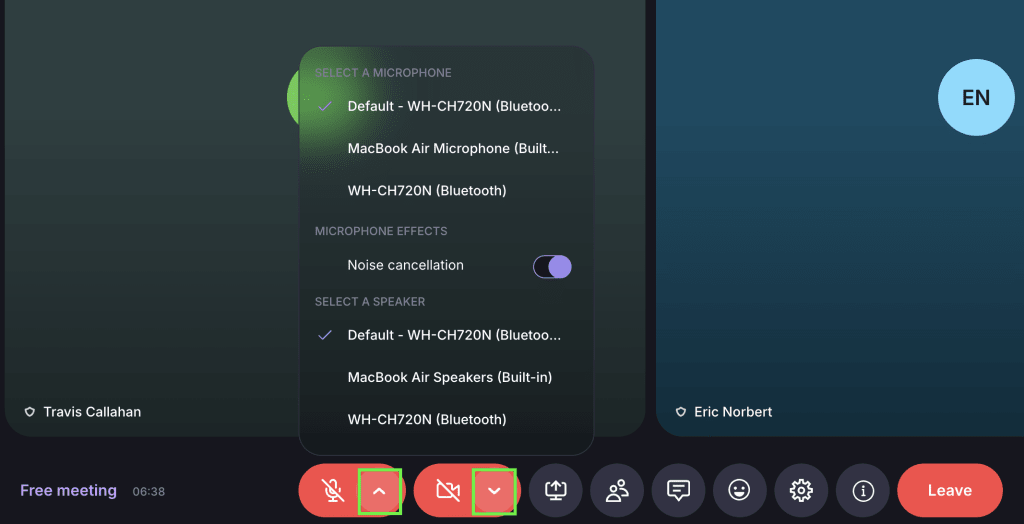
- Testaa mikrofonisi tai kamerasi tai kytke ne päälle ennen liittymistä.
- Muuta ääni- tai videolaitettasi.
- Sammuta taustasi, kun kokous alkaa.
- Kytke pois melunvaimennus (päällä oletuksena).

Napsauta Aloita kokous, kun olet valmis.
Kokouksen aikana
Puhelun aikana voit:
- Muuta kamera- ja mikrofoniasetuksiasi.

- Jaa näyttösi esittääksesi dioja tai dokumentteja.

- Käytä Osallistujat 👥 -paneelia nähdäksesi kaikki puhelussa olevat. Isäntänä voit moderoida kokousta. Osallistujat voivat lopettaa toisen henkilön videokuvan vastaanottamisen vaikuttamatta kyseisen henkilön kameraan.

- Avaa kokouschat lähettääksesi viestejä ja linkkejä.
- Reagoi emojeilla.

- Avaa Asetukset ⚙️ saadaksesi lisää hallintatoimintoja. Voit:
- Lukitse kokous estääksesi uusia osallistujia liittymästä (vain isännät).
- Piilota oma näkymäsi sammuttamatta kameraa.
- Kytke pois saapuva video kaistanleveyden käytön vähentämiseksi.
- Ota käyttöön kuva kuvassa -tila, jotta puhelu pysyy näkyvissä, kun käytät muita sovelluksia.
- Hallitse melunvaimennusta ja taustan sumennusta.

- Tallenna kokous. Tämä ominaisuus on käytettävissä isännillä, joilla on maksullinen Proton Meet- tai Workspace-tilaus.

- Poistu kokouksesta tai lopeta se kaikkien osalta.
Kameran ja mikrofonin tehosteiden käyttö macOS-käyttöjärjestelmässä
macOS-järjestelmässä voit nähdä ylimääräisiä kamera- ja mikrofonisäätimiä järjestelmän valikkopalkissa (vihreä kuvake), kun käytät Proton Meet -sovellusta.
Sieltä voit käyttää ominaisuuksia, kuten studiovaloa, reaktioita tai käyttää taustatehostetta tai kuvaa, sekä säätää mikrofonin tiloja (kuten äänen eristystä) Järjestelmä asetuksia käyttämällä (esimerkiksi FaceTime HD -kamera).

Nämä säätimet ovat macOS-käyttöjärjestelmän hallitsemia, eivät Proton Meet -sovelluksen, ja ne voivat vaihdella laite kohtaisesti.
Jos videoneuvottelusovelluksemme on uusi, tutustu Proton Meetin käytön aloittamista koskevaan oppaaseemme.