
การใช้งาน Proton Meet บนเดสก์ท็อป
- เวลาอ่าน
- 0 นาที
- หมวดหมู่
- Proton Meet
Proton Meet มีแอปเดสก์ท็อปโดยเฉพาะสำหรับ macOS, Windows และ Linux ซึ่งสามารถใช้เพื่อโฮสต์และเข้าร่วมวิดีโอคอลที่ปลอดภัยโดยไม่ต้องพึ่งพาเบราว์เซอร์
ในบทความนี้
- เข้าถึง Proton Meet บน macOS, Windows และ Linux
- หน้าหลักของระบบ
- ก่อนเข้าร่วมการประชุม
- ระหว่างการประชุม
เข้าถึง Proton Meet
- ดาวน์โหลด Proton Meet แอปนี้รองรับการใช้งานบน macOS, Windows และ Linux (Ubuntu/Debian, Fedora)
- ตั้งค่าแอป
- เปิดใช้งานและเข้าสู่ระบบด้วยบัญชี Proton ของคุณ
คุณสามารถใช้ Proton Meet ในฐานะแขกเพื่อเข้าร่วมการประชุมได้อย่างรวดเร็ว หากต้องการ จัดการประชุม กำหนดเวลาการโทร และใช้คุณสมบัติเพิ่มเติม คุณต้องเข้าสู่ระบบ
หน้าหลักของระบบ
ที่นี่ คุณสามารถ:
เริ่มการโทร
คลิก สร้างการประชุม จากนั้นเลือกตัวเลือกจากเมนูแบบดึงลง:
- เริ่มการประชุมทันที
- กำหนดเวลาการประชุม: ตั้งค่าวันที่ เพิ่มผู้เข้าร่วม และส่งคำเชิญ
- สร้างห้อง: สร้างพื้นที่การประชุมที่ใช้ซ้ำได้พร้อมลิงก์ถาวร

เข้าร่วมการประชุม
เลือก เข้าร่วมผ่านลิงก์ เพื่อป้อนการประชุมโดยใช้ลิงก์ Proton Meet
ดูและจัดการการประชุมที่กำหนดไว้
ไปที่ My meetings เพื่อดูการโทรที่กำลังจะมาถึง
- เพื่อเข้าสู่การประชุม ให้คลิก Join
- เพื่อคัดลอกและแชร์ลิงก์การประชุมกับผู้เข้าร่วม ให้คลิก Copy 📋
- เพื่อเปลี่ยนชื่อที่แสดงของการประชุม ให้คลิก Edit ✏️
- เพื่อลบการประชุมออกจากวาระการประชุมของคุณ ให้คลิก Delete 🗑️

ดูและสร้างห้องประชุม
ไปที่ My rooms เพื่อดู จัดการ และป้อน rooms การประชุมของคุณ รวมถึงห้องประชุมส่วนตัวของคุณ นอกจากนี้ คุณยังสามารถสร้างห้องประชุมใหม่ได้อีกด้วย

ก่อนเข้าร่วมการประชุม
สามารถดำเนินการดังต่อไปนี้:
- เปลี่ยนชื่อที่แสดงของคุณ
- ขอให้ Proton Meet จดจำชื่อที่แสดงใหม่ของคุณ
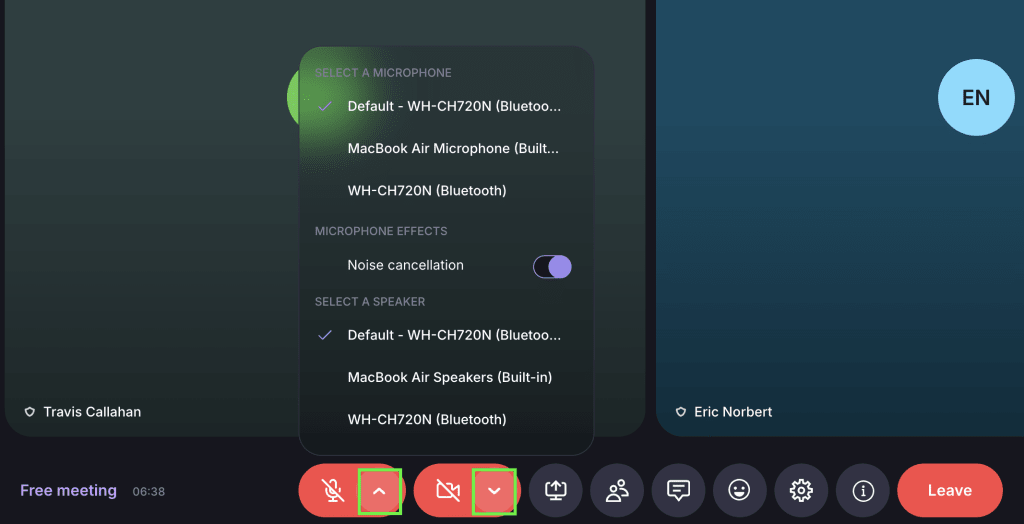
- ทดสอบ ไมโครโฟนหรือกล้อง ของคุณ หรือเปิดใช้งานก่อนเข้าร่วม
- เปลี่ยนอุปกรณ์เสียงหรือวิดีโอของคุณ
- เบลอพื้นหลังของคุณเมื่อการประชุมเริ่มขึ้น
- ปิดการตัดเสียงรบกวน (เปิดใช้งานโดยค่าเริ่มต้น)

คลิก เริ่มการประชุม เมื่อคุณพร้อม
ระหว่างการประชุม
ระหว่างการโทร คุณสามารถ:
- เปลี่ยนการตั้งค่ากล้องและไมโครโฟนของคุณ

- แชร์หน้าจอของคุณเพื่อนำเสนอสไลด์หรือเอกสาร

- ใช้แผง ผู้เข้าร่วม 👥 เพื่อดูทุกคนในการโทร ในฐานะโฮสต์ คุณสามารถควบคุมการประชุมได้ ผู้เข้าร่วมสามารถหยุดรับฟีดวิดีโอของบุคคลอื่นโดยไม่ส่งผลกระทบต่อกล้องของบุคคลนั้น

- เปิดแชทการประชุมเพื่อส่งข้อความและลิงก์
- ตอบโต้ด้วยอิโมจิ

- เปิด การตั้งค่า ⚙️ เพื่อดูการควบคุมเพิ่มเติม คุณสามารถ:
- ล็อกการประชุมเพื่อป้องกันไม่ให้ผู้เข้าร่วมใหม่เข้าร่วม (เฉพาะโฮสต์เท่านั้น)
- ซ่อนมุมมองตนเองของคุณโดยไม่ต้องปิดกล้อง
- ปิดวิดีโอขาเข้าเพื่อลดการใช้แบนด์วิดท์
- เปิดใช้งานโหมดภาพซ้อนภาพเพื่อดูการโทรในขณะที่ใช้แอปอื่นๆ
- ควบคุมการตัดเสียงรบกวนและการเบลอพื้นหลัง

- บันทึกการประชุม คุณสมบัตินี้พร้อมใช้งานสำหรับโฮสต์ที่มีแผน Proton Meet แบบชำระเงินหรือแผน Workspace

- ออกจากกลุ่มหรือสิ้นสุดการประชุมสำหรับทุกคน
การใช้เอฟเฟกต์กล้องและไมโครโฟนบน macOS
บน macOS คุณอาจเห็นตัวควบคุมกล้องและไมโครโฟนเพิ่มเติมในแถบเมนู (ไอคอนกล้องสีเขียว) ขณะใช้งาน Proton Meet
จากตรงนั้น คุณสามารถเข้าถึงคุณสมบัติ เช่น Studio Light, การตอบสนอง หรือนำเอฟเฟกต์พื้นหลังหรือรูปภาพไปใช้ รวมถึงปรับโหมดไมโครโฟน (เช่น การแยกเสียง) โดยใช้การตั้งค่าของคุณ (ตัวอย่างเช่น FaceTime HD Camera)

ตัวควบคุมเหล่านี้ได้รับการจัดการโดย macOS ไม่ใช่ Proton Meet และอาจแตกต่างกันไปขึ้นอยู่กับอุปกรณ์ของคุณ
หากคุณเป็นผู้ใช้งานใหม่ของแอปการประชุมทางวิดีโอ โปรดดูคำแนะนำเรื่อง การเริ่มต้นใช้งาน Proton Meet