
Menggunakan Proton Meet di desktop
- Membaca
- 3 mnt
- Kategori
- Proton Meet
Proton Meet memiliki aplikasi desktop khusus untuk macOS, Windows, dan Linux. Anda dapat menggunakannya untuk mengadakan dan bergabung dalam panggilan video aman tanpa bergantung pada peramban.
Dalam artikel ini
Akses Proton Meet
- Unduh Proton Meet. Aplikasi ini tersedia di macOS, Windows, dan Linux (Ubuntu/Debian, Fedora).
- Siapkan aplikasi.
- Luncurkan dan masuk dengan Akun Proton Anda.
Anda dapat menggunakan Proton Meet sebagai tamu untuk bergabung dengan rapat secara cepat. Untuk menjadi penyelenggara rapat, menjadwalkan panggilan, dan menggunakan lebih banyak fitur, Anda harus Masuk.
Dasbor
Di sini, Anda dapat:
Mulai panggilan
Klik Buat rapat, lalu pilih opsi dari Menu:
- Mulai rapat instan
- Jadwalkan pertemuan: Atur Tanggal, Tambah Peserta, dan kirim undangan
- Buat ruangan: Menghasilkan ruang rapat yang dapat digunakan kembali dengan Tautan permanen

Gabung ke pertemuan
Pilih Gabung via tautan untuk memasukkan pertemuan menggunakan tautan Proton Meet.
Lihat dan kelola rapat terjadwal
Buka Rapat saya untuk melihat panggilan mendatang.
- Untuk memasuki rapat, klik Gabung
- Untuk menyalin dan membagikan tautan rapat kepada peserta, klik Salin 📋
- Untuk mengubah nama tampilan rapat, klik Sunting ✏️
- Untuk menghapus rapat dari agenda Anda, klik Hapus 🗑️

Lihat dan buat ruang rapat
Buka Ruangan saya untuk Lihat, kelola, dan masukkan ruangan pertemuan Anda, termasuk Ruang pertemuan pribadi Anda. Anda juga dapat membuat ruang pertemuan Baru.

Sebelum bergabung dengan pertemuan
Dapat:
- Ubah nama tampilan Anda.
- Minta Proton Meet untuk mengingat nama tampilan Baru Anda.
- Uji mikrofon atau kamera Anda, atau aktifkan sebelum bergabung.
- Ubah perangkat Audio atau Video Anda.
- Buramkan latar belakang Anda saat pertemuan Mulai.
- Matikan Peredam kebisingan (aktif sebagai bawaan).

Klik Mulai pertemuan saat Anda siap.
Selama pertemuan
Selama panggilan, Anda dapat:
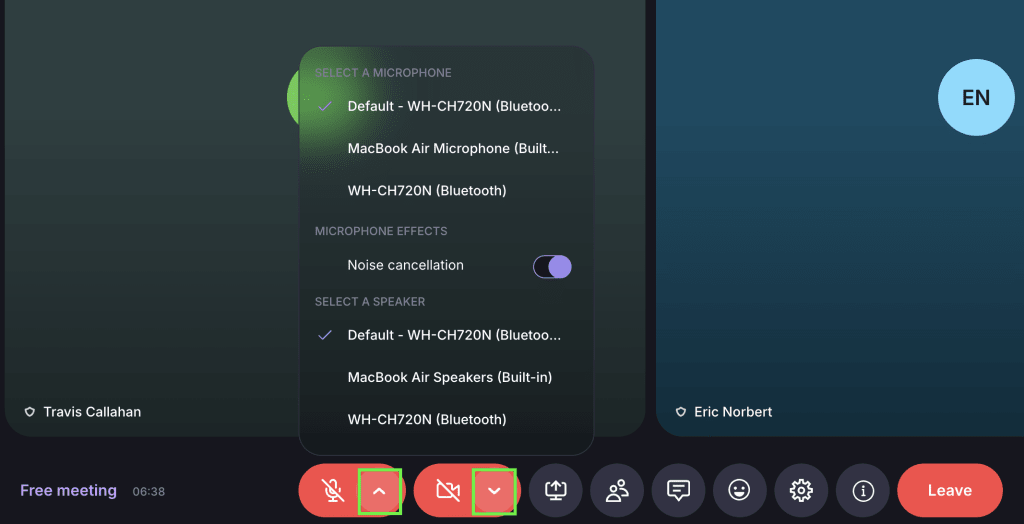
- Ubah pengaturan kamera dan mikrofon Anda.

- Bagikan layar Anda untuk menyajikan slide atau Dokumen.

- Gunakan panel Peserta 👥 untuk melihat semua orang dalam panggilan. Sebagai host, Anda dapat memoderasi pertemuan. Peserta dapat berhenti menerima umpan video orang lain tanpa memengaruhi kamera orang tersebut.

- Buka obrolan pertemuan untuk mengirim Pesan dan tautan.
- Bereaksi dengan emoji.

- Buka Pengaturan ⚙️ untuk kontrol Lainnya. Anda dapat:
- Kunci rapat untuk mencegah Peserta Baru bergabung (hanya tuan rumah).
- Sembunyikan tampilan diri Anda tanpa mematikan kamera.
- Matikan video yang masuk untuk mengurangi penggunaan bandwidth.
- Aktifkan mode picture-in-picture agar panggilan tetap terlihat saat menggunakan Aplikasi Lainnya.
- Kontrol Peredam kebisingan dan Keburaman latar.

- Rekam rapat. fitur ini tersedia untuk tuan rumah dengan paket Proton Meet berbayar atau paket Workspace.

- Tinggalkan rapat atau akhiri untuk semua orang.
Menggunakan efek kamera dan mikrofon di macOS
Di macOS, Anda mungkin melihat kontrol kamera dan mikrofon tambahan di bar Menu Sistem (ikon kamera hijau) saat menggunakan Proton Meet.
Dari sana, Anda dapat akses fitur seperti Studio Light, Reaksi, atau terapkan efek atau gambar latar belakang, serta menyesuaikan mode mikrofon (seperti isolasi suara) menggunakan Pengaturan Sistem Anda (sebagai contoh, Kamera FaceTime HD).

Kontrol ini dikelola oleh macOS, bukan Proton Meet, dan mungkin bervariasi tergantung pada perangkat Anda.
Jika baru menggunakan aplikasi konferensi video, silakan lihat panduan untuk memulai dengan Proton Meet.