
Использование Proton Meet на компьютере
- Чтение
- 0 мин.
- Категория
- Proton Meet
У Proton Meet есть отдельные десктопные приложения для macOS, Windows и Linux. Вы можете использовать их, чтобы организовывать безопасные видеозвонки и присоединяться к ним, не полагаясь на браузер.
В этой статье
- Получите доступ к Proton Meet на macOS, Windows и Linux
- Панель управления
- Перед присоединением к встрече
- Во время встречи
Получить доступ к Proton Meet
- Скачать Proton Meet. Приложение доступно для macOS, Windows и Linux (Ubuntu/Debian, Fedora).
- Настроить приложение.
- Запустите его и войдите в свою учётную запись Proton.
Вы можете использовать Proton Meet в качестве гостя для быстрого присоединения к встрече. Чтобы организовывать встречи, планировать звонки и использовать другие функции, необходимо Войти.
Панель управления
Здесь вы можете:
Начало вызова
Нажмите Создать встречу, затем выберите вариант из выпадающего Меню:
- Начать быструю встречу
- Запланировать встречу: Установить Дата, Добавить участников и отправить приглашения
- Создать комнату: Генерирует многоразовое пространство для встреч с постоянной Ссылка

Присоединиться к встрече
Выбрать Присоединиться по ссылке, чтобы войти во встречу, используя ссылку Proton Meet.
Посмотреть и управлять запланированными встречами
Перейдите в Мои встречи, чтобы увидеть предстоящие вызовы.
- Чтобы Войти во встречу, нажмите Join
- Чтобы скопировать и Поделиться ссылкой на встречу с Участники, нажмите Copy 📋
- Чтобы изменить Отображаемое имя встречи, нажмите Edit ✏️
- Чтобы Удалить встречу из вашей повестки дня, нажмите Delete 🗑️

Посмотреть и Создать комнаты для встреч
Перейдите в Мои комнаты, чтобы посмотреть, управлять и войти в свои комнаты для встреч, включая вашу Личную комната для встреч. Вы также можете Создать новую комнату для встреч.

Перед присоединением к встрече
Вы можете:
- Измените ваше отображаемое имя.
- Попросите Proton Meet запомнить ваше Новое отображаемое имя.
- Проверьте ваш микрофон или камера, или включите их перед присоединением.
- Измените ваше Аудио или Видео устройство.
- Размойте ваш фон, когда Начало встречи.
- Выключите Шумоподавление (по умолчанию включено).

Нажмите Начать встречу, когда будете готовы.
Во время встречи
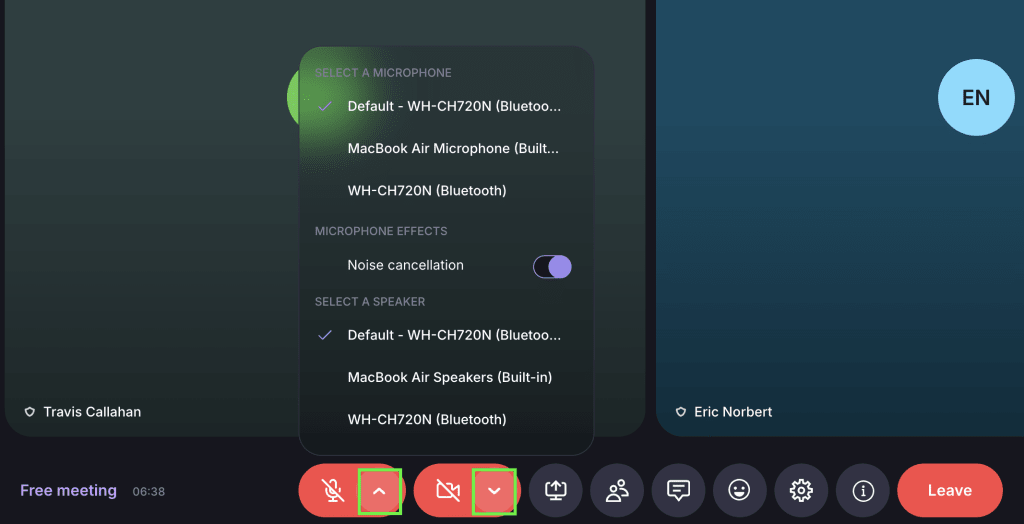
Во время звонка вы можете:
- Изменить настройки камеры и микрофона.

- Поделиться экраном, чтобы показать слайды или документы.

- Используйте панель Участники 👥, чтобы посмотреть всех присутствующих на звонке. Как организатор, вы можете модерировать встречу. Участники могут отключить получение видеопотока другого человека, не влияя на камеру этого человека.

- Откройте Чат встречи, чтобы отправлять сообщения и ссылки.
- Реагировать с помощью эмодзи.

- Открыть Настройки ⚙️ для доступа к дополнительным элементам управления. Вы можете:
- Заблокируйте встречу, чтобы предотвратить присоединение новых участников (только для организаторов).
- Скрыть свое изображение, не выключая камеру.
- Отключить входящее видео, чтобы снизить использование пропускной способности.
- Включить режим «картинка в картинке», чтобы видеть вызов во время работы в других приложениях.
- Управление шумоподавлением и размытием фона.

- Записать встречу. Эта функция доступна для организаторов с платным тарифом Proton Meet или Workspace.

- Покиньте встречу или завершите её для всех участников.
Использование эффектов камеры и микрофона в macOS
В macOS во время использования Proton Meet в строке меню системы (зеленый значок камеры) могут отображаться дополнительные элементы управления камерой и микрофоном.
Оттуда вы можете получить доступ к таким функциям, как “Студийный свет”, “Реакции”, применить фоновый эффект или изображение, а также настроить режимы микрофона (например, изоляция голоса) с помощью ваших системных настроек (например, FaceTime HD Camera).

Эти элементы управления управляются macOS, а не Proton Meet, и могут различаться в зависимости от вашего устройства.
Если вы впервые используете наше приложение для видеоконференций, ознакомьтесь с нашим руководством по началу работы с Proton Meet.