
Používání Proton Meet na počítači
- Čtení
- 4 minut
- Kategorie
- Proton Meet
Proton Meet má vlastní desktopové aplikace pro macOS, Windows a Linux. Můžete je použít k pořádání a připojování se k zabezpečeným videohovorům, aniž byste museli používat prohlížeč.
V tomto článku
- Pristupujte k Proton Meet na systémech macOS, Windows a Linux
- Ovládací panel
- Před připojením ke schůzce
- Během schůzky
Pristupujte k Proton Meet
- Stáhněte si aplikaci Proton Meet. Aplikace je dostupná pro macOS, Windows a Linux (Ubuntu/Debian, Fedora).
- Nastavte aplikaci.
- Spusťte ji a přihlaste se ke svému účtu Proton.
Proton Meet můžete jako host použít k rychlému připojení ke schůzce. Chcete-li pořádat schůzky, plánovat hovory a využívat další funkce, musíte být přihlášeni.
Ovládací panel
Zde můžete:
Začátek hovoru
Klikněte na Vytvořit schůzku a poté vyberte možnost z rozbalovací nabídky:
- Zahájit okamžitou schůzku
- Naplánovat schůzku: Nastavte datum, přidejte účastníky a odešlete pozvánky
- Vytvořit místnost: Vygeneruje znovupoužitelný prostor pro schůzky s trvalým odkazem

Připojení ke schůzce
Vyberte Připojit se přes odkaz pro zadání schůzky pomocí odkazu Proton Meet.
Zobrazit a spravovat naplánované schůzky
Přejděte do Moje schůzky a podívejte se na nadcházející hovory.
- Pro vstup do schůzky klikněte na Připojit se
- Pro zkopírování a sdílení odkazu na schůzku s účastníky klikněte na Kopírovat 📋
- Pro změnu zobrazovaného jména schůzky klikněte na Upravit ✏️
- Pro odebrání schůzky z vašeho programu klikněte na Smazat 🗑️

Zobrazit a vytvořit zasedací místnosti
Přejděte do Moje místnosti, kde můžete zobrazit, spravovat a vstupovat do svých zasedacích místností, včetně vaší osobní zasedací místnosti. Můžete také vytvořit novou zasedací místnost.

Před připojením ke schůzce
Můžete:
- Změňte své zobrazované jméno.
- Požádejte Proton Meet, aby si zapamatoval vaše nové zobrazované jméno.
- Otestujte svůj mikrofon nebo fotoaparát, nebo je před připojením zapněte.
- Změňte své audio nebo video zařízení.
- Rozostřete své pozadí, jakmile schůzka začne.
- Vypněte potlačení šumu (ve výchozím nastavení zapnuto).

Jakmile budete připraveni, klikněte na Zahájit schůzku.
Během schůzky
Během hovoru můžete:
- Změnit nastavení fotoaparátu a mikrofonu.

- Sdílejte svou obrazovku pro prezentaci snímků nebo dokumentů.

- Použijte panel Účastníci 👥 k zobrazení všech osob v hovoru. Jako hostitel můžete schůzku moderovat. Účastníci mohou zastavit přijímání video kanálu jiné osoby, aniž by to ovlivnilo fotoaparát dané osoby.

- Otevřete chat schůzky pro odesílání zpráv a odkazů.
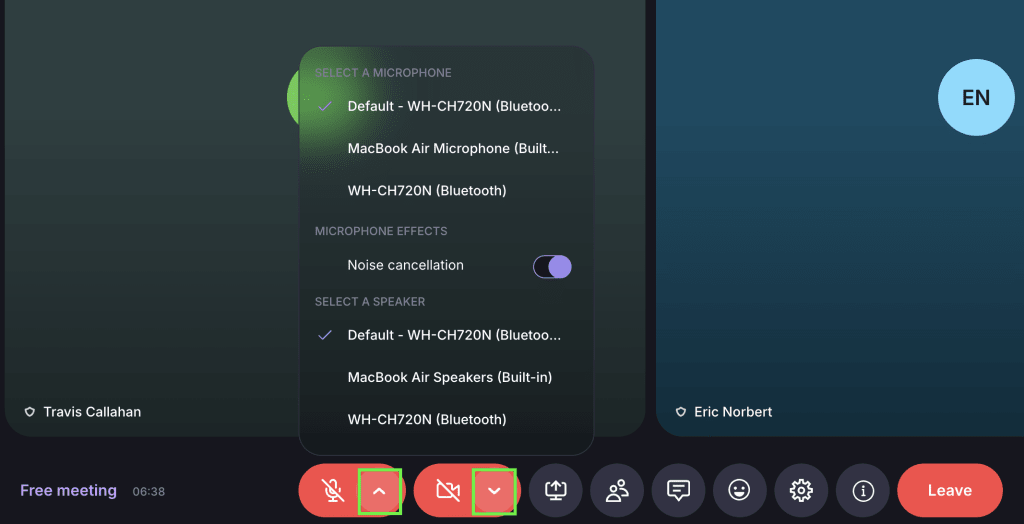
- Reagujte pomocí emotikonů.

- Otevřete Nastavení ⚙️ pro více ovládacích prvků. Můžete:
- Zamkněte schůzku, aby se nemohli připojit noví účastníci (pouze pro hostitele).
- Skryjte své vlastní zobrazení, aniž byste vypnuli svůj fotoaparát.
- Vypněte příchozí video pro snížení využití šířky pásma.
- Aktivujte režim obrazu v obraze, aby hovor zůstal viditelný při používání jiných aplikací.
- Ovládejte potlačení šumu a rozostření pozadí.

- Nahrávejte schůzku. Tato funkce je k dispozici pro hostitele s placeným plánem Proton Meet nebo Workspace.

- Opusťte schůzku nebo ji ukončete pro všechny.
Použití efektů fotoaparátu a mikrofonu na macOS
Na systému macOS můžete během používání Proton Meet vidět v řádku nabídek (zelená ikona fotoaparátu) další ovládací prvky pro fotoaparát a mikrofon.
Odtud můžete přistupovat k funkcím, jako je studiové světlo, reakce, nebo použít efekt či obrázek na pozadí, a také upravit režimy mikrofonu (například izolaci hlasu) pomocí svého systémového nastavení (například FaceTime HD fotoaparát).

Tyto ovládací prvky jsou spravovány systémem macOS, nikoli Proton Meet, a mohou se lišit v závislosti na vašem zařízení.
Pokud s naší videokonferenční aplikací teprve začínáte, podívejte se na našeho průvodce, jak začít s Proton Meet.