
Utilizarea Proton Meet pe desktop
- Lectură
- 4 min
- Categorie
- Proton Meet
Proton Meet are aplicații desktop dedicate pentru macOS, Windows și Linux. Le puteți utiliza pentru a găzdui și a vă alătura apelurilor video securizate fără a depinde de un browser.
În acest articol
- Accesare Proton Meet pe macOS, Windows și Linux
- Tablou de control
- Înainte de a te alătura unei întâlniri
- În timpul unei întâlniri
Accesare Proton Meet
- Descărcare Proton Meet. Aplicația este disponibilă pe macOS, Windows și Linux (Ubuntu/Debian, Fedora).
- Configurare aplicație.
- Lansează aplicația și conectează-te cu contul tău Proton.
Puteți folosi Proton Meet ca invitat pentru a vă alătura rapid unei întâlniri. Pentru a găzdui întâlniri, a planifica apeluri și a folosi mai multe caracteristici, trebuie să fiți în stare de conectare.
Panou de control
Aici, puteți:
Inițiere apel
Faceți clic pe Creare conferință, apoi selectați o opțiune din Meniu:
- Pornire conferință instantanee
- Planificare întâlnire: Setare data, Adăugare participanți și trimitere invitare
- Creare cameră: Generare un spațiu de întâlnire reutilizabil cu un link permanent

Alăturați-vă unei întâlniri
Selectați Alăturare prin link pentru a intra într-o conferință folosind un link Proton Meet.
Afișarea și gestionarea întâlnirilor planificate
Accesați Conferințele mele pentru a vedea apelurile viitoare.
- Pentru a intra într-o conferință, faceți clic pe Alăturare
- Pentru a copia și partaja un link de conferință cu participanții, faceți clic pe Copiere 📋
- Pentru a schimba numele afișat al unei conferințe, faceți clic pe Editare ✏️
- Pentru a elimina o conferință din agendă, faceți clic pe Ștergere 🗑️

Afișarea și crearea camerelor de întâlnire
Mergi la Camerele mele pentru a afișa, gestiona și introducere camerele tale de întâlnire, inclusiv camera de întâlnire personală. De asemenea, poți crea o nouă cameră de întâlnire.

Înainte de a te alătura unei întâlniri
Puteți:
- Modifică-ți numele afișat.
- Cere Proton Meet să rețină noul tău nume afișat.
- Testează-ți microfonul sau camera, sau pornește-le înainte de a te alătura.
- Schimbă-ți dispozitivul audio sau video.
- Estompează-ți fundalul când începe întâlnirea.
- Dezactivează anularea zgomotului (implicit activă).

Faceți clic pe Începere întâlnire când sunteți gata.
În timpul unei întâlniri
În timpul unui apel, puteți:
- Modificați setări cameră și microfon.

- Partajare ecran pentru a prezenta diapozitive sau Documente.

- Folosiți panoul Participanți 👥 pentru a vizualiza pe toată lumea din apel. În calitate de gazdă, puteți modera întâlnirea. Participanții pot opri Primire flux video al altei persoane fără a afecta camera acelei persoane.

- Deschidere Conversație conferință pentru a trimite Mesaje și link-uri.
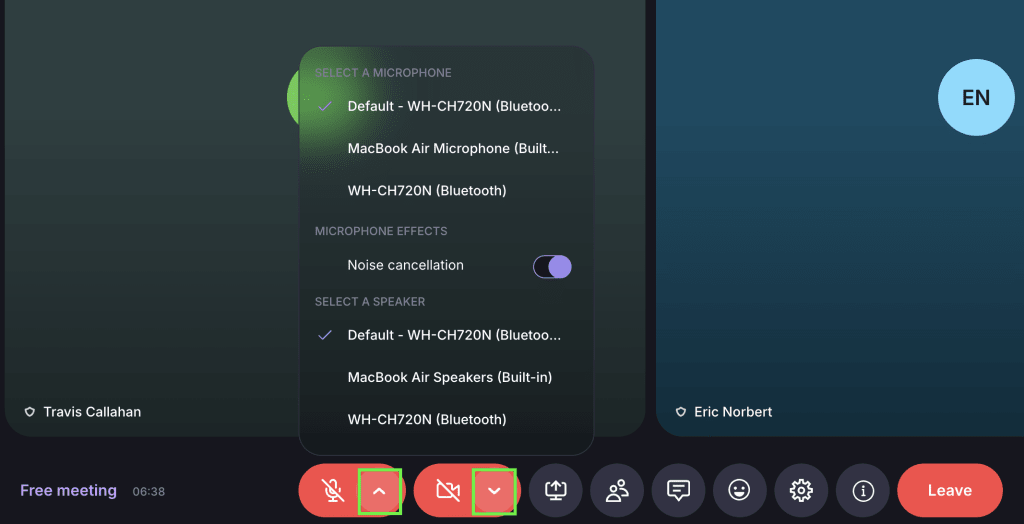
- Reacționați cu emoji-uri.

- Deschidere Setări ⚙️ pentru mai multe detalii. Poți:
- Blochează întâlnirea pentru a împiedica alăturarea unor participanți noi (gazde doar).
- Ascundere vizualizare proprie fără a opri camera.
- Oprire recepționare video pentru a reduce utilizarea lățimii de bandă.
- Activare mod picture-in-picture pentru a menține apelul vizibil în timp ce folosești alte aplicații.
- Control Anulare zgomot și Estompare fundal.

- Înregistrare întâlnire. Această caracteristică este disponibilă pentru gazdele cu un plan plătit Proton Meet sau Workspace.

- Lăsați întâlnirea sau Se încheie pentru toată lumea.
Utilizarea efectelor camerei și microfonului pe macOS
Pe macOS, este posibil să vedeți comenzi suplimentare pentru cameră și microfon în bara de meniu a sistemului (pictogramă cameră verde) în timp ce utilizați Proton Meet.
De acolo, puteți accesa caracteristici precum Studio Light, Reacții sau puteți aplica un efect de fundal sau o imagine, precum și să reglați modurile microfonului (cum ar fi izolarea vocii) utilizând setările sistemului (de exemplu, FaceTime HD Camera).

Aceste comenzi sunt gestionate de macOS, nu de Proton Meet, și pot varia în funcție de dispozitiv.
Dacă sunteți nou în aplicația noastră de conferințe video, consultați ghidul nostru pentru a începe cu Proton Meet.