
在桌面型電腦上使用 Proton Meet
- 閱讀
- 0 分鐘
- 類別
- Proton Meet
Proton Meet 擁有專為 macOS、Windows 和 Linux 設計的專用桌面應用程式。您可以使用它們來主持和加入安全的視訊通話,而無需依賴瀏覽器。
本文內容
存取 Proton Meet
- 下載 Proton Meet。此應用程式適用於 macOS、Windows 和 Linux (Ubuntu/Debian、Fedora)。
- 設定應用程式。
- 啟動應用程式並使用您的 Proton 帳號登入。
您可以像訪客一樣使用 Proton Meet 來快速加入會議。若要主持會議、排程通話並使用更多功能,您必須先登入。
儀表板
您可以在這裡:
開始通話
按一下新增會議,然後自下拉式選單中選取選項:
- 開始立即會議
- 排程會議:設定日期、加入參與者並傳送邀請
- 創建房間:產生具有永久連結的重複使用會議空間

加入會議
選取透過連結加入以使用 Proton Meet 連結進入會議。
檢視與管理已安排的會議
前往我的會議以查看即將進行的通話。
- 若要進入會議,請點擊加入
- 若要複製會議連結並與參與者分享,請點擊複製 📋
- 若要變更會議的顯示名稱,請點擊編輯 ✏️
- 若要從議程中移除會議,請點擊刪除 🗑️

檢視並建立會議室
前往我的房間以檢視、管理和進入您的會議房間,包括您的個人會議室。您也可以建立新的會議室。

加入會議前
您可以:
- 變更您的顯示名稱。
- 讓 Proton Meet 記住您新的顯示名稱。
- 在加入前測試您的麥克風或相機,或者將它們開啟。
- 變更您的音訊或視訊裝置。
- 在會議開始時將您的背景虛化。
- 關閉噪音抑制(預設為開啟)。

準備好後,按一下開始會議。
會議期間
在通話期間,您可以:
- 變更您的相機和麥克風設定。

- 分享您的螢幕以簡報投影片或文件。

- 使用參與者 👥 面板來檢視通話中的每個人。作為主持人,您可以管理會議。參與者可以停止 接收另一個人的視訊畫面,而不會影響該人的相機。

- 開啟會議聊天以傳送訊息和連結。
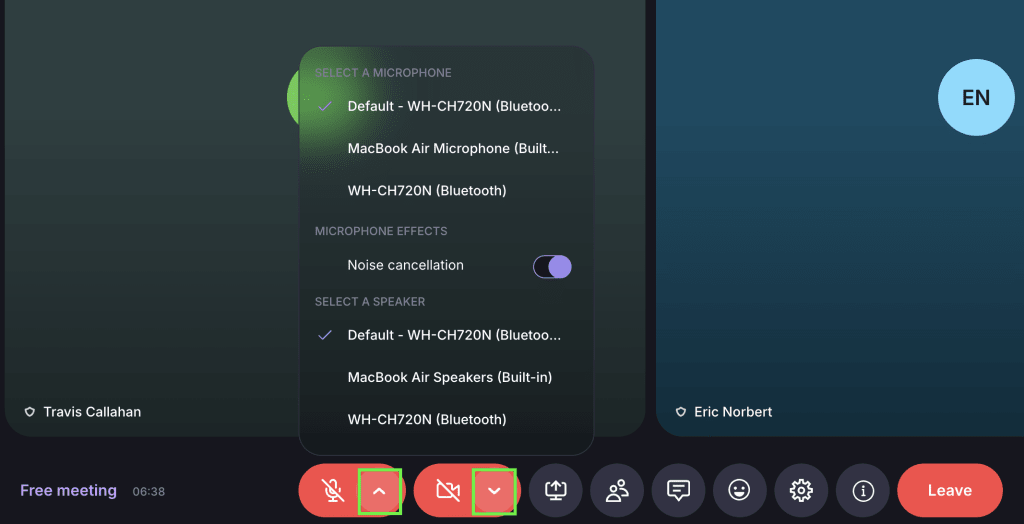
- 使用表情符號進行回應。

- 開啟設定 ⚙️以取得更多控制項。您可以:
- 鎖定會議以防止新的參與者加入(僅限主持人)。
- 隱藏您自己的畫面,而無需關閉您的相機。
- 關閉傳入的視訊,以減少頻寬使用量。
- 啟用子母畫面模式,以便在日常使用其他應用程式時仍能看見通話。
- 控制噪音抑制和背景虛化。

- 錄製會議。此功能適用於擁有付費 Proton Meet 或 Workspace 方案的主持人。

- 離開會議,或為所有人結束會議。
在 macOS 上使用相機和麥克風效果
在 macOS 上,使用 Proton Meet 時,您可能會在系統選單列(綠色相機圖示)中看到額外的相機和麥克風控制項。
從那裡,您可以存取如攝影棚燈光、反應等功能,或套用背景效果或圖片,以及使用您的系統設定(例如,FaceTime HD 相機)調整麥克風模式(例如語音隔離)。

這些控制項由 macOS 而非 Proton Meet 管理,並可能因您的裝置而異。
如果您是首次使用我們的視訊會議應用程式,請參閱我們的 Proton Meet 入門指南。