
Slik bruker du Proton Meet på datamaskin
- Lesetid
- 3 min
- Kategori
- Proton Meet
Proton Meet har dedikerte skrivebordsapper for macOS, Windows og Linux. Du kan bruke dem til å være vert for og delta i sikre videosamtaler uten å være avhengig av en nettleser.
I denne artikkelen
- Få tilgang til Proton Meet på macOS, Windows og Linux
- kontrollpanel
- Før du deltar i et møte
- Under et møte
Få tilgang til Proton Meet
- Last ned Proton Meet. Appen er tilgjengelig på macOS, Windows og Linux (Ubuntu/Debian, Fedora).
- Konfigurer appen.
- Start den og logg på med din Proton-konto.
Du kan bruke Proton Meet som gjest for å raskt bli med i et møte. For å opprette møter, planlegg anrop, og bruke flere funksjoner, må du logge på.
Kontrollpanel
Her kan du:
Start en samtale
Klikk Opprett møte, og velg deretter et alternativ fra menyen:
- Start et øyeblikkelig møte
- Planlegg et møte: Angi en dato, legg til deltakere, og send invitasjoner
- Opprett et rom: Genererer et gjenbrukbart møterom med en permanent lenke

Bli med i et møte
Velg Bli med via lenke for å angi et møte ved bruk av en Proton Meet-lenke.
Vis og administrer planlagte møter
Gå til Mine møter for å se kommende anrop.
- For å gå inn i et møte, klikk Bli med
- For å kopiere og dele en møtelenke med Deltakere, klikk Kopier 📋
- For å endre et møtes visningsnavn, klikk Rediger ✏️
- For å fjerne et møte fra agendaen din, klikk Slett 🗑️

Vis og Opprett møterom
Gå til Mine rom for å vis, administrer, og angi møterommene dine, inkludert ditt Personlig møterom. Du kan også Opprett et nytt møterom.

Før du blir med i et møte
Du kan:
- Endre Visningsnavn.
- Be Proton Meet om å huske ditt Ny Visningsnavn.
- Test din mikrofon eller kamera, eller slå dem på før du blir med.
- Endre din Lyd- eller Video-enhet.
- Gjør bakgrunnen uskarp når møtet Start.
- Slå av Støyfjerning (på som standard).

Klikk på Start møte når du er klar.
Under et møte
Under en samtale kan du:
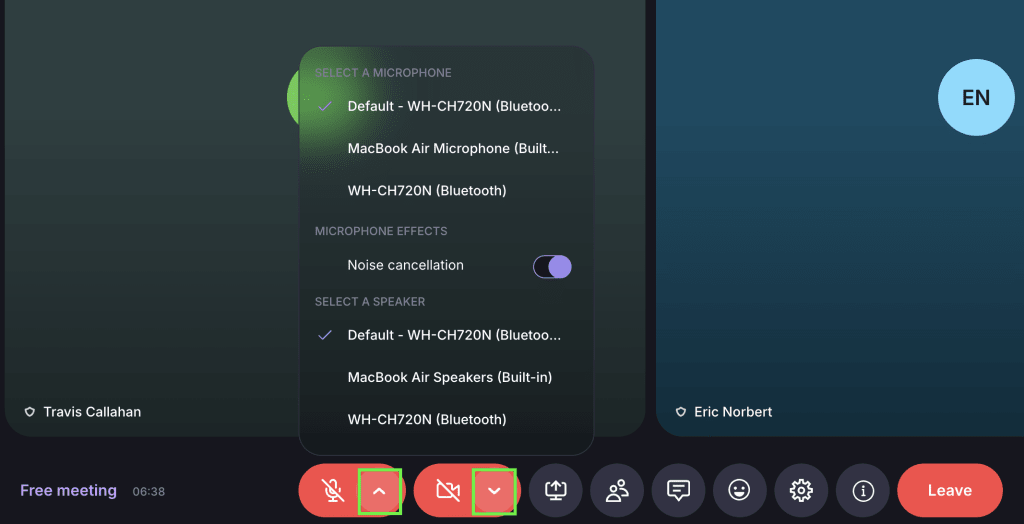
- Endre dine kamera- og mikrofon-innstillinger.

- Del skjermen din for å presentere lysbilder eller Dokumenter.

- Bruk Deltakere 👥-panelet for å Vis alle i samtalen. Som vert kan du moderere møtet. Deltakere kan stoppe å Motta en annen persons Video-strøm uten å påvirke den personens kamera.

- Åpne møtechat for å sende meldinger og lenker.
- Reager med emojier.

- Åpne Innstillinger ⚙️ for flere kontroller. Du kan:
- Lås møtet for å hindre at nye deltakere blir med (kun for verter).
- Skjul din egen visning uten å slå av kamera.
- Slå av innkommende video for å redusere bruk av båndbredde.
- Aktiver bilde-i-bilde-modus for å holde samtalen synlig mens du bruker andre apper.
- Kontroller støyfjerning og uskarp bakgrunn.

- Ta opp møtet. Denne funksjonen er tilgjengelig for verter med et betalt Proton Meet- eller Workspace-abonnement.

- Forlat møtet eller avslutt det for alle.
Bruke kamera- og mikrofon-effekter på macOS
På macOS kan du se ytterligere kamera- og mikrofon-kontroller i System-menylinjen (grønt kamera-ikon) mens du bruker Proton Meet.
Derfra kan du få tilgang til funksjoner som Studio Light, reaksjoner, eller bruke en bakgrunnseffekt eller et bilde, i tillegg til å justere mikrofon-moduser (som stemmeisolering) ved å bruke dine System-innstillinger (for eksempel FaceTime HD-kamera).

Disse kontrollene administreres av macOS, ikke Proton Meet, og kan variere avhengig av din Enhet.
Hvis du er ny til vår videokonferanse-app, kan du sjekke ut vår guide for å komme i gang med Proton Meet.