
Uso de Proton Meet en computadoras de escritorio
- Lectura
- 3 minutos
- Categoría
- Proton Meet
Proton Meet cuenta con aplicaciones de escritorio dedicadas para macOS, Windows y Linux. Usted puede usarlas para organizar y unirse a videollamadas seguras sin depender de un navegador.
En este artículo
- Acceder a Proton Meet en macOS, Windows y Linux
- Panel de control
- Antes de unirse a una reunión
- Durante una reunión
Acceder a Proton Meet
- Descargar Proton Meet. La aplicación está disponible en macOS, Windows y Linux (Ubuntu/Debian, Fedora).
- Configurar la aplicación.
- Iniciarla e iniciar sesión con su cuenta de Proton.
Puede usar Proton Meet como invitado para unirse rápidamente a una reunión. Para organizar reuniones, programar llamadas y usar más funciones, debe iniciar sesión.
Panel de control
Aquí, puede:
Inicia una llamada
Haga clic en Crear una reunión, luego seleccione una opción del Menú desplegable:
- Iniciar una reunión al instante
- Programar una reunión: Establecer una fecha, Agregar participantes y enviar invitaciones
- Crear una sala: Generar un espacio de reunión reutilizable con un enlace permanente

Unirse a una reunión
Seleccionar Unirse vía enlace para ingresar a una reunión usando un enlace de Proton Meet.
Ver y gestionar reuniones programadas
Ve a Mis reuniones para ver las próximas llamadas.
- Para ingresar a una reunión, haz clic en Unirse
- Para copiar y compartir un enlace de reunión con los participantes, haz clic en Copiar 📋
- Para cambiar el nombre a mostrar de una reunión, haz clic en Editar ✏️
- Para eliminar una reunión de tu agenda, haz clic en Eliminar 🗑️

Ver y crear salas de reuniones
Ve a Mis salas para Ver, gestionar e Ingresar a tus salas de reuniones, incluida tu Sala de reuniones personal. También puedes Crear una nueva sala de reuniones.

Antes de unirte a una reunión
Puede:
- Cambia tu nombre para mostrar.
- Pide a Proton Meet que recuerde tu nuevo nombre para mostrar.
- Prueba tu micrófono o cámara, o enciéndelos antes de unirte.
- Cambia tu dispositivo de audio o video.
- Desenfoca tu fondo cuando la reunión Inicia.
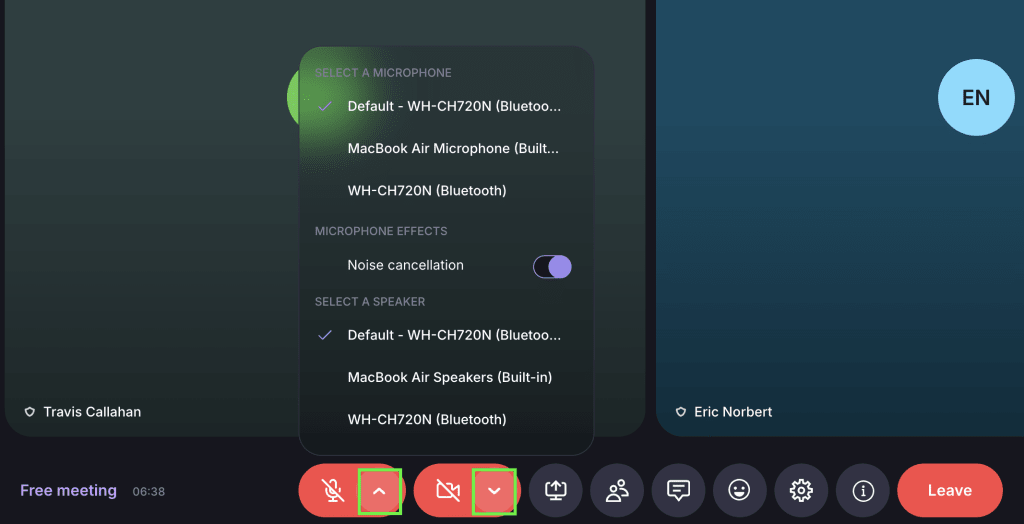
- Apaga la Cancelación de ruido (activada por defecto).

Haz clic en Comenzar la reunión cuando estés listo.
Durante una reunión
Durante una llamada, puedes:
- Cambiar tus ajustes de cámara y micrófono.

- Compartir tu pantalla Para presentar diapositivas o Documentos.

- Usa el panel de Participantes 👥 Para Ver a todos en la llamada. Como anfitrión, puedes moderar la reunión. Los Participantes pueden dejar de Recibir el Video de otra persona sin afectar la cámara de esa persona.

- Abrir el Chat de la reunión Para enviar Mensajes y enlaces.
- Reaccionar con emojis.

- Abrir Ajustes ⚙️ para más controles. Puedes:
- Bloquear la reunión para evitar que se unan nuevos Participantes (solo hosts).
- Ocultar tu vista propia sin desactivar tu cámara.
- Desactivar video entrante para reducir el uso del ancho de banda.
- Activar el modo picture-in-picture para mantener la llamada visible mientras usas otras Aplicaciones.
- Controlar la Cancelación de ruido y el Desenfoque de fondo.

- Grabar la reunión. Esta función está disponible para hosts con un plan de Proton Meet o Workspace de pago.

- Salir de la reunión o terminarla para todos.
Uso de efectos de cámara y micrófono en macOS
En macOS, es posible que veas controles adicionales de cámara y micrófono en la barra de menús del Sistema (icono de cámara verde) mientras usas Proton Meet.
Desde ahí, puedes acceder a funciones como Iluminación de estudio, Reacciones, o aplicar un efecto o imagen de fondo, así como ajustar los modos de micrófono (como aislamiento de voz) usando tus ajustes del Sistema (por ejemplo, Cámara FaceTime HD).

Estos controles son gestionados por macOS, no por Proton Meet, y pueden variar dependiendo de tu Dispositivo.
Si es nuevo en nuestra aplicación de videoconferencia, consulte nuestra guía para empezar con Proton Meet.