
Korzystanie z Proton Meet na komputerze
- Odczytywanie
- 3 min
- Kategoria
- Proton Meet
Proton Meet posiada dedykowane aplikacje na komputery z systemami macOS, Windows i Linux. Możesz z nich korzystać, aby prowadzić i dołączać do bezpiecznych połączeń wideo bez konieczności używania przeglądarki.
W tym artykule
- Dostęp do Proton Meet w systemach macOS, Windows i Linux
- Pulpit
- Zanim dołączysz do spotkania
- Podczas spotkania
Uzyskaj dostęp do Proton Meet
- Pobierz Proton Meet. Aplikacja jest dostępna na macOS, Windows i Linux (Ubuntu/Debian, Fedora).
- Skonfiguruj aplikację.
- Uruchom ją i zaloguj się przy użyciu swojego konta Proton.
Możesz korzystać z Proton Meet jako gość, aby szybko dołączyć do spotkania. Aby organizować spotkania, planować połączenia i korzystać z większej liczby funkcji, musisz się zalogować.
Pulpit
Tutaj możesz:
Rozpocznij połączenie
Kliknij Utwórz spotkanie, a następnie wybierz opcję z menu rozwijanego:
- Rozpocznij szybkie spotkanie
- Zaplanuj spotkanie: Ustaw datę, Dodaj uczestników i Wyślij zaproszenia
- Utwórz pokój: Generuje przestrzeń do spotkań wielokrotnego użytku ze stałym Linkiem

Dołącz do spotkania
Wybierz Join via link, aby wpisz do spotkania za pomocą link Proton Meet.
Podgląd i zarządzaj zaplanowanymi spotkaniami
Przejdź do Moje spotkania, aby zobaczyć nadchodzące połączenia.
- Aby wejść do spotkania, kliknij Dołącz
- Aby skopiować i udostępnić link do spotkania uczestnikom, kliknij Kopiuj 📋
- Aby zmienić nazwę wyświetlaną spotkania, kliknij Edytuj ✏️
- Aby usunąć spotkanie z agendy, kliknij Usuń 🗑️

Podgląd i utwórz pokoje spotkań
Przejdź do Moje pokoje, aby uzyskać podgląd, zarządzać i wpisz swoje pokoje spotkań, w tym swój Osobisty pokój spotkań. Możesz również Utwórz nowy pokój spotkań.

Przed dołączeniem do spotkania
Możesz:
- Zmień swoją nazwa wyświetlana.
- Poproś Proton Meet o zapamiętanie Twojej Nowy nazwa wyświetlana.
- Przetestuj swój mikrofon lub kamera, lub włącz je przed dołączeniem.
- Zmień swoje Audio lub Urządzenie Plik wideo.
- Rozmyj tło, kiedy nastąpi Data rozpoczęcia spotkania.
- Wyłącz Redukcja szumów (domyślny włączona).

Kliknij Rozpocznij spotkanie, gdy będziesz gotowy.
Podczas spotkania
Podczas rozmowy możesz:
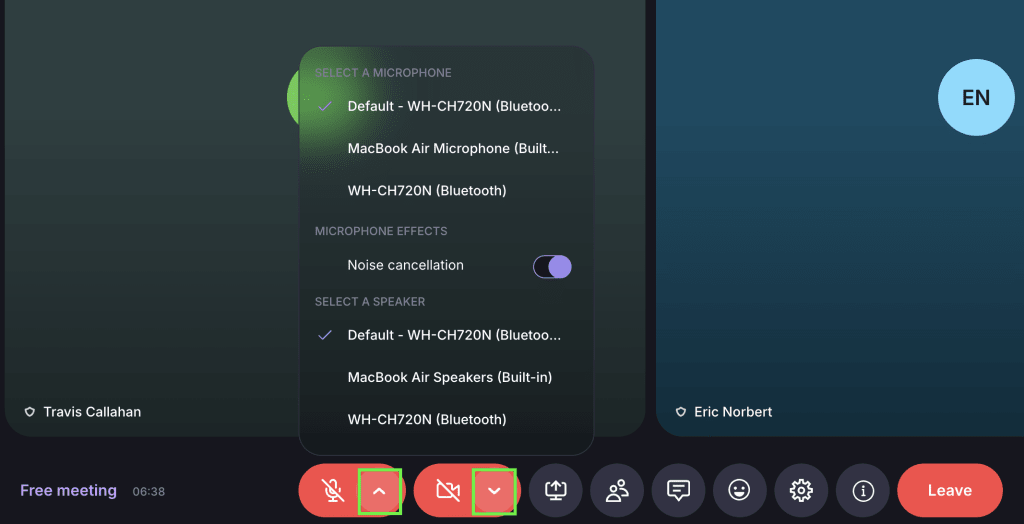
- Zmień swoje ustawienia kamery i mikrofonu.

- Udostępnij ekran, aby zaprezentować slajdy lub dokumenty.

- Użyj panelu Uczestnicy 👥, aby zobaczyć wszystkich w rozmowie. Jako gospodarz możesz moderować spotkanie. Uczestnicy mogą zatrzymać odbieranie obrazu wideo innej osoby bez wpływu na kamerę tej osoby.

- Otwórz Czat spotkania, aby wysyłać wiadomości i linki.
- Reaguj za pomocą emoji.

- Otwórz Ustawienia ⚙️, aby uzyskać więcej opcji. Możesz:
- Zablokuj spotkanie, aby uniemożliwić dołączenie nowym uczestnikom (tylko dla gospodarzy).
- ukryj swój podgląd bez wyłączania kamery.
- Wyłącz przychodzące wideo, aby ograniczyć zużycie przepustowość.
- Włącz tryb obrazu w obrazie, aby widzieć rozmowę podczas korzystania z innych aplikacji.
- Steruj funkcjami Redukcja szumów i Rozmycie tła.

- Nagrywaj spotkanie. Ta funkcja jest dostępna dla gospodarzy posiadających płatny plan Proton Meet lub Workspace.

- Opuść spotkanie lub zakończ je dla wszystkich.
Używanie efektów kamery i mikrofon w macOS
W macOS, podczas korzystania z Proton Meet, możesz widzieć dodatkowe elementy sterujące kamera i mikrofon na pasku menu Systemowy (zielona ikona kamera).
Z tego miejsca możesz uzyskać dostęp do funkcja, takich jak Studio Light, Reakcje, lub zastosuj efekt tła lub obraz, a także dostosować tryb mikrofon (takie jak izolacja głosu), używając swoje Ustawienia systemowy (na przykład, FaceTime HD Kamera).

Te elementy sterujące są zarządzaj przez macOS, nie Proton Meet, i mogą się różnić w zależności od Twoje Urządzenie.
Jeśli dopiero zaczynasz korzystać z naszej aplikacji do wideokonferencji, zapoznaj się z naszym przewodnikiem wprowadzającym do Proton Meet.