
Sử dụng Proton Meet trên máy tính
- Đọc
- 6 phút
- Danh mục
- Proton Meet
Proton Meet có các ứng dụng máy tính để bàn chuyên dụng cho macOS, Windows và Linux. Người dùng có thể sử dụng các ứng dụng này để tổ chức và tham gia các cuộc gọi video bảo mật mà không cần dựa vào trình duyệt.
Trong bài viết này
- Truy cập Proton Meet trên macOS, Windows và Linux
- Bảng điều khiển
- Trước khi tham gia cuộc họp
- Trong cuộc họp
Truy cập Proton Meet
- Tải xuống Proton Meet. Ứng dụng này có sẵn trên macOS, Windows và Linux (Ubuntu/Debian, Fedora).
- Thiết lập ứng dụng.
- Khởi chạy ứng dụng và đăng nhập bằng Tài khoản Proton của bạn.
Bạn có thể sử dụng Proton Meet với tư cách khách để tham gia nhanh cuộc họp. Để Tạo cuộc họp, Lên lịch cuộc họp và sử dụng thêm các tính năng, bạn phải Đăng nhập.
Bảng điều khiển
Tại đây, bạn có thể:
Bắt đầu cuộc gọi
Nhấp vào Tạo cuộc họp, sau đó chọn một tùy chọn từ menu:
- Bắt đầu một cuộc họp tức thì
- Lên lịch cuộc họp: Đặt ngày, Thêm người tham dự và gửi lời Mời
- Tạo một phòng: Tạo một không gian họp có thể sử dụng lại với một Liên kết cố định

Tham gia cuộc họp
Chọn Tham gia qua liên kết để nhập cuộc họp bằng liên kết Proton Meet.
Xem và quản lý các cuộc họp đã lên lịch
Đi tới Cuộc họp của tôi để xem các cuộc gọi sắp tới.
- Để tham gia cuộc họp, hãy nhấp vào Tham gia
- Để sao chép và chia sẻ liên kết cuộc họp với người tham dự, hãy nhấp vào Sao chép 📋
- Để thay đổi tên hiển thị của cuộc họp, hãy nhấp vào Chỉnh sửa ✏️
- Để xóa một cuộc họp khỏi chương trình làm việc của bạn, hãy nhấp vào Xóa 🗑️

Xem và tạo các phòng họp
Truy cập Phòng của tôi để Xem, quản lý và nhập các phòng họp của bạn, bao gồm cả phòng họp cá nhân. Bạn cũng có thể Tạo một phòng họp mới.

Trước khi tham gia một cuộc họp
Có thể:
- Thay đổi tên hiển thị của bạn.
- Để Proton Meet ghi nhớ tên hiển thị Mới của bạn.
- Kiểm tra micrô hoặc camera của bạn, hoặc bật chúng lên trước khi tham gia.
- Thay đổi thiết bị Âm thanh hoặc Video của bạn.
- Làm mờ nền của bạn khi cuộc họp Bắt đầu.
- Tắt Khử tiếng ồn (được bật theo mặc định).

Nhấp vào Bắt đầu cuộc họp khi bạn đã sẵn sàng.
Trong một cuộc họp
Trong một cuộc gọi, bạn có thể:
- Thay đổi các cài đặt camera và micrô của bạn.

- Chia sẻ màn hình của bạn để trình bày các trang trình bày hoặc Tài liệu.

- Sử dụng bảng Người tham dự 👥 để Xem mọi người trong cuộc gọi. Với tư cách là người tổ chức, bạn có thể điều phối cuộc họp. Người tham dự có thể dừng nhận luồng Video của người khác mà không ảnh hưởng đến camera của người đó.

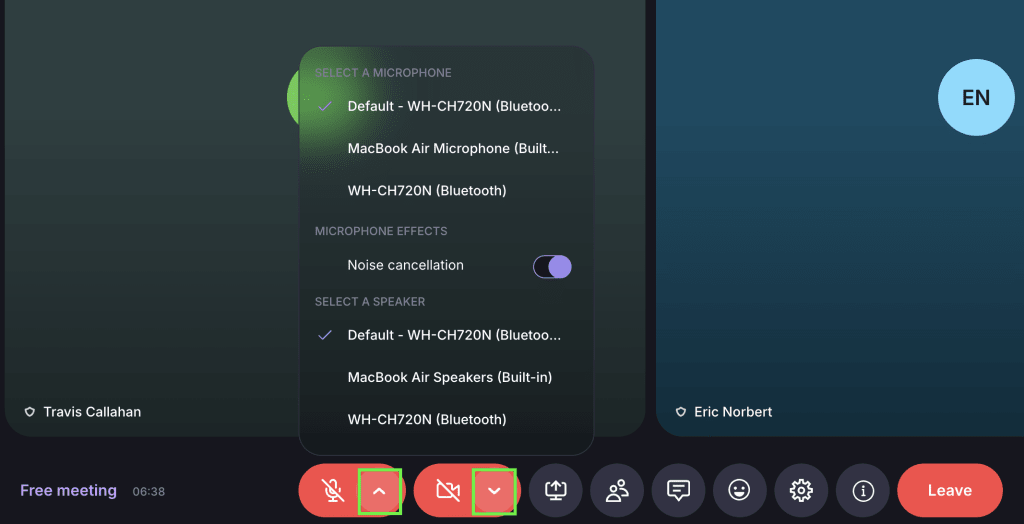
- Phản ứng bằng biểu tượng cảm xúc.

- Mở cài đặt ⚙️ để có Thêm quyền điều khiển. Bạn có thể:
- Khóa cuộc họp để ngăn người tham dự Mới tham gia (chỉ dành cho người chủ trì).
- ẩn chế độ xem của bạn mà không cần tắt camera.
- Tắt video đến để giảm sử dụng băng thông.
- kích hoạt chế độ hình trong hình để giữ cuộc gọi hiển thị trong khi sử dụng các ứng dụng Khác.
- Điều khiển Khử tiếng ồn và Làm mờ nền.

- Ghi lại cuộc họp. tính năng này khả dụng cho người chủ trì có gói Proton Meet trả phí hoặc gói Workspace.

- Rời khỏi cuộc họp hoặc Kết thúc cuộc họp cho tất cả mọi người.
Sử dụng các hiệu ứng camera và micrô trên macOS
Trên macOS, bạn có thể thấy các điều khiển camera và micrô bổ sung trong thanh Menu (biểu tượng camera màu xanh lá cây) khi đang sử dụng Proton Meet.
Từ đó, bạn có thể truy cập các tính năng như Studio Light, Reactions, hoặc áp dụng hiệu ứng hoặc hình nền, cũng như điều chỉnh các chế độ micrô (như cách ly giọng nói) bằng cách sử dụng các cài đặt của bạn (ví dụ: FaceTime HD Camera).

Các điều khiển này được quản lý bởi macOS, không phải Proton Meet, và có thể thay đổi tùy thuộc vào thiết bị của bạn.
Nếu bạn mới làm quen với ứng dụng hội họp qua video của chúng tôi, hãy xem hướng dẫn của chúng tôi để bắt đầu sử dụng Proton Meet.