
Använda Proton Meet på datorn
- Lästid
- 4 min
- Kategori
- Proton Meet
Proton Meet har dedikerade skrivbordsappar för macOS, Windows och Linux. Du kan använda dem för att vara värd för och delta i säkra videosamtal utan att behöva en webbläsare.
I den här artikeln
- Få åtkomst till Proton Meet på macOS, Windows och Linux
- Adminpanel
- Innan du går med i ett möte
- Under ett möte
Få åtkomst till Proton Meet
- Ladda ner Proton Meet. Appen finns tillgänglig på macOS, Windows och Linux (Ubuntu/Debian, Fedora).
- Konfigurera appen.
- Starta den och logga in med ditt Proton-konto.
Du kan använda Proton Meet som gäst för att snabbt gå med i ett möte. För att värd möten, schemalägga samtal och använda fler funktioner, måste du logga in.
Adminpanel
Här kan du:
Starta ett samtal
Klicka på Skapa möte, välj sedan ett alternativ från rullgardinsmenyn:
- Starta ett omedelbart möte
- Schemalägg ett möte: Ställ in ett datum, lägg till deltagare och skicka inbjudningar
- Skapa ett rum: Genererar en återanvändbar mötesplats med en permanent länk

Gå med i ett möte
Välj Gå med via länk för att ange ett möte med en Proton Meet-länk.
Visa och hantera Schemalagda möten
Gå till Mina möten för att se kommande samtal.
- För att ange ett möte, klicka på Gå med
- För att kopiera och dela en länk till ett möte med Deltagare, klicka på Kopiera 📋
- För att ändra ett mötes visningsnamn, klicka på Redigera ✏️
- För att ta bort ett möte från din agenda, klicka på Ta bort 🗑️

Visa och Skapa mötesrum
Gå till Mina rum för att visa, hantera och ange dina mötesrum, inklusive ditt personliga mötesrum. Du kan också skapa ett nytt mötesrum.

Innan du ansluter till ett möte
Du kan:
- Ändra ditt visningsnamn.
- Be Proton Meet att komma ihåg ditt nya visningsnamn.
- Testa din mikrofon eller kamera, eller aktivera dem innan du ansluter.
- Ändra din ljud- eller videoenhet.
- Gör din bakgrund suddig när mötet startar.
- Stäng av brusreducering (aktiverat som standard).

Klicka på Starta möte när du är redo.
Under ett möte
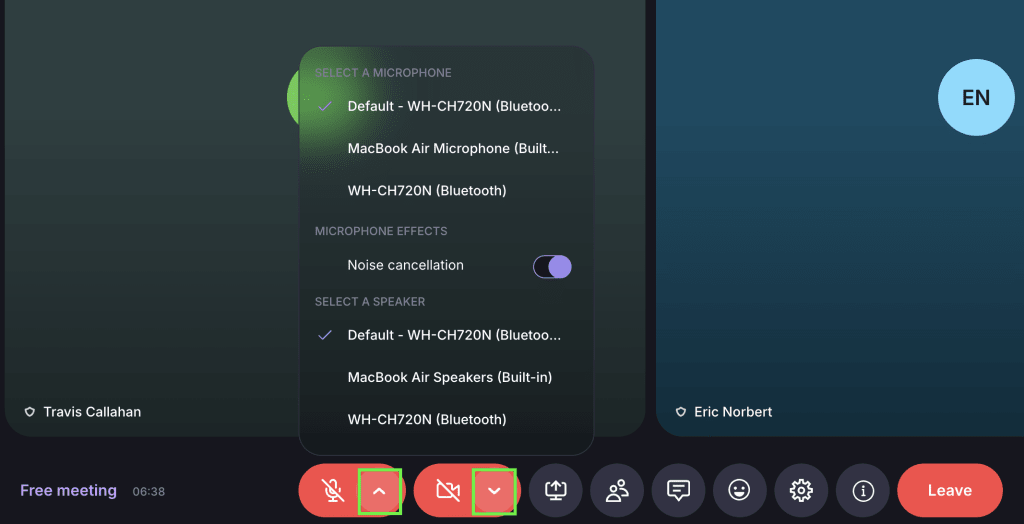
Under ett samtal kan du:
- Ändra dina inställningar för kamera och mikrofon.

- Dela din skärm för att presentera bilder eller Dokument.

- Använd panelen Deltagare 👥 för att se alla i samtalet. Som värd kan du moderera mötet. Deltagare kan sluta ta emot en annan persons videoflöde utan att det påverkar personens kamera.

- Öppna möteschatten för att skicka Meddelanden och Länk.
- Reagera med emojis.

- Öppna Inställningar ⚙️ för fler kontroller. Du kan:
- Lås mötet för att förhindra att nya deltagare ansluter (endast värdar).
- Dölj din egen förhandsvisning utan att stänga av din kamera.
- Stäng av inkommande video för att minska bandbreddsanvändningen.
- Aktivera bild-i-bild-läge för att hålla samtalet synligt medan du använder andra appar.
- Kontrollera Brusreducering och Bakgrundsoskärpa.

- Spela in mötet. Denna funktion är tillgänglig för värdar med ett betalt Proton Meet- eller Workspace-paket.

- Lämna mötet eller avsluta det för alla.
Använda kamera- och mikrofon-effekter på macOS
På macOS kan du se ytterligare kontroller för kamera och mikrofon i systemets menyrad (grön kameraikon) när du använder Proton Meet.
Därifrån kan du få åtkomst till funktioner som Studio Light, Reaktioner eller tillämpa en bakgrundseffekt eller bild, samt justera mikrofonlägen (som röstisolering) genom att använda dina System-inställningar (till exempel, FaceTime HD-kamera).

Dessa kontroller hanteras av macOS, inte Proton Meet, och kan variera beroende på din Enhet.
Om du är ny i vår app för videokonferenser, läs vår guide för att komma igång med Proton Meet.