
Brug af Proton Meet på computeren
- Læsetid
- 3 min
- Kategori
- Proton Meet
Proton Meet har dedikerede desktop-apps til macOS, Windows og Linux. Du kan bruge dem til at være vært for og deltage i sikre videoopkald uden at skulle bruge en browser.
I denne artikel
- Få adgang til Proton Meet på macOS, Windows og Linux
- Kontrolpanel
- Før du deltager i et møde
- Under et møde
Få adgang til Proton Meet
- Download Proton Meet. Appen er tilgængelig på macOS, Windows og Linux (Ubuntu/Debian, Fedora).
- Konfigurer appen.
- Start den og log ind med din Proton-konto.
Du kan bruge Proton Meet som gæst for hurtigt at deltage i et møde. For at værte møder, planlægge opkald og bruge flere funktioner, skal du log ind.
Kontrolpanel
Her kan du:
Start et opkald
Klik på Opret møde, og vælg derefter et tilvalg fra menuen:
- Start et hurtigt møde
- Planlæg et møde: Indstil en dato, Tilføj deltagere og Send invitationer
- Opret et rum: Generér et genanvendeligt møderum med et permanent link

Deltag i et møde
Vælg Deltag via link for at Indtast et møde ved hjælp af et Proton Meet link.
Vis og administrer planlagte møder
Gå til Mine møder for at se kommende opkald.
- For at deltage i et møde, klik på Deltag
- For at kopiere og dele et møde-link med deltagere, klik på Kopiér 📋
- For at ændre et mødes visningsnavn, klik på Redigér ✏️
- For at fjerne et møde fra din dagsorden, klik på Slet 🗑️

Vis og opret mødelokaler
Gå til Mine rum for at se, administrere og Indtast dine møderum, herunder dit Personligt mødelokale. Du kan også Opret et nyt mødelokale.

Inden du deltager i et møde
De kan:
- Skift dit visningsnavn.
- Bed Proton Meet om at huske dit nye visningsnavn.
- Test din mikrofon eller kamera, eller tænd for dem, før du deltager.
- Skift din Lyd- eller Video-enhed.
- Slør din baggrund, når mødet starter.
- Slå Støjreduktion fra (til som standard).

Klik på Start møde, når du er klar.
Under et møde
Under et opkald kan du:
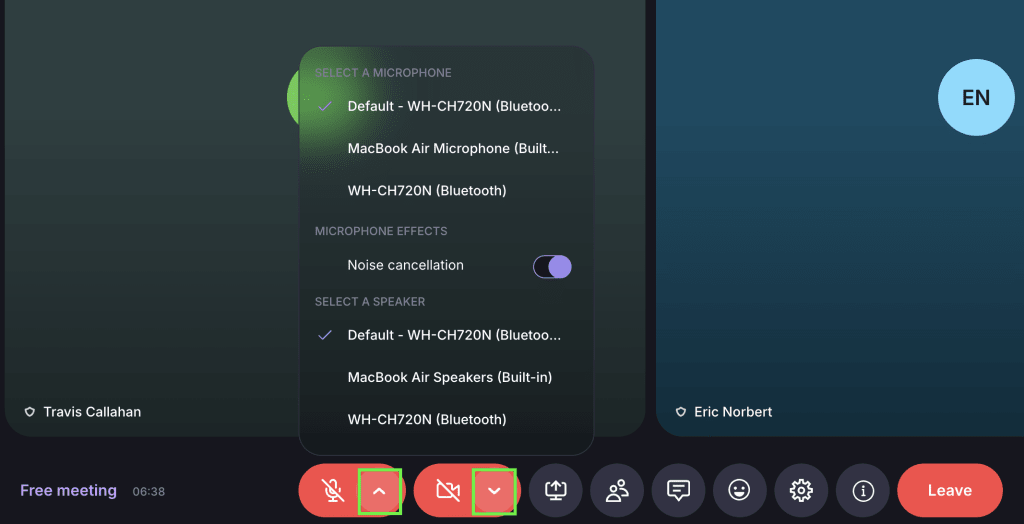
- Skift dine kamera- og mikrofonindstillinger.

- Del din skærm for at præsentere slides eller Dokumenter.

- Brug panelet Deltagere 👥 for at se alle i opkaldet. Som vært kan du moderere mødet. Deltagere kan stoppe med at modtage en anden persons videofeed uden at påvirke den persons kamera.

- Åbn Mødechat for at sende Beskeder og links.
- Reager med emojis.

- Åbn Indstillinger ⚙️ for Flere kontroller. Du kan:
- Lås mødet for at forhindre, at nye Deltagere tilslutter sig (værter kun).
- Skjul din egen visning uden at slå dit kamera fra.
- Slå indgående video fra for at reducere båndbredde forbrug.
- Aktivér billede-i-billede tilstand for at holde opkaldet synligt, mens du bruger Andre Apps.
- Styr Støjreduktion og Baggrundssløring.

- Optag mødet. Denne funktion er tilgængelig for værter med et betalt Proton Meet eller Workspace abonnement.

- Forlad mødet eller afslut det for alle.
Brug af kamera- og mikrofon-effekter på macOS
På macOS kan du se yderligere kamera- og mikrofon-indstillinger i System-menulinjen (grønt kamera-ikon), mens du bruger Proton Meet.
Herfra kan De få adgang til funktioner som Studio Light, Reaktioner eller anvende en baggrundseffekt eller et billede, samt justere mikrofon-tilstande (f.eks. stemmeisolering) ved hjælp af Deres System-indstillinger (for eksempel FaceTime HD-kamera).

Disse indstillinger administreres af macOS, ikke Proton Meet, og kan variere afhængigt af din Enhed.
Hvis De er ny bruger af vores videokonference-app, kan De læse vores guide til at komme i gang med Proton Meet.