
在 Proton Meet 中使用會議室
- 閱讀
- 0 分鐘
- 類別
- Proton Meet
Proton Meet 提供兩種類型的重複使用會議室:個人會議室和一般會議室。兩者都提供您可以隨時重複使用的永久連結,但控制會議室的方式有所不同。任何持有連結的人都可以加入,即使您不在場。
個人會議室
每個 Proton Meet 帳號都包含一個個人會議室 — 一個與您的帳號繫結且隨時可用的空間。
建議您僅與信任的人分享。如果需要,您每天可以重新產生一次連結,以增加隱私。
以下是使用個人會議室的方法:
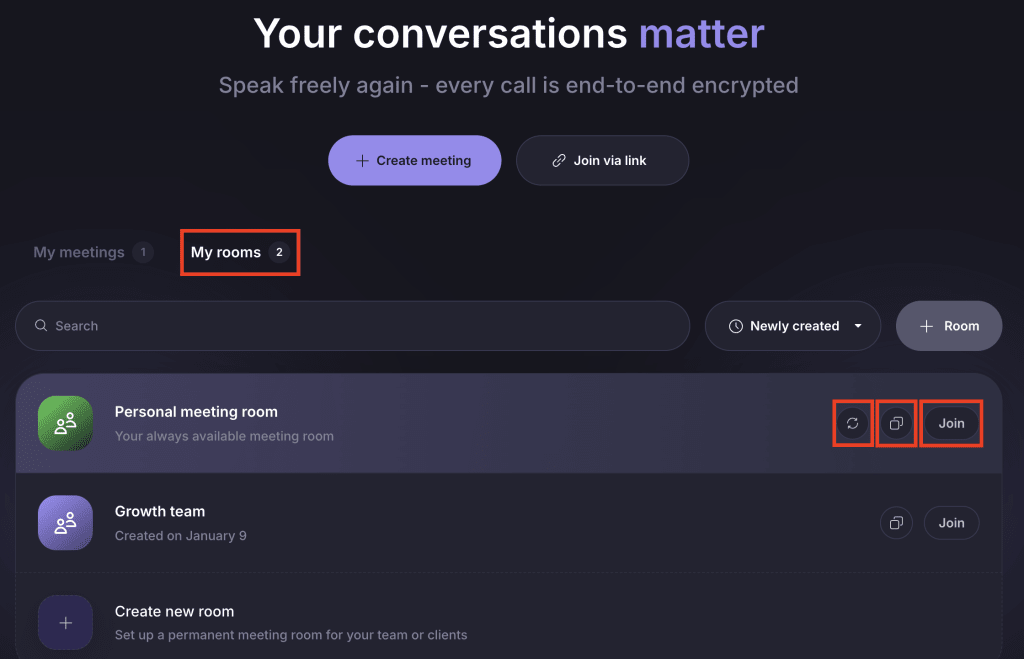
- 在 行動裝置 上,前往 我的房間 並輕點 個人會議室。

您將會看到以下選項:
- 複製 📋:複製並與他人分享您的連結,即可開始快速會議,無需排程事件。您可以與任何人分享您的連結 — 即使他們沒有 Proton 帳號。
- 加入 或 加入會議:立即進入您的會議室。
- 重新產生連結 🔄:為您的個人會議室建立新連結並銷毀舊連結。您每 24 小時可以執行此操作一次。
一般會議室
一般會議室是可重複使用的會議空間,您可以在網頁、桌面版和行動裝置上建立與管理。就像個人會議室一樣,它們擁有永久連結,但您可以根據需要刪除它們並建立新連結。
以下是建立會議室的方法:
- 前往 我的房間。
- 選取 建立新協作會議室。
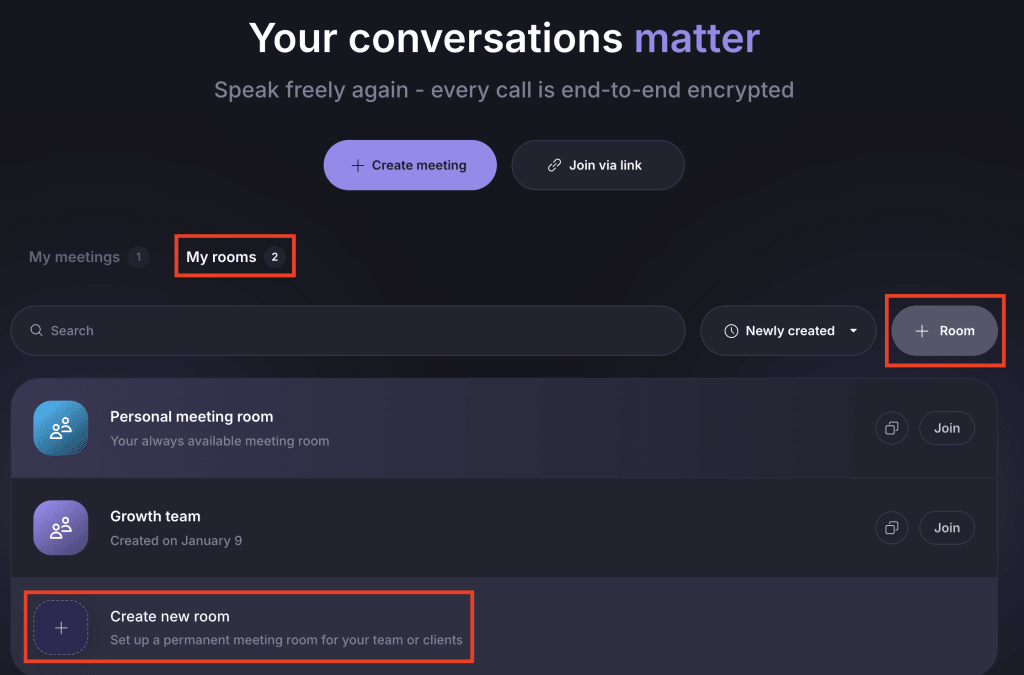
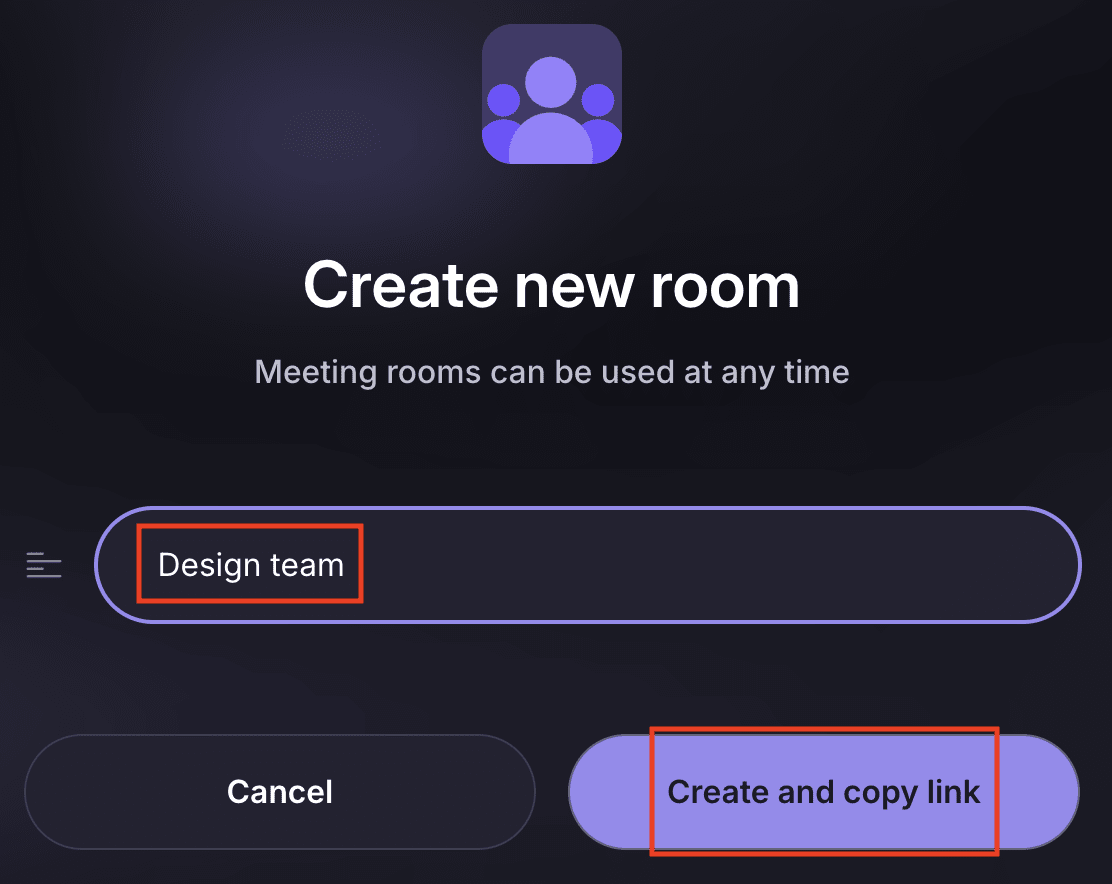
- 輸入會議室名稱。
- 選取 建立並複製連結。
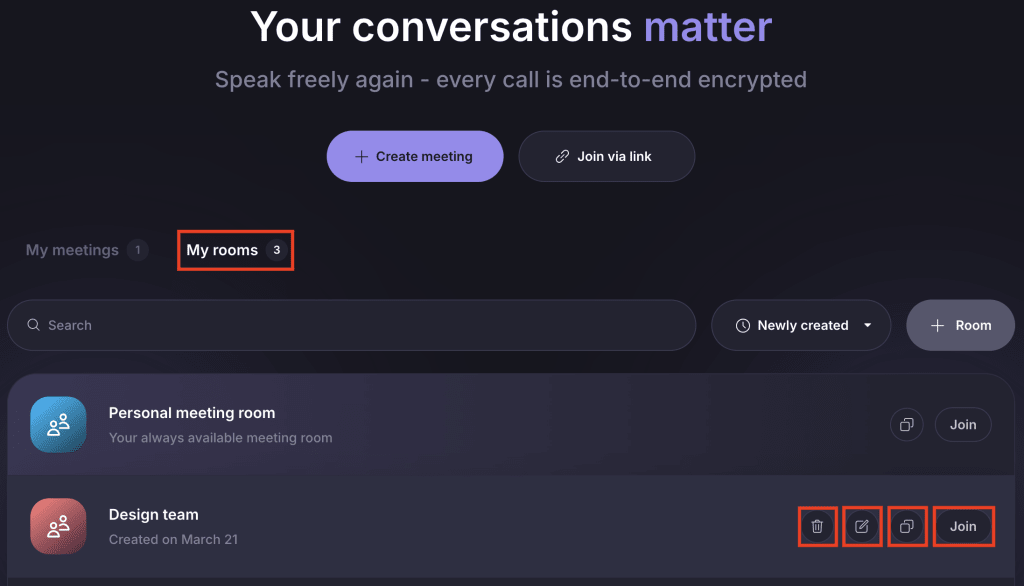
對於每個會議室,您可以:
- 加入:立即進入會議室。
- 複製 📋:複製並與他人分享會議室連結。
- 編輯 ✏️:重新命名會議室。
- 刪除 🗑️:永久移除會議室。
何時使用各種類型的會議室
將個人會議室用於:
- 快速、一次性的會議或簡短交流
- 參與者已擁有您的連結的持續討論
- 您經常與之交談的信任對象
- 無需排程的即興通話
將一般會議室用於:
- 針對特定團隊或主題的重複使用會議空間
- 可能會變更或結束的專案活動
- 分享永久連結,而不暴露您的個人會議室
對於當您想透過電子郵件邀請參與者並管理時間和提醒等詳細資訊的預定會議,請改為使用 排程會議。
如果您是首次使用我們的視訊會議應用程式,請參閱我們的 Proton Meet 入門指南。