
Vergaderruimtes gebruiken in Proton Meet
- Lezen
- 2 min
- Categorie
- Proton Meet
Proton Meet biedt twee soorten herbruikbare vergaderruimtes aan: persoonlijke vergaderruimtes en normale ruimtes. Beide bieden permanente koppelingen die u op elk gewenst moment kunt hergebruiken, maar ze verschillen in de manier waarop u de ruimte beheert. Iedereen met de koppeling kan deelnemen, zelfs als u er niet bent.
Persoonlijke vergaderruimtes
Elk Proton Meet-account bevat een persoonlijke vergaderruimte — een altijd beschikbare ruimte die aan uw account is gekoppeld.
We raden u aan deze alleen te delen met de mensen die u vertrouwt. Indien nodig kunt u de koppeling eenmaal per dag opnieuw genereren voor extra privacy.
Hier leest u hoe u uw persoonlijke vergaderruimte gebruikt:
- Ga op web of desktop naar Mijn ruimtes. Uw persoonlijke vergaderruimte staat daar vermeld, met beschikbare acties ernaast.
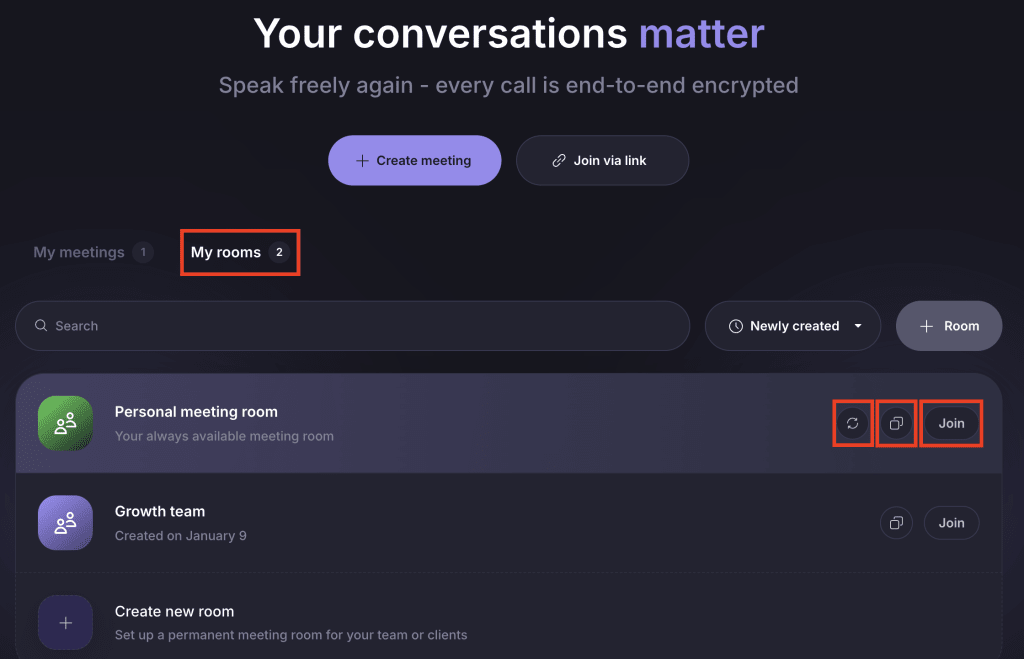
- Ga op mobiel naar Mijn ruimtes en tik op Persoonlijke vergaderruimte.

U ziet de volgende opties:
- Kopiëren 📋: kopieer en deel uw koppeling met anderen om snel een vergadering te starten zonder een afspraak te plannen. U kunt uw koppeling met iedereen delen — zelfs als ze geen Proton-account hebben.
- Deelnemen of Deelnemen aan vergadering: ga onmiddellijk uw ruimte binnen.
- Koppeling opnieuw genereren 🔄: maak een nieuwe koppeling voor uw persoonlijke vergaderruimte aan en vernietig de oude. U kunt dit eenmaal per 24 uur doen.
Normale vergaderruimtes
Normale ruimtes zijn herbruikbare vergaderruimtes die u kunt aanmaken en beheren op web, desktop en mobiel. Net als persoonlijke ruimtes hebben ze een permanente koppeling, maar u kunt ze desgewenst verwijderen en nieuwe aanmaken.
Hier leest u hoe u een vergaderruimte aanmaakt:
- Ga naar Mijn ruimtes.
- Selecteer Maak nieuwe kamer.
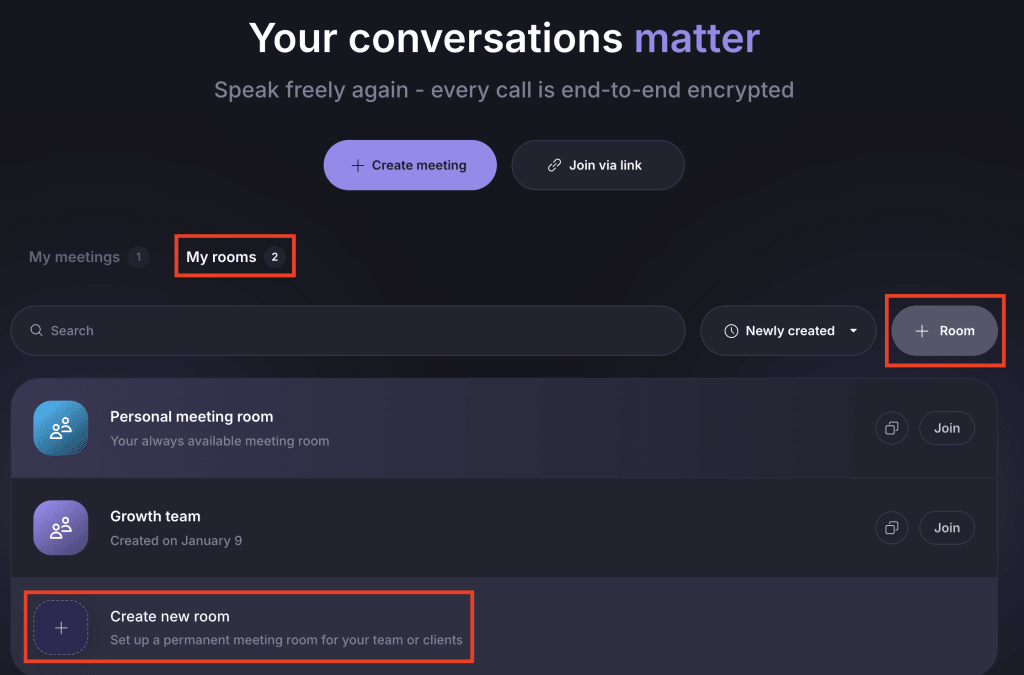
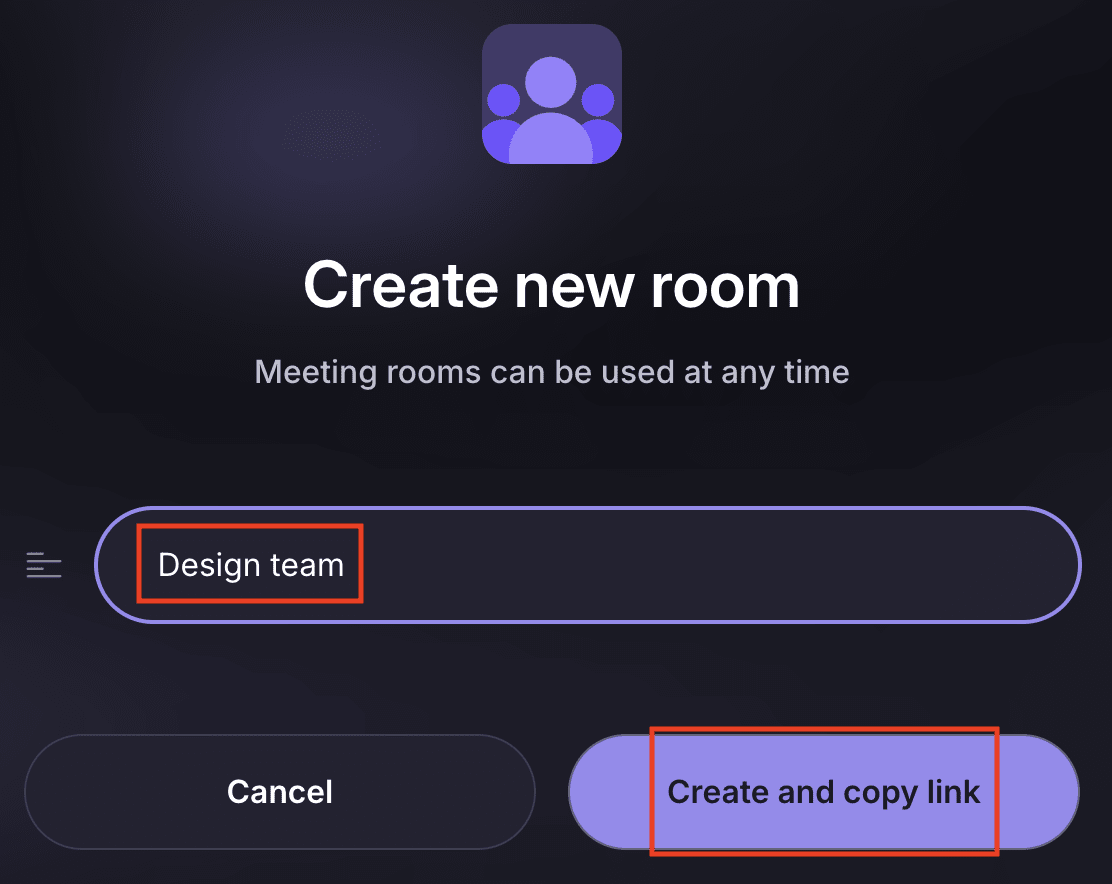
- Voer een ruimtenaam in.
- Selecteer Maak en kopieer link.
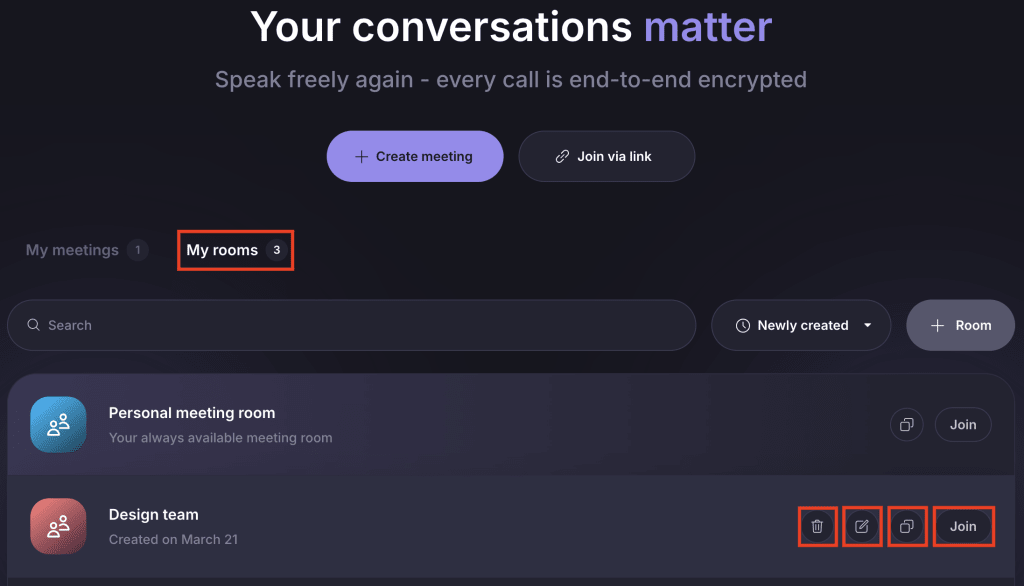
Voor elke ruimte kunt u:
- Deelnemen: ga onmiddellijk de ruimte binnen.
- Kopiëren 📋: kopieer en deel de ruimtekoppeling met anderen.
- Bewerken ✏️: hernoem de ruimte.
- Verwijderen 🗑️: verwijder de ruimte definitief.
Wanneer u elk soort ruimte gebruikt
Gebruik een persoonlijke vergaderruimte voor:
- Snelle, eenmalige vergaderingen of check-ins
- Lopende discussies waarvan deelnemers uw koppeling al hebben
- Vertrouwde mensen waarmee u vaak spreekt
- Spontane gesprekken zonder planning
Gebruik normale ruimtes voor:
- Herbruikbare vergaderruimtes voor specifieke teams of onderwerpen
- Projectgebaseerde activiteiten die kunnen veranderen of eindigen
- Een permanente koppeling delen zonder uw persoonlijke ruimte bloot te geven
Voor geplande vergaderingen waarbij u deelnemers per e-mail wilt uitnodigen en details zoals tijd en herinneringen wilt beheren, gebruikt u in plaats daarvan geplande vergaderingen.
Als u nieuw bent bij onze app voor videoconferenties, bekijk dan onze handleiding voor het aan de slag gaan met Proton Meet.