
Nutzung von Meeting-Räumen in Proton Meet
- Lesen
- 2 Min.
- Kategorie
- Proton Meet
Proton Meet bietet zwei Arten von wiederverwendbaren Meeting-Räumen: persönliche Meeting-Räume und reguläre Räume. Beide bieten dauerhafte Links, die du jederzeit wiederverwenden kannst, unterscheiden sich jedoch in der Verwaltung des Raums. Jeder mit dem Link kann beitreten, selbst wenn du nicht anwesend bist.
Persönliche Meeting-Räume
Jedes Proton Meet-Konto enthält einen persönlichen Meeting-Raum – ein jederzeit verfügbarer Bereich, der mit deinem Konto verknüpft ist.
Wir empfehlen dir, ihn nur mit Personen zu teilen, denen du vertraust. Bei Bedarf kannst du den Link einmal täglich neu generieren, um die Privatsphäre zu erhöhen.
So verwendest du deinen persönlichen Meeting-Raum:
- Gehe im Web oder auf dem Desktop zu Meine Räume. Dein Persönlicher Meeting-Raum ist dort aufgelistet, mit den verfügbaren Aktionen daneben.
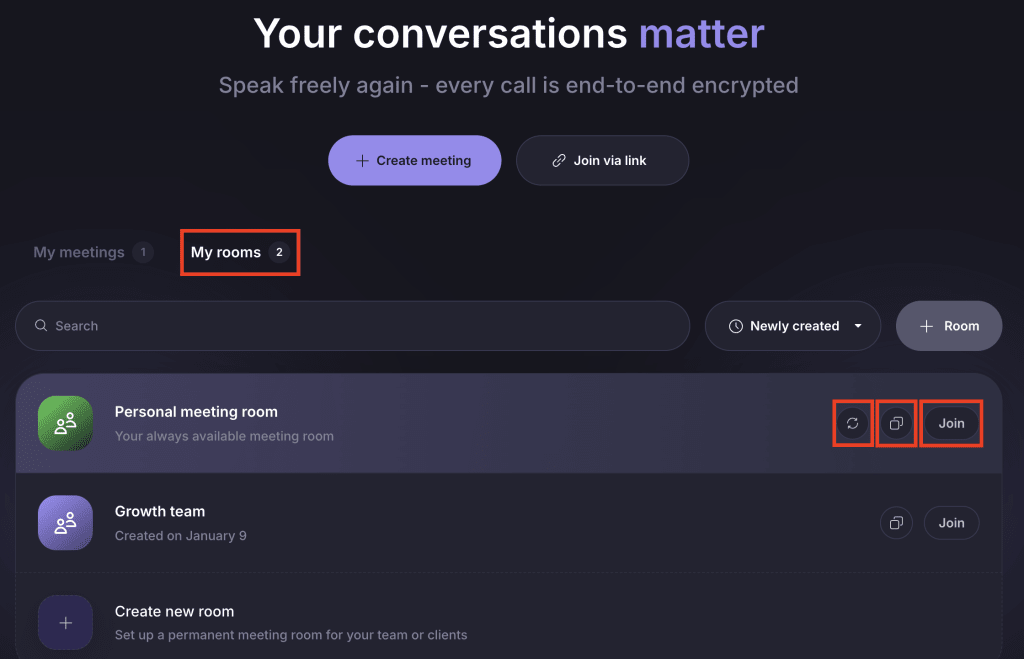
- Gehe auf dem Mobilgerät zu Meine Räume und tippe auf Persönlicher Meeting-Raum.

Du siehst die folgenden Optionen:
- Kopieren 📋: Kopiere deinen Link und teile ihn mit anderen, um schnell ein Meeting ohne Terminplanung zu starten. Du kannst deinen Link mit jedem teilen – auch wenn diese Person kein Proton-Konto hat.
- Join oder Join meeting: Tritt sofort deinem Raum bei.
- Link neu generieren 🔄: Erstelle einen neuen Link für deinen persönlichen Meeting-Raum und lösche den alten. Du kannst dies einmal alle 24 Stunden tun.
Reguläre Meeting-Räume
Reguläre Räume sind wiederverwendbare Meeting-Bereiche, die du im Web, auf dem Desktop und auf Mobilgeräten erstellen und verwalten kannst. Wie persönliche Räume haben sie einen permanenten Link, aber du kannst sie bei Bedarf löschen und neue erstellen.
So erstellst du einen Meeting-Raum:
- Gehe zu Meine Räume.
- Wähle Neuen Raum erstellen aus.
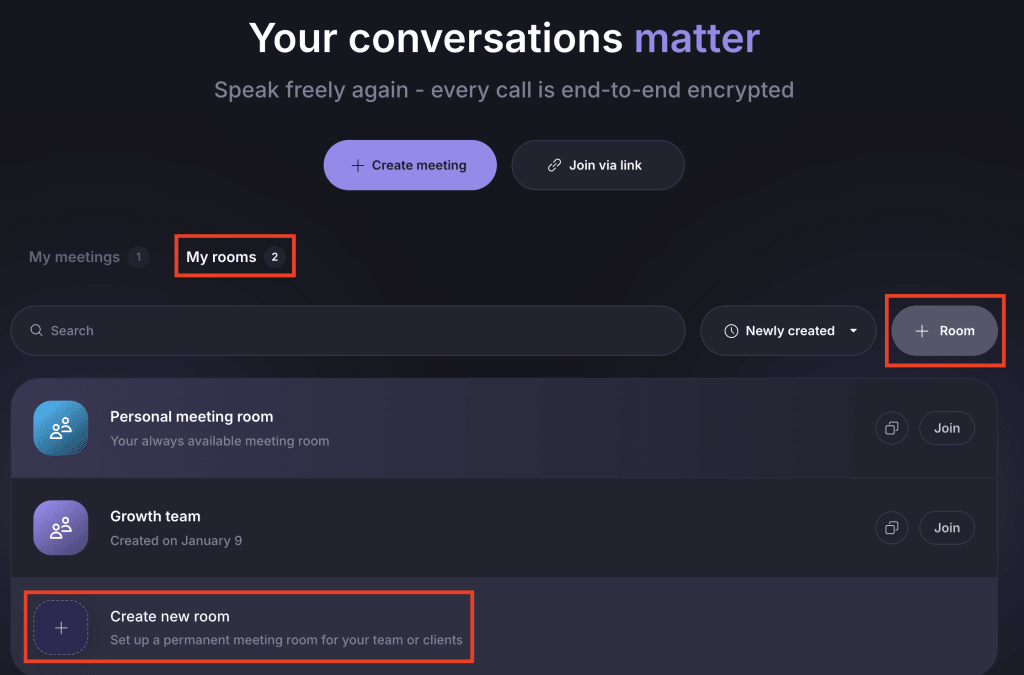
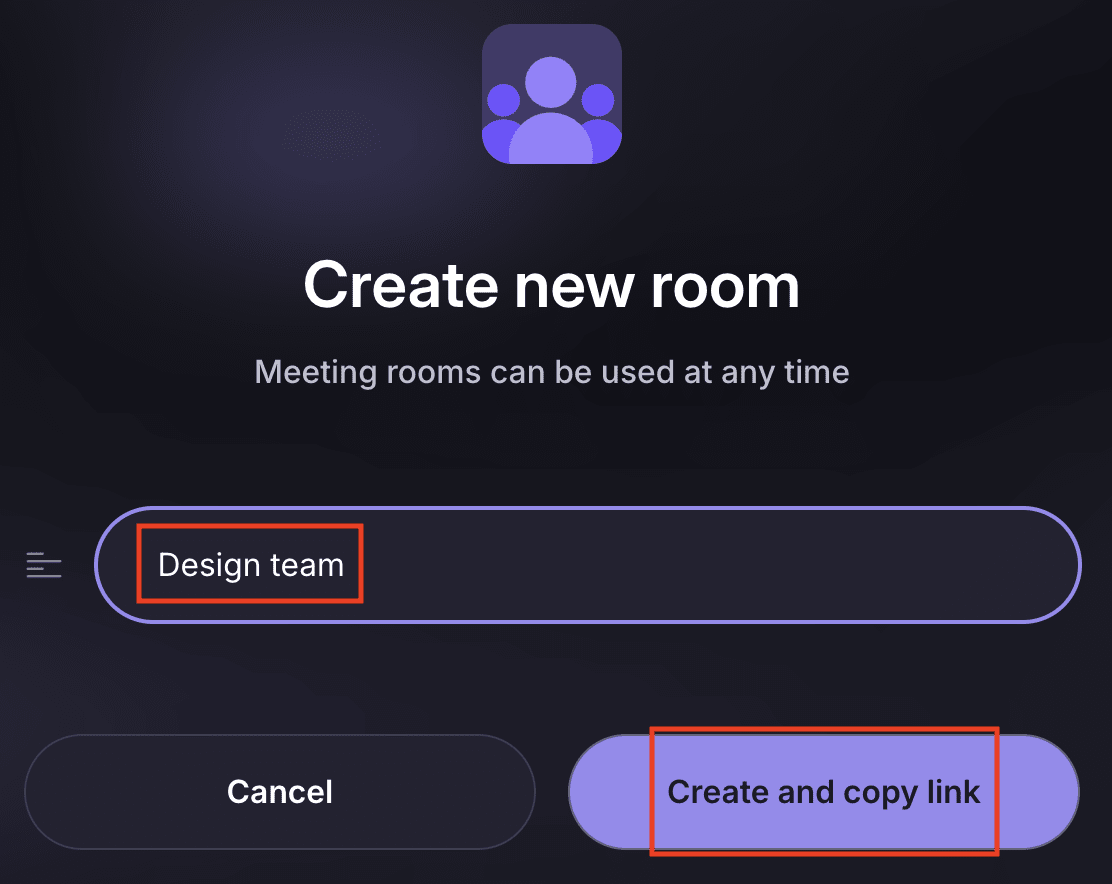
- Gib einen Raumnamen ein.
- Wähle Link erstellen und kopieren aus.
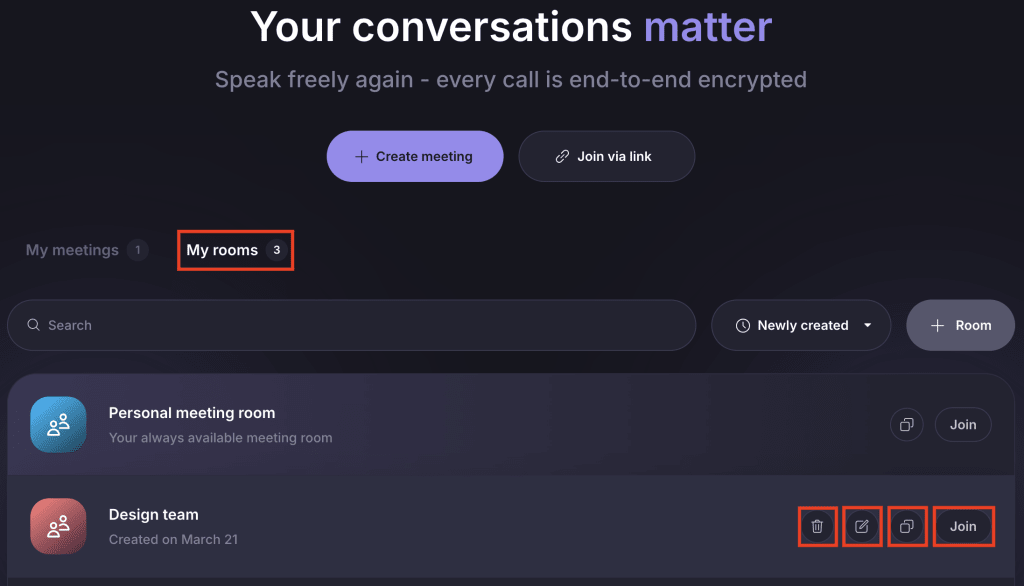
Für jeden Raum kannst du:
- Beitreten: Tritt sofort dem Raum bei.
- Kopieren 📋: Kopiere den Raum-Link und teile ihn mit anderen.
- Bearbeiten ✏️: Benenne den Raum um.
- Löschen 🗑️: Entferne den Raum dauerhaft.
Wann welcher Raumtyp zu verwenden ist
Verwende einen persönlichen Meeting-Raum für:
- Schnelle, einmalige Meetings oder Check-ins
- Laufende Diskussionen, bei denen die Teilnehmer bereits über deinen Link verfügen
- Vertrauenswürdige Personen, mit denen du häufig sprichst
- Spontane Anrufe ohne vorherige Terminplanung
Verwende reguläre Räume für:
- Wiederverwendbare Meeting-Bereiche für bestimmte Teams oder Themen
- Projektbezogene Aktivitäten, die sich ändern oder enden können
- Das Teilen eines dauerhaften Links, ohne deinen persönlichen Raum preiszugeben
Für geplante Meetings, bei denen du Teilnehmer per E-Mail einladen und Details wie Zeit und Erinnerungen verwalten möchtest, verwende stattdessen geplante Meetings.
Wenn du neu in unserer Videokonferenz-App bist, schau dir unseren Leitfaden für den Einstieg in Proton Meet an.