
Proton Meet में मीटिंग रूम का इस्तेमाल करना
- पढ़ने का समय
- 0 मिनट
- श्रेणी
- Proton Meet
Proton Meet दो टाइप के दोबारा इस्तेमाल होने वाले मीटिंग रूम देता है: व्यक्तिगत मीटिंग रूम और रेगुलर रूम। दोनों स्थायी लिंक देते हैं जिन्हें आप कभी भी दोबारा इस्तेमाल कर सकते हैं, लेकिन रूम को कंट्रोल करने के तरीके में ये अलग हैं। कोई भी व्यक्ति जिसके पास यह लिंक हो जुड़ सकता है, चाहे आप वहां ना हों।
व्यक्तिगत मीटिंग रूम
हर Proton Meet खाते में एक व्यक्तिगत मीटिंग रूम शामिल होता है, जो आपके खाते से जुड़ी एक हमेशा उपलब्ध जगह है।
हमारा सुझाव है कि इसे सिर्फ उन लोगों के साथ शेयर करें जिन पर आप भरोसा करते हैं। ज़रूरत पड़ने पर बेहतर निजता के लिए आप लिंक दिन में एक बार फिर से जनरेट कर सकते हैं।
अपना व्यक्तिगत मीटिंग रूम इस्तेमाल करने का तरीका ये है:
- वेब या डेस्कटॉप पे, मेरे रूम में जाएं। वहां आपका व्यक्तिगत मीटिंग रूम सूची में दिखेगा, जिसके बगल में एक्शन उपलब्ध होंगे।
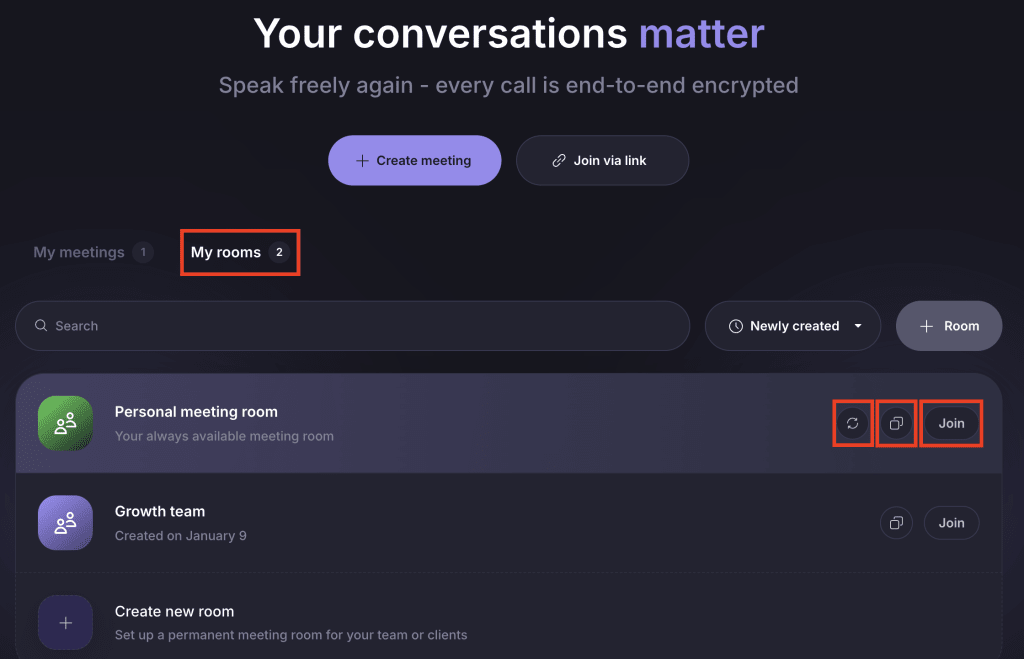
- मोबाइल पे, मेरे रूम में जाएं और व्यक्तिगत मीटिंग रूम पे टैप करें।

आपको ये विकल्प दिखेंगे:
- कॉपी करें 📋: बिना कोई इवेंट शेड्यूल किए तेज़ मीटिंग शुरू करने के लिए अपना लिंक कॉपी करें और दूसरों के साथ शेयर करें। आप अपना लिंक किसी के साथ भी शेयर कर सकते हैं, चाहे उनके पास Proton खाता ना हो।
- शामिल हों या मीटिंग में शामिल हों: तुरंत अपने रूम में जाएं।
- लिंक फिर से जनरेट करें 🔄: अपने व्यक्तिगत मीटिंग रूम के लिए नया लिंक बनाएं और पुराना हटा दें। ये आप हर 24 घंटे में एक बार कर सकते हैं।
रेगुलर मीटिंग रूम
रेगुलर रूम दोबारा इस्तेमाल होने वाले मीटिंग स्पेस हैं जिन्हें आप वेब, डेस्कटॉप और मोबाइल पे बना और संभाल सकते हैं। व्यक्तिगत रूम की तरह इनका भी स्थायी लिंक होता है, लेकिन ज़रूरत के हिसाब से आप इन्हें मिटा के नए बना सकते हैं।
मीटिंग रूम बनाने का तरीका ये है:
- मेरे रूम में जाएं।
- नया रूम बनाएं चुनें।
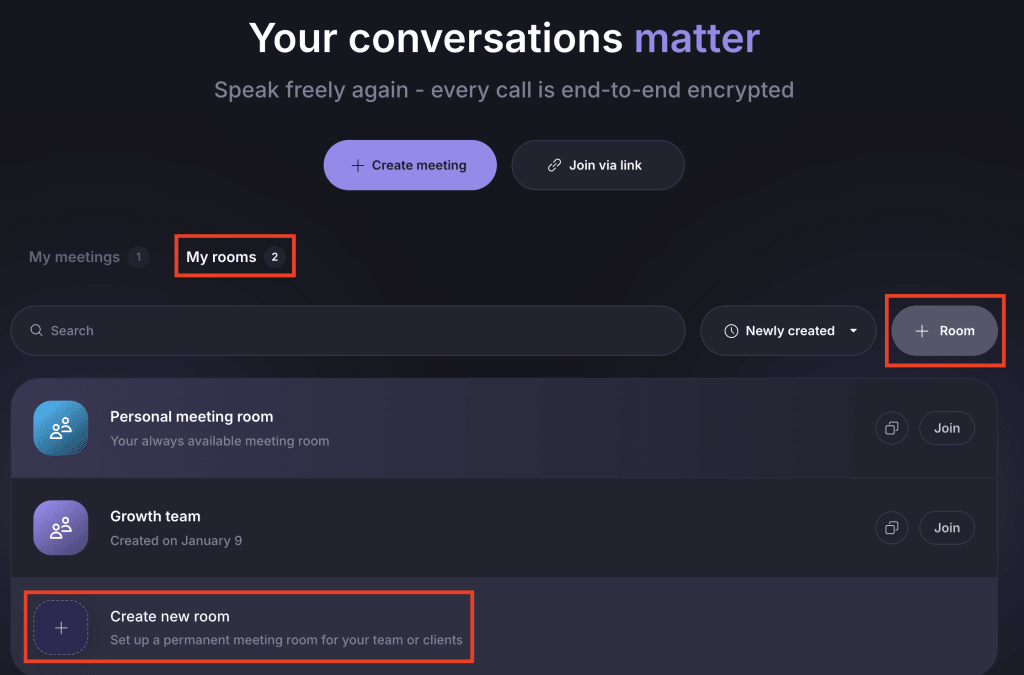
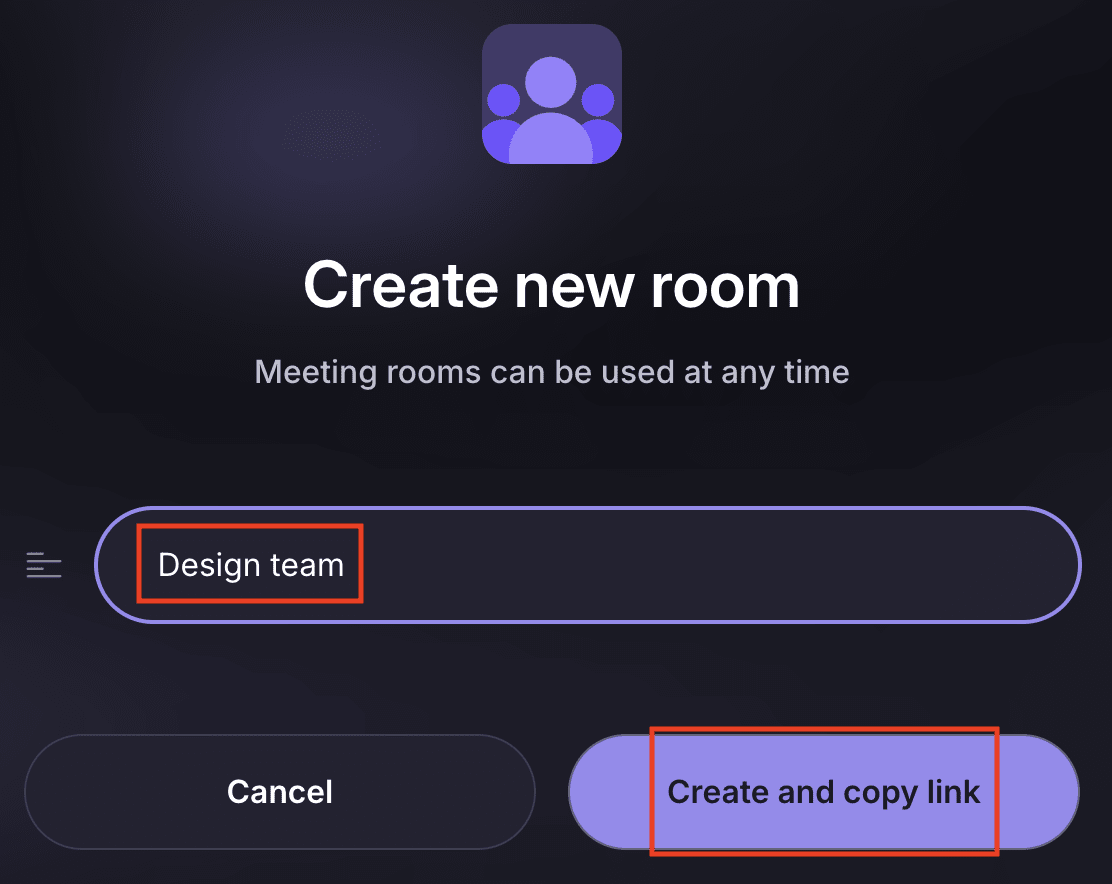
- रूम का नाम डालें।
- बनाएं और लिंक कॉपी करें चुनें।
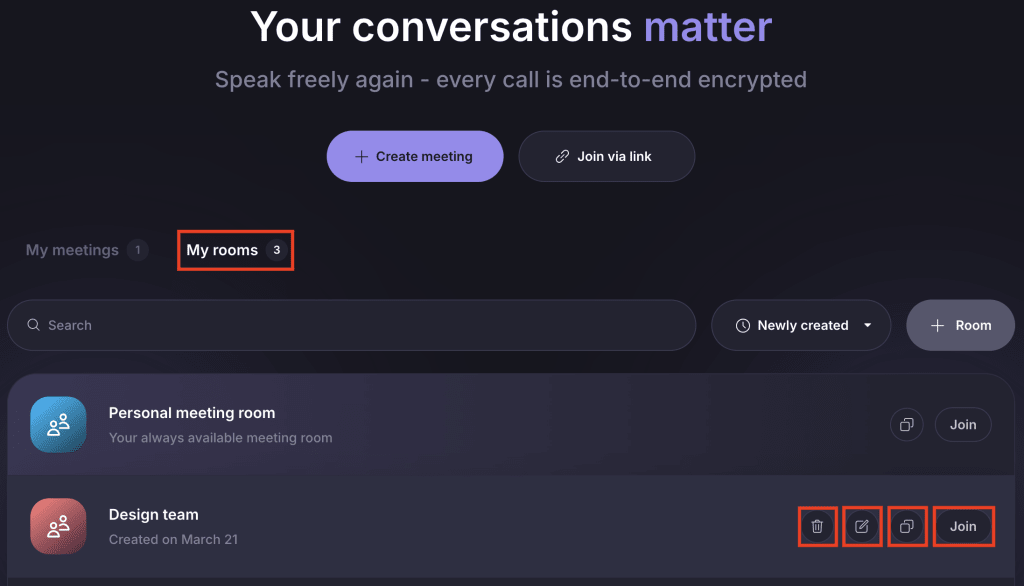
हर रूम के लिए आप ये कर सकते हैं:
- शामिल हों: तुरंत रूम में जाएं।
- कॉपी करें 📋: रूम का लिंक कॉपी करें और दूसरों के साथ शेयर करें।
- बदलें ✏️: रूम का नाम बदलें।
- मिटा दें 🗑️: रूम को स्थायी रूप से हटाएं।
हर रूम टाइप का इस्तेमाल कब करें
व्यक्तिगत मीटिंग रूम का इस्तेमाल इनके लिए करें:
- तेज़, एक बार की मीटिंग या चेक-इन
- चल रही ऐसी चर्चाओं के लिए जहां प्रतिभागियों के पास आपका लिंक पहले से हो
- वो विश्वसनीय लोग जिनसे आप अक्सर बात करते हैं
- बिना शेड्यूल किए तुरंत शुरू होने वाली कॉल
रेगुलर रूम का इस्तेमाल इनके लिए करें:
- खास टीमों या टॉपिक के लिए दोबारा इस्तेमाल होने वाले मीटिंग स्पेस
- प्रोजेक्ट-आधारित गतिविधियां जो बदल सकती हैं या समाप्त हो सकती हैं
- अपना व्यक्तिगत रूम दिखाए बिना स्थायी लिंक शेयर करना
प्लान की हुई मीटिंग के लिए, जब आप प्रतिभागियों को ईमेल से आमंत्रित करना चाहें और समय और रिमाइंडर जैसी जानकारी संभालना चाहें, तो उसकी जगह शेड्यूल की हुई मीटिंग इस्तेमाल करें।
अगर आप हमारे वीडियो कॉन्फ्रेंसिंग ऐप के नए यूज़र हैं, तो Proton Meet से शुरूआत करने की हमारी गाइड देखें।