
मोबाइल पे Proton Meet का इस्तेमाल करना
- पढ़ने का समय
- 0 मिनट
- श्रेणी
- Proton Meet
Proton Meet एक सुरक्षित, शुरु-से-अंत तक एन्क्रिप्ट वीडियो कॉन्फ्रेंसिंग ऐप है। हमारे iOS और Android ऐप्स की मदद से आप जल्दी से मीटिंग होस्ट और जॉइन कर सकते हैं, रूम बना सकते हैं, अपनी स्क्रीन शेयर कर सकते हैं (सिर्फ iOS पे), और दूसरे प्रतिभागियों के साथ चैट कर सकते हैं।
- मोबाइल के लिए Proton Meet डाउनलोड करें
- एक त्वरित मीटिंग शुरू करें
- एक मीटिंग रूम बनाएं
- अपने व्यक्तिगत मीटिंग रूम का इस्तेमाल करें
- लिंक का इस्तेमाल करके मीटिंग में शामिल हों
- एक मीटिंग शेड्यूल करें
- वीडियो कॉन्फ्रेंसिंग की खासियतें
मोबाइल के लिए Proton Meet डाउनलोड करें
आप हमारी वेबसाइट से Proton Meet डाउनलोड कर सकते हैं।
डाउनलोड होने के बाद आप गेस्ट मोड में Proton Meet का इस्तेमाल कर सकते हैं, या और खासियतों को एक्सेस करने के लिए अपने Proton खाते में साइनइन कर सकते हैं।
एक त्वरित मीटिंग शुरू करें
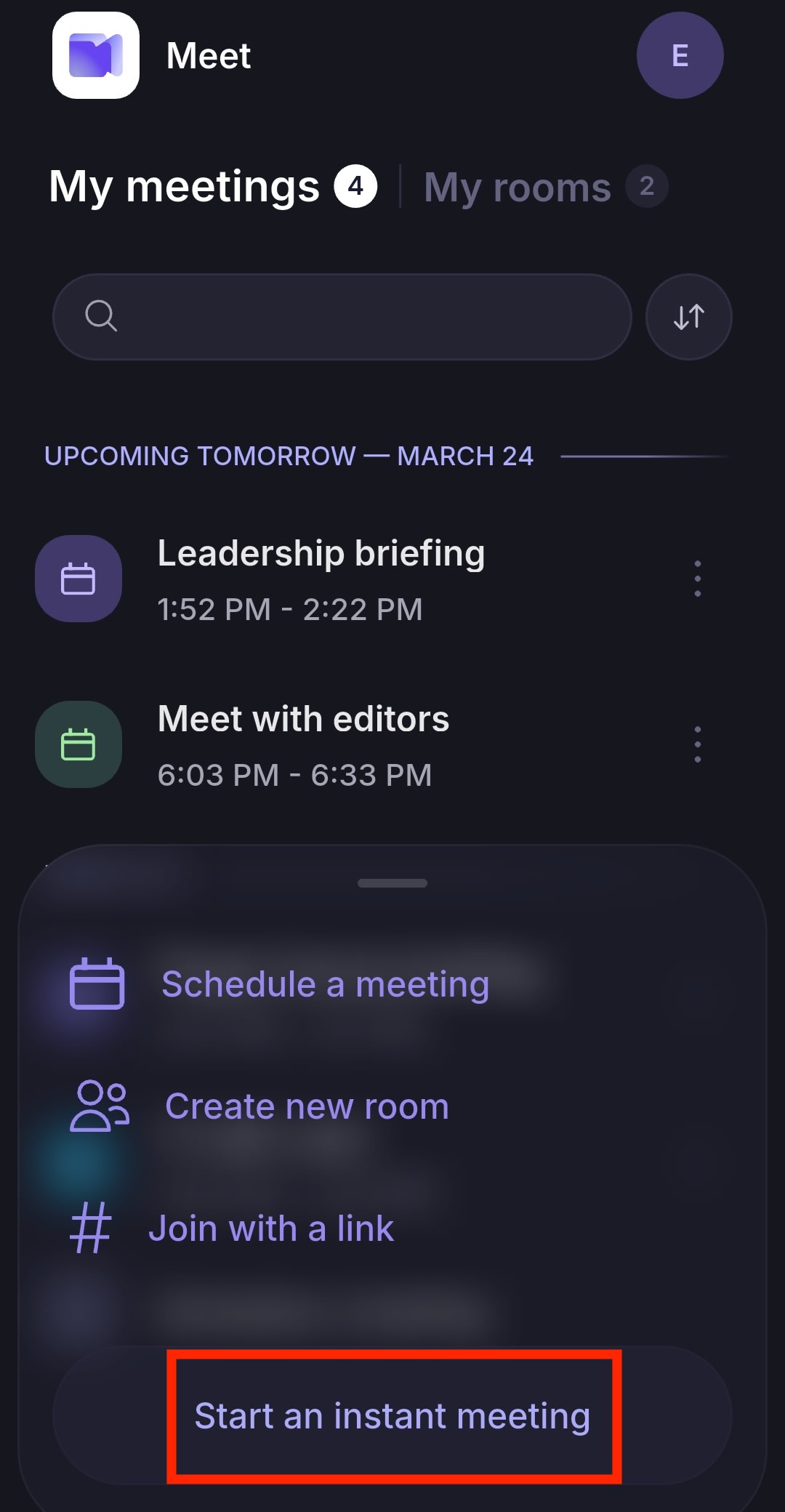
मीटिंग बनाएं → एक त्वरित मीटिंग शुरू करें पे टैप करें।
एक मीटिंग रूम बनाएं
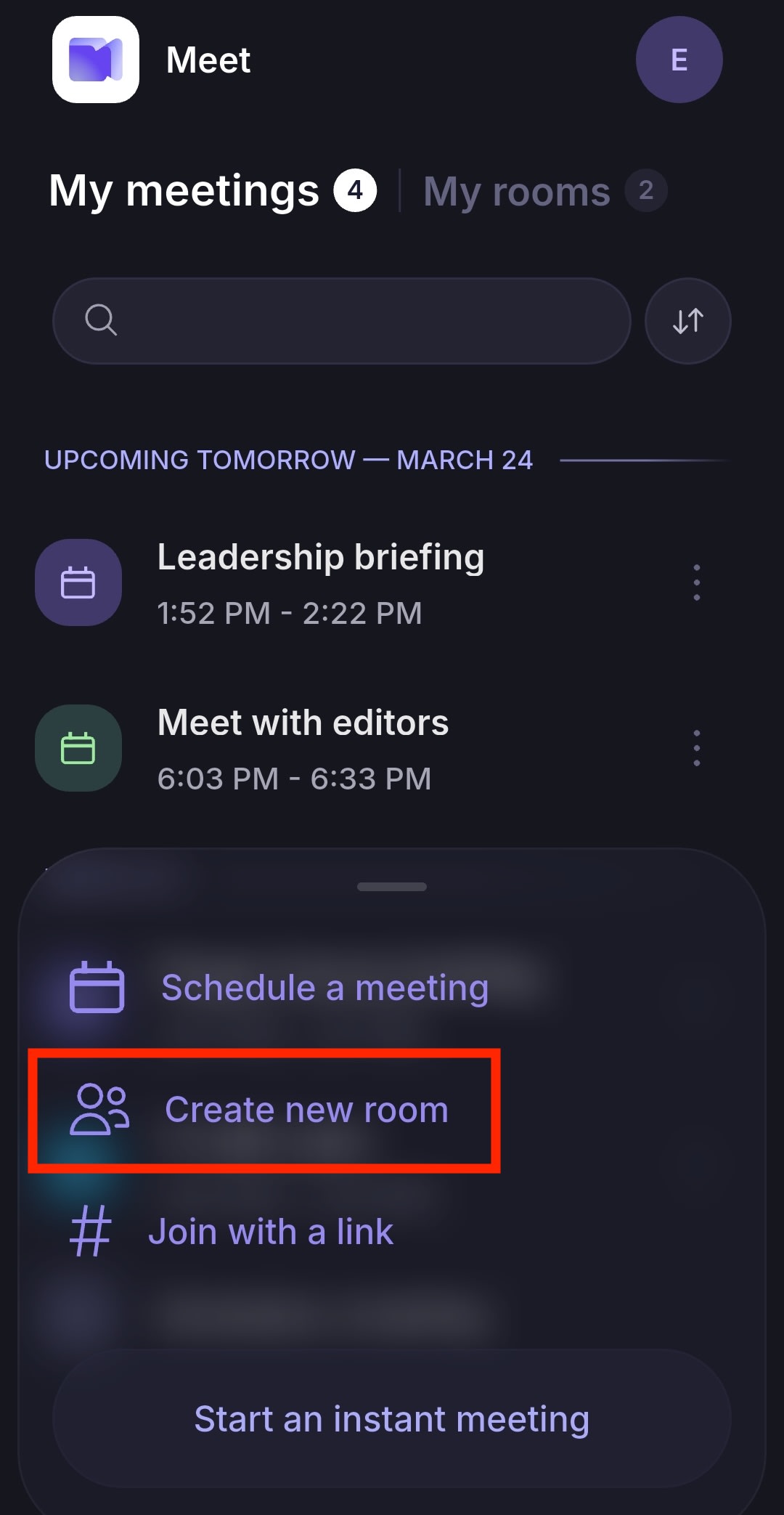
- मीटिंग बनाएं → नया रूम बनाएं पे टैप करें।
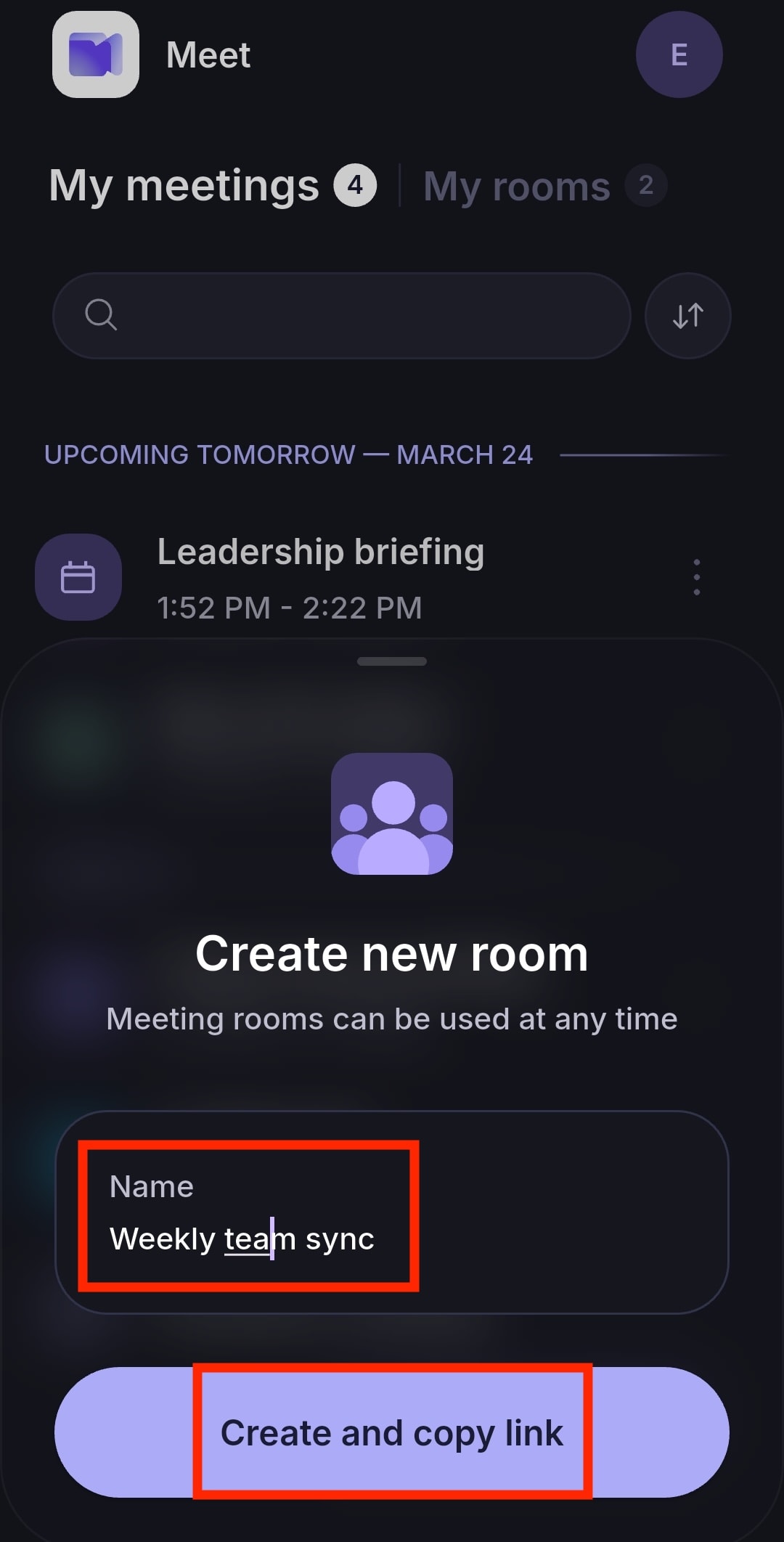
- रूम का नाम दर्ज करें और बनाएं और लिंक कॉपी करें पे टैप करें। अब आप मीटिंग लिंक शेयर कर सकते हैं ताकि दूसरे शामिल हो सकें।
- मीटिंग रूम पे टैप करें और मीटिंग में शामिल हों चुनें।
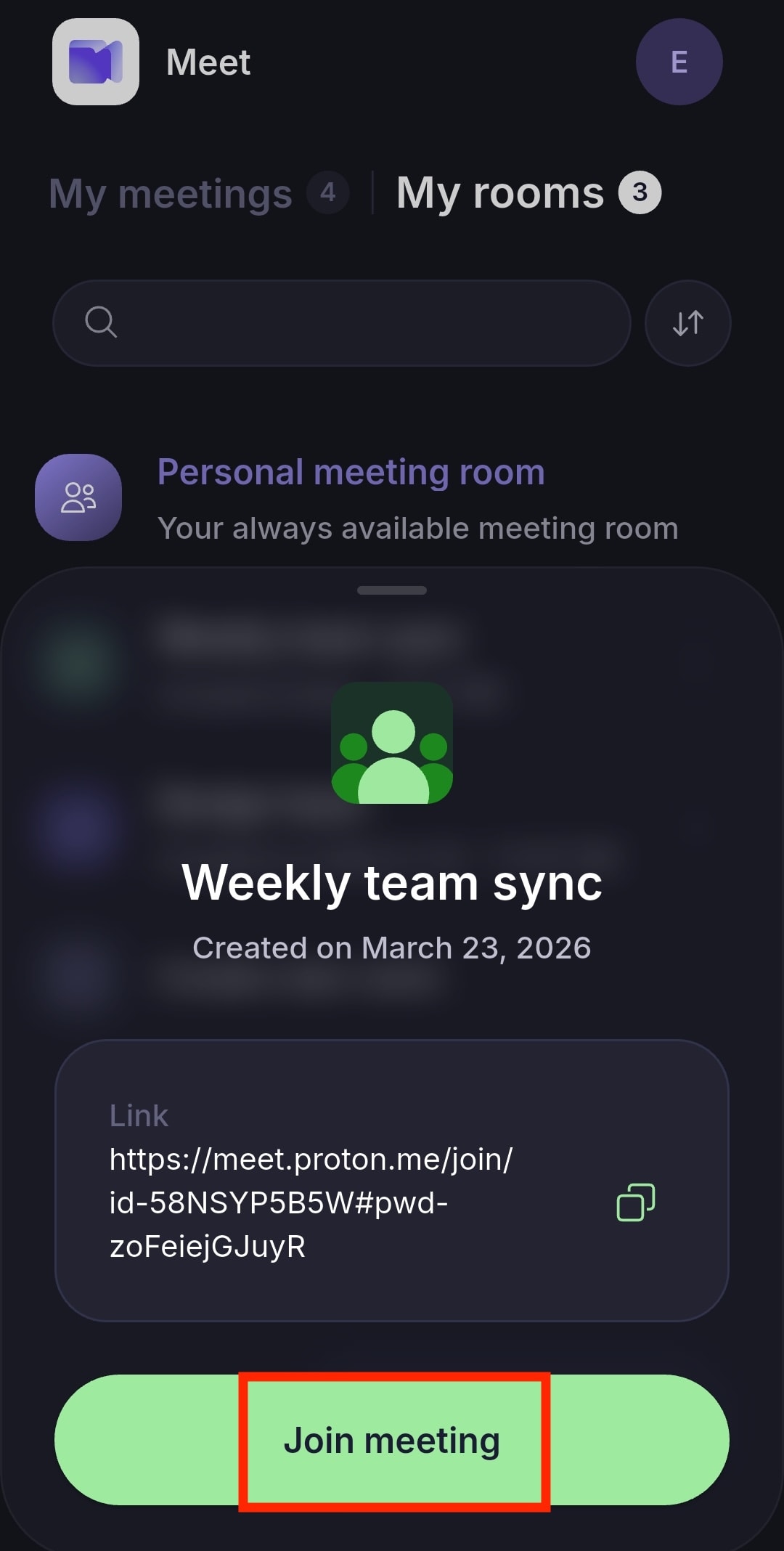
मीटिंग लिंक कॉपी करने और दूसरों के साथ शेयर करने के लिए आप कॉपी करें 📋 पे भी टैप कर सकते हैं।
अगर आप रूम नहीं मिटाते, तो प्रतिभागी आने वाली मीटिंग्स के लिए वही लिंक दोबारा इस्तेमाल कर सकते हैं। मीटिंग रूम को मिटाने से उसका लिंक हमेशा के लिए हट जाता है।
अपने व्यक्तिगत मीटिंग रूम का इस्तेमाल करें
आपका व्यक्तिगत मीटिंग रूम हमेशा उपलब्ध रहता है, और कोई भी व्यक्ति जिसके पास यह लिंक हो, उसे एक्सेस कर सकता है।
मेरे रूम → व्यक्तिगत मीटिंग रूम → मीटिंग में शामिल हों पे टैप करें।
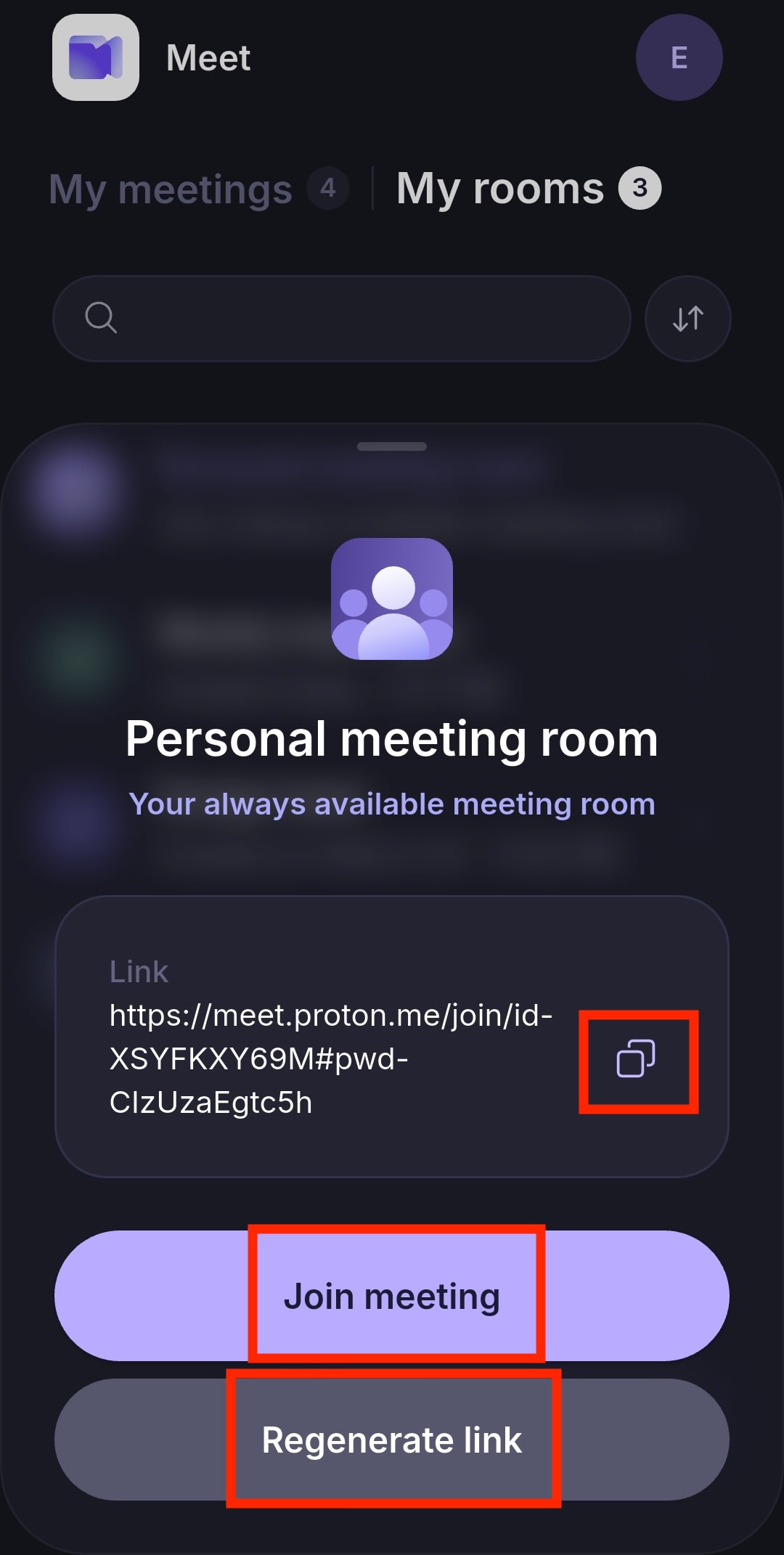
अपना व्यक्तिगत मीटिंग लिंक कॉपी करने और दूसरों के साथ शेयर करने के लिए आप कॉपी करें 📋 पे टैप कर सकते हैं।
एक सामान्य मीटिंग रूम के उलट, आपके व्यक्तिगत मीटिंग रूम को मिटाया नहीं जा सकता। आप लिंक फिर से जनरेट करें चुनकर हर दिन एक बार लिंक बदल सकते हैं।
मीटिंग रूम्स के बारे में और जानें
लिंक का इस्तेमाल करके मीटिंग में शामिल हों
- मीटिंग बनाएं पे टैप करें।
- लिंक के साथ शामिल हों चुनें।
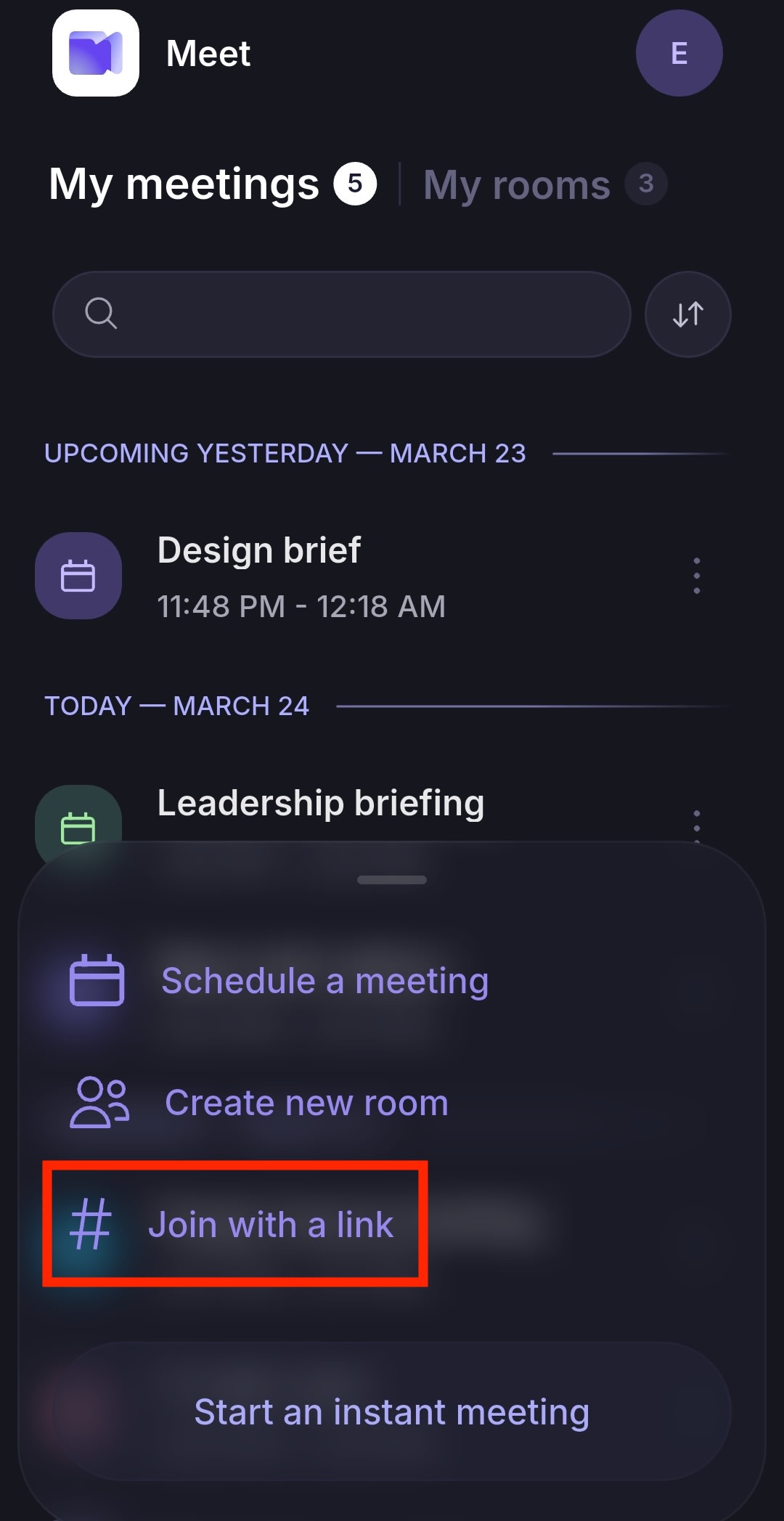
- मीटिंग लिंक पेस्ट करें और तुरंत वीडियो कॉन्फ्रेंस में हिस्सा लेने के लिए मीटिंग में शामिल हों पे टैप करें।
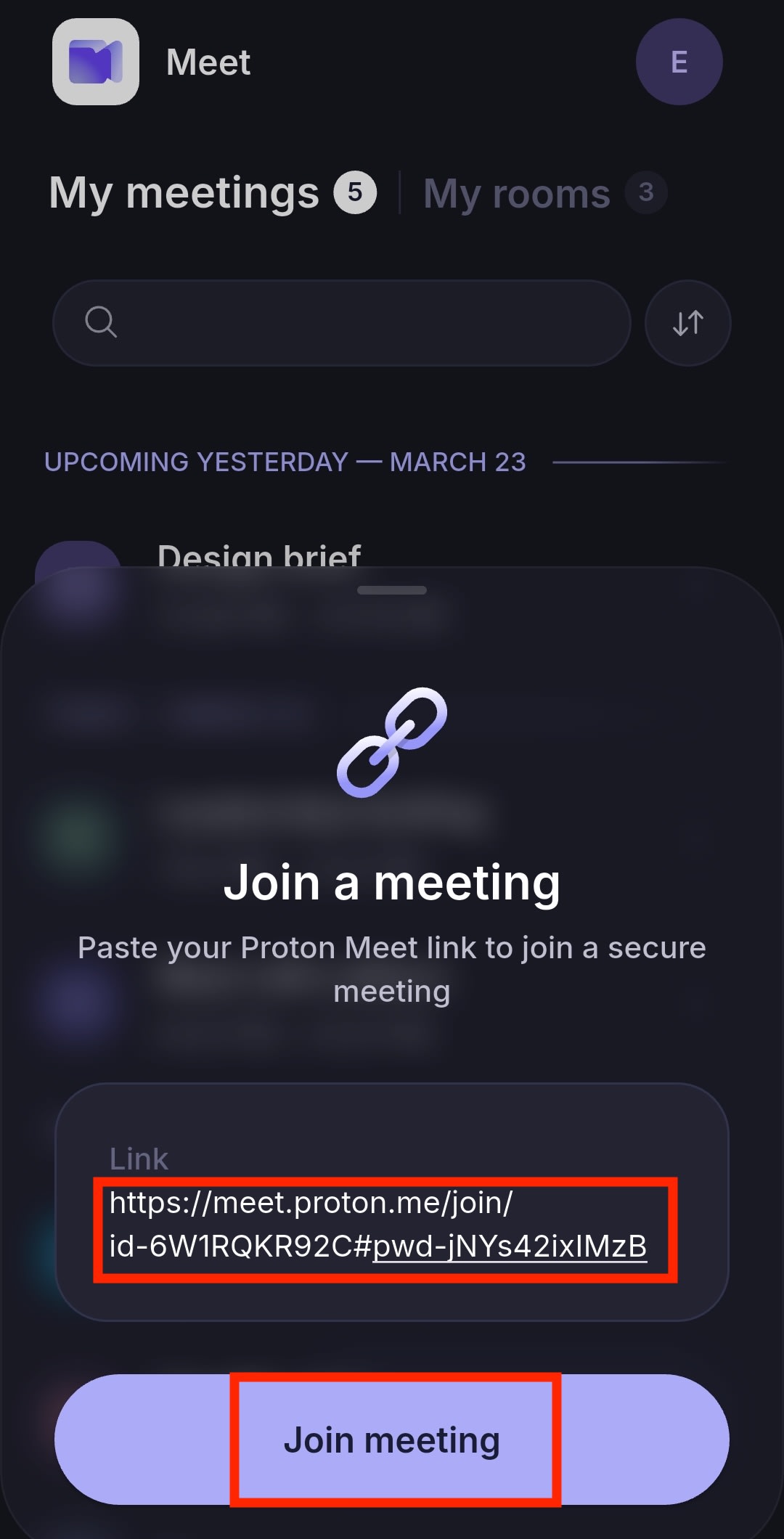
जब आप कोई Proton Meet लिंक पे टैप करते हैं, तो ऐप खुल जाता है और आपको अपने-आप जॉइन स्क्रीन पे ले जाता है।
एक मीटिंग शेड्यूल करें
- मीटिंग बनाएं → एक मीटिंग शेड्यूल करें पे टैप करें।

- मीटिंग की जानकारी भरें:
- शीर्षक
- तारीख़ और समय
- अवधि
- टाइमज़ोन
- आवृत्ति
- सहेजें पे क्लिक करें।
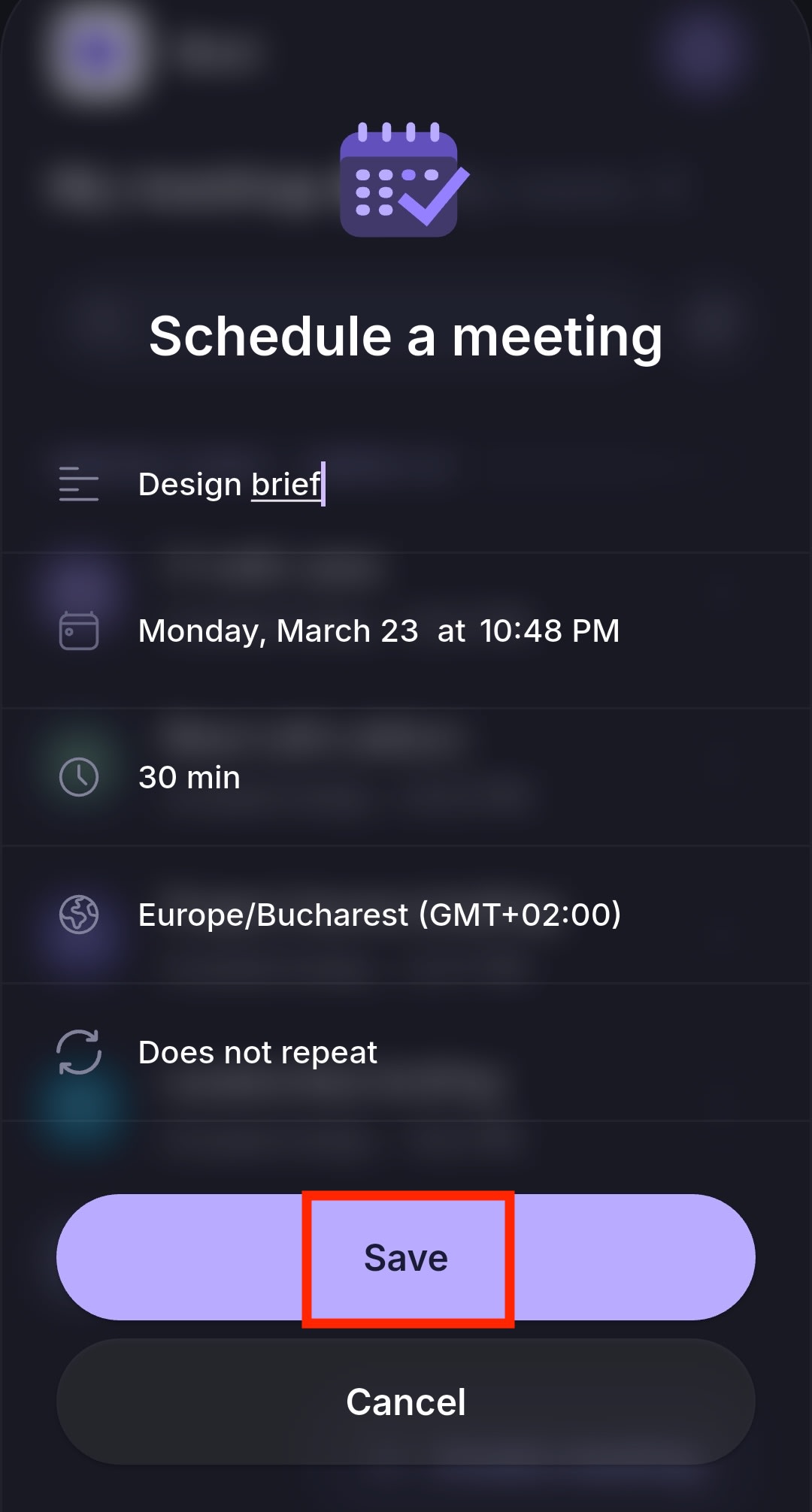
इससे मेरी मीटिंग्स में एक एंट्री बनती है और एक सुरक्षित मीटिंग लिंक अपने-आप जनरेट हो जाता है।
इसके बाद आप ये कर सकते हैं:
- लिंक कॉपी करने और दूसरों के साथ शेयर करने के लिए कॉपी करें 📋 पे टैप करें
- सेटअप पूरा करने और होम स्क्रीन पे वापस जाने के लिए पूरा हुआ
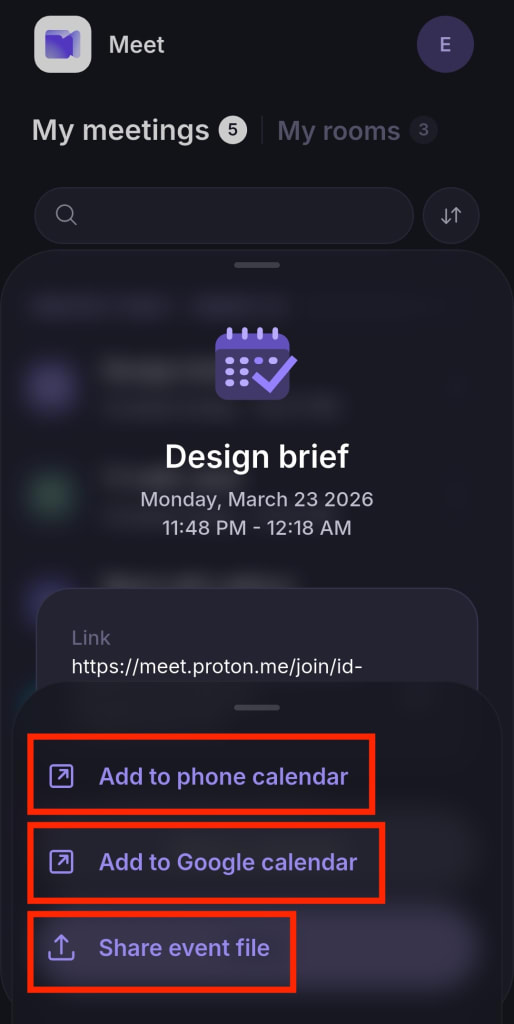
- कैलेंडर में जोड़ें और इनमें से चुनें:
- मीटिंग को अपने डिवाइस के कैलेंडर में जोड़ने के लिए फ़ोन कैलेंडर में जोड़ें
- मीटिंग को Google Calendar में जोड़ने के लिए Google Calendar में जोड़ें
- ICS कैलेंडर फ़ाइल शेयर करने के लिए कार्यक्रम फ़ाइल साझा करें, जिसे आप या दूसरे किसी कैलेंडर ऐप में आयात कर सकते हैं
आप Proton Meet वेब ऐप, Proton Meet डेस्कटॉप ऐप, या Proton Calendar ऐप में भी एक मीटिंग शेड्यूल कर सकते हैं और Proton और गैर-Proton उपयोगकर्ताओं, दोनों को अपने-आप ईमेल न्योते भेज सकते हैं। न्योता पाने वाले तब भी शामिल हो सकते हैं जब उनके पास Proton खाता न हो।
वीडियो कॉन्फ्रेंसिंग की खासियतें
कनेक्ट होने के बाद सभी प्रतिभागियों को स्क्रीन शेयर और मीटिंग चैट जैसी वीडियो कॉन्फ्रेंसिंग खासियतों को एक्सेस मिल जाता है। कॉल होस्ट को वीडियो रिकॉर्डिंग और अतिरिक्त मॉडरेटिंग खासियतों का भी एक्सेस मिलता है।
- अपना कैमरा और माइक्रोफ़ोन कैसे इस्तेमाल करें
- अपनी स्क्रीन कैसे शेयर करें (सिर्फ iOS पे)
- Proton Meet की चैट खासियत की जानकारी
- Proton Meet होस्टिंग और मॉडरेटिंग टूल्स
- एक मीटिंग रिकॉर्ड करना
अगर आप हमारे वीडियो कॉन्फ्रेंसिंग ऐप में नए हैं, तो Proton Meet के साथ शुरूआत कैसे करें पर हमारी गाइड देखें।