
Bruke Proton Meet på mobil
- Lesetid
- 3 min
- Kategori
- Proton Meet
Proton Meet er en sikker, ende-til-ende-kryptert videokonferanse-app. Med appene våre for iOS og Android kan du raskt holde og bli med i møter, opprette rom, dele skjermen din (kun iOS) og chatte med andre deltakere.
- Last ned Proton Meet for mobil
- Start et øyeblikkelig møte
- Opprett et møterom
- Bruk ditt personlige møterom
- Bli med i et møte med en kobling
- Planlegg et møte
- Videokonferansefunksjoner
Last ned Proton Meet for mobil
Du kan laste ned Proton Meet fra nettstedet vårt.
Når den er lastet ned, kan du bruke Proton Meet i gjestemodus, eller logge inn på Proton-kontoen din for å få tilgang til flere funksjoner.
Start et øyeblikkelig møte
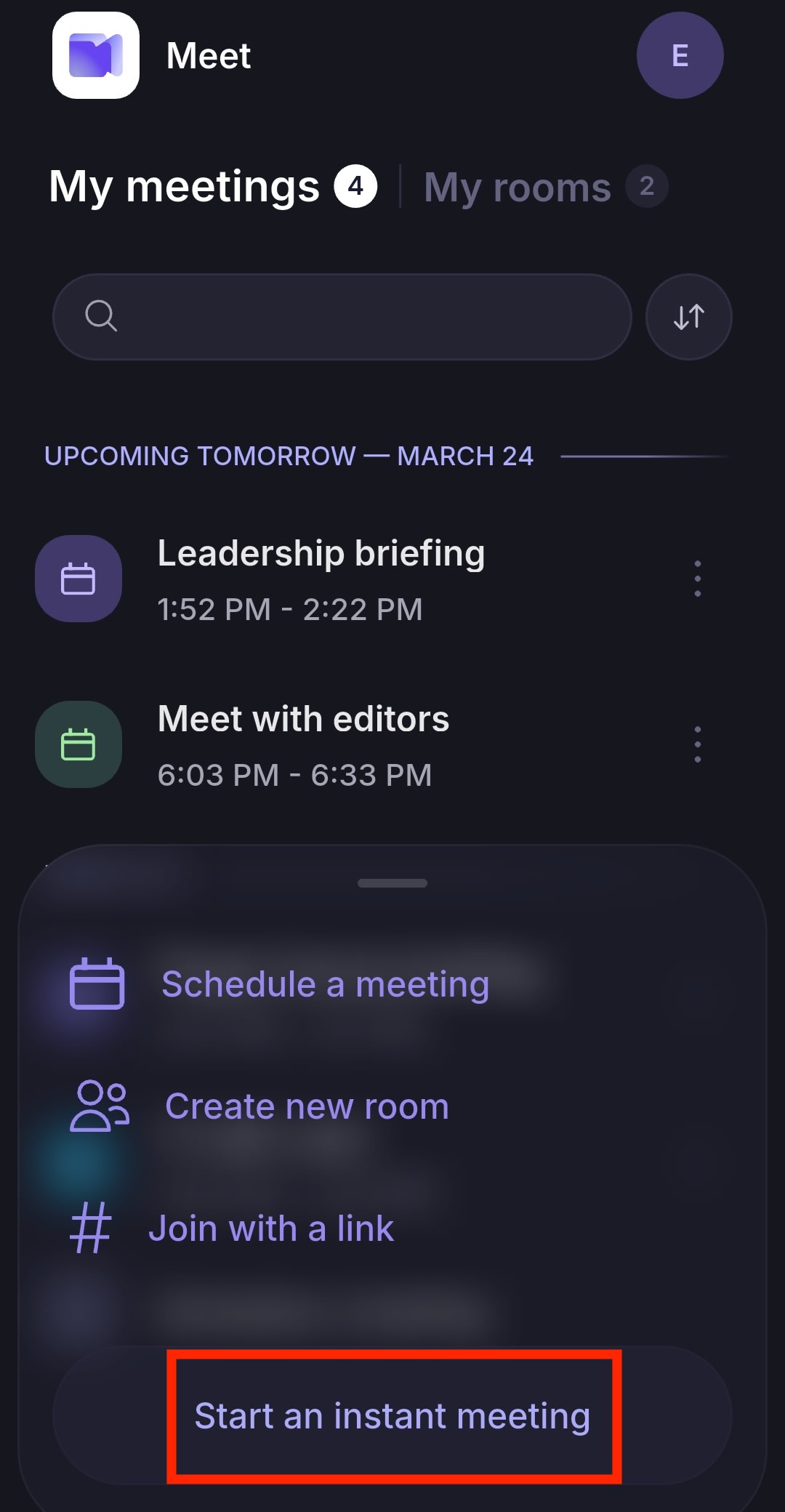
Trykk på Opprett møte → Start et øyeblikkelig møte.
Opprett et møterom
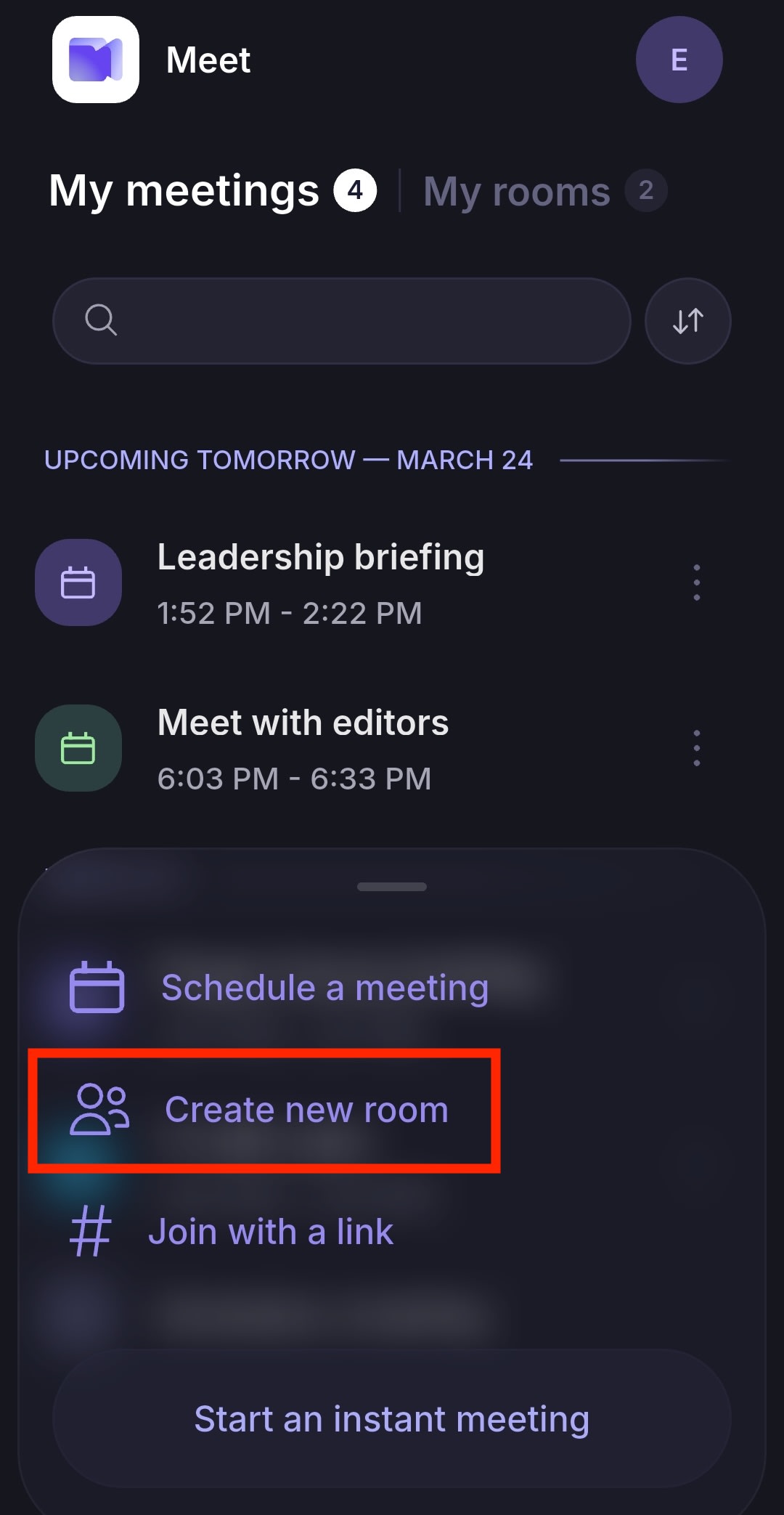
- Trykk på Opprett møte → Opprett nytt rom.
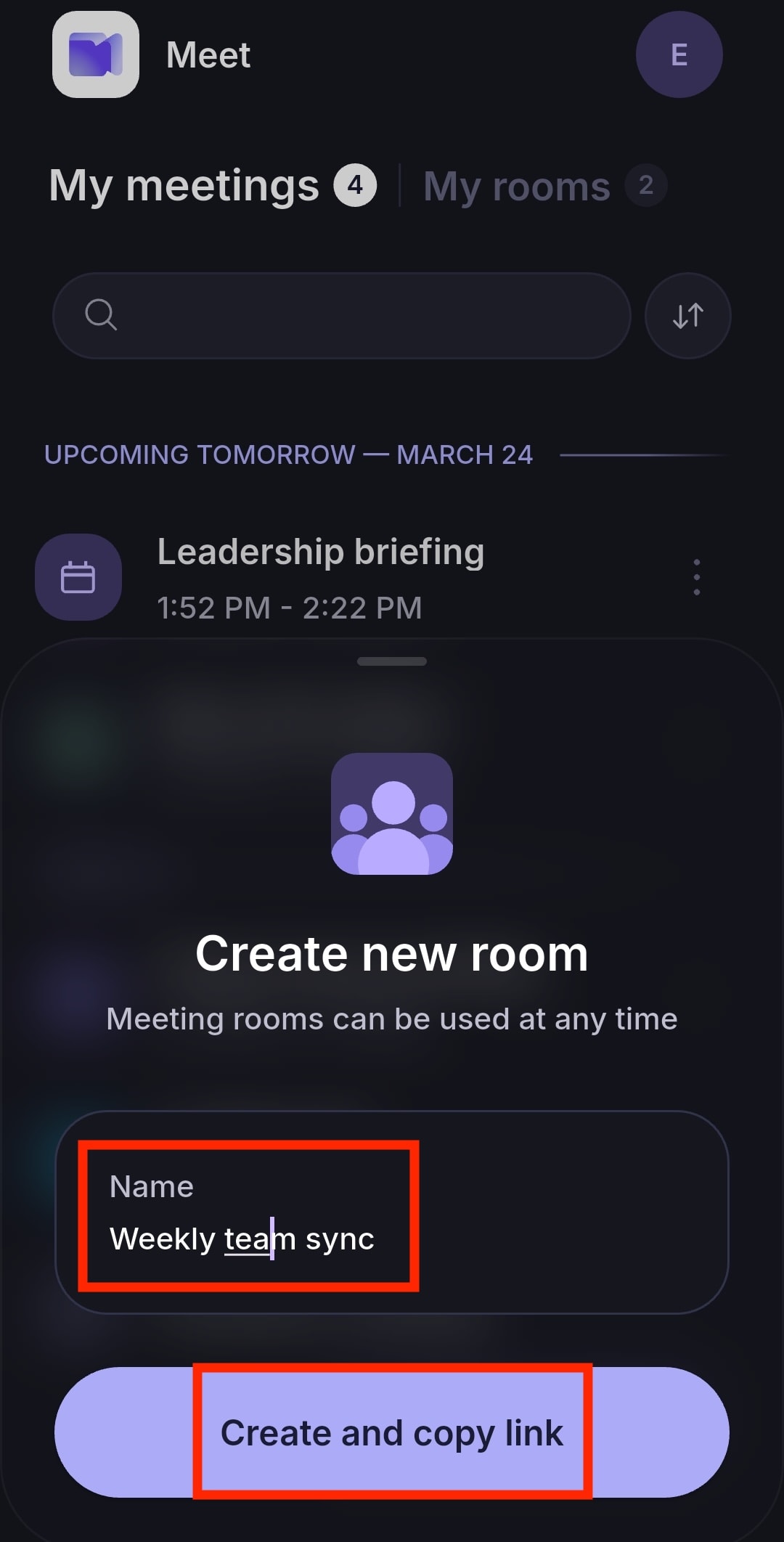
- Angi et romnavn og trykk på Opprett og kopier kobling. Du kan nå dele møtekoblingen slik at andre kan bli med.
- Trykk på møterommet og velg Bli med i møte.
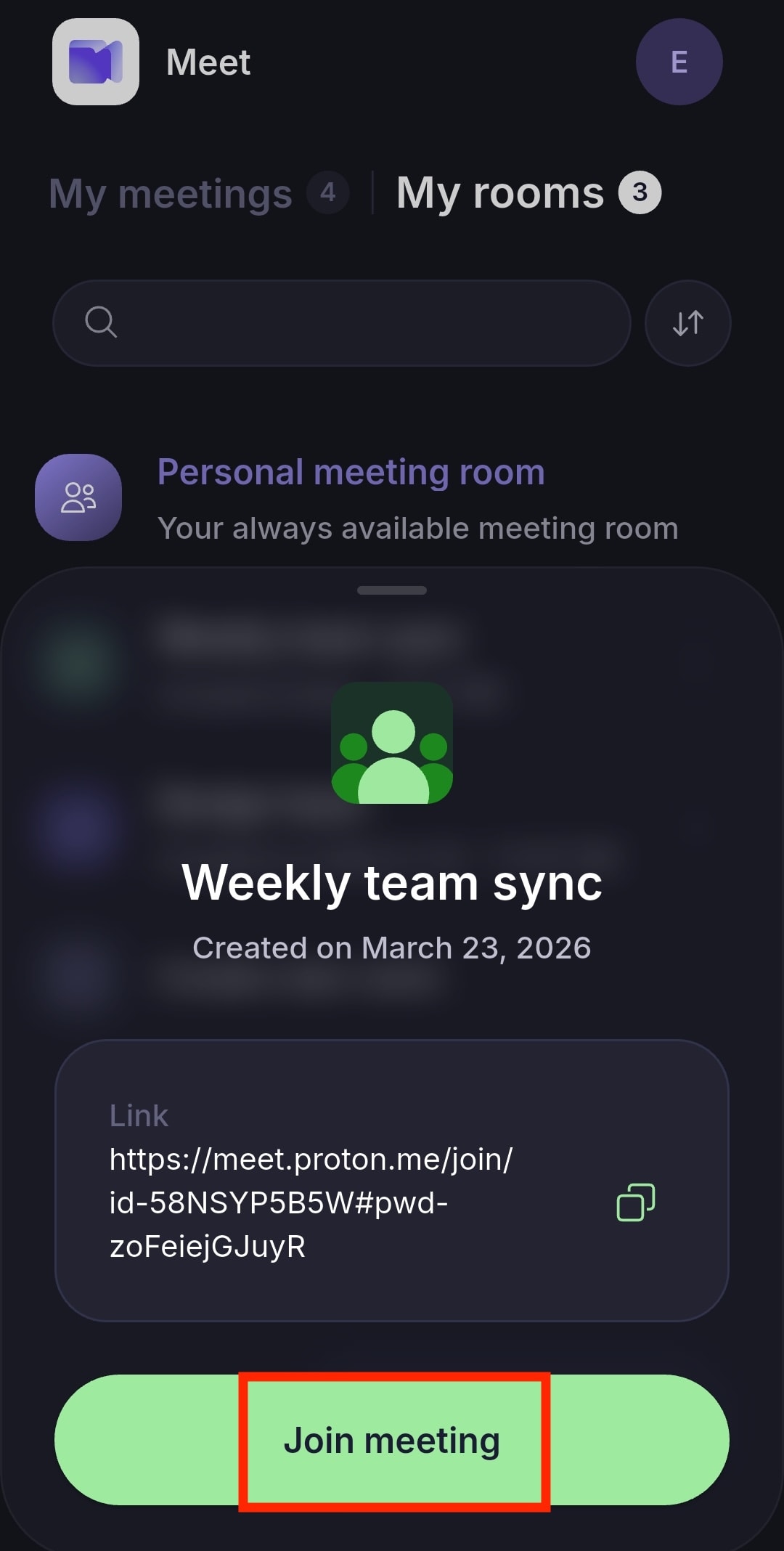
Du kan også trykke på Kopier 📋 for å kopiere møtekoblingen og dele den med andre.
Hvis du ikke sletter rommet, kan deltakerne bruke den samme koblingen om igjen til fremtidige møter. Hvis du sletter et møterom, fjernes koblingen permanent.
Bruk ditt personlige møterom
Ditt personlige møterom er alltid tilgjengelig, og alle med koblingen har tilgang til det.
Trykk på Mine rom → Personlig møterom → Bli med i møte.
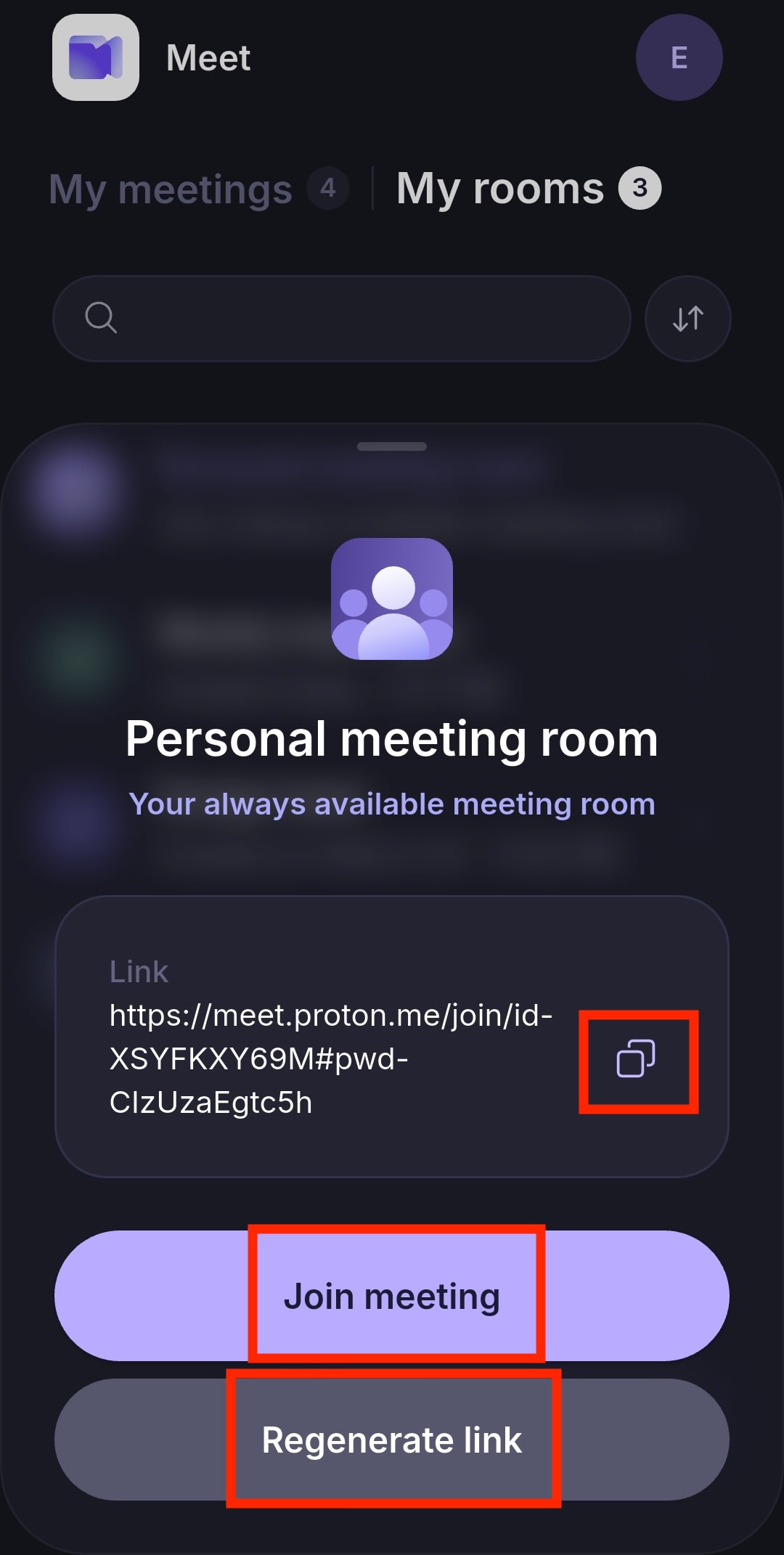
Du kan trykke på Kopier 📋 for å kopiere din personlige møtekobling og dele den med andre.
I motsetning til et vanlig møterom kan ikke det personlige møterommet ditt slettes. Du kan endre koblingen én gang per dag ved å velge Generer kobling på nytt.
Bli med i et møte med en kobling
- Trykk på Opprett møte.
- Velg Bli med via kobling.
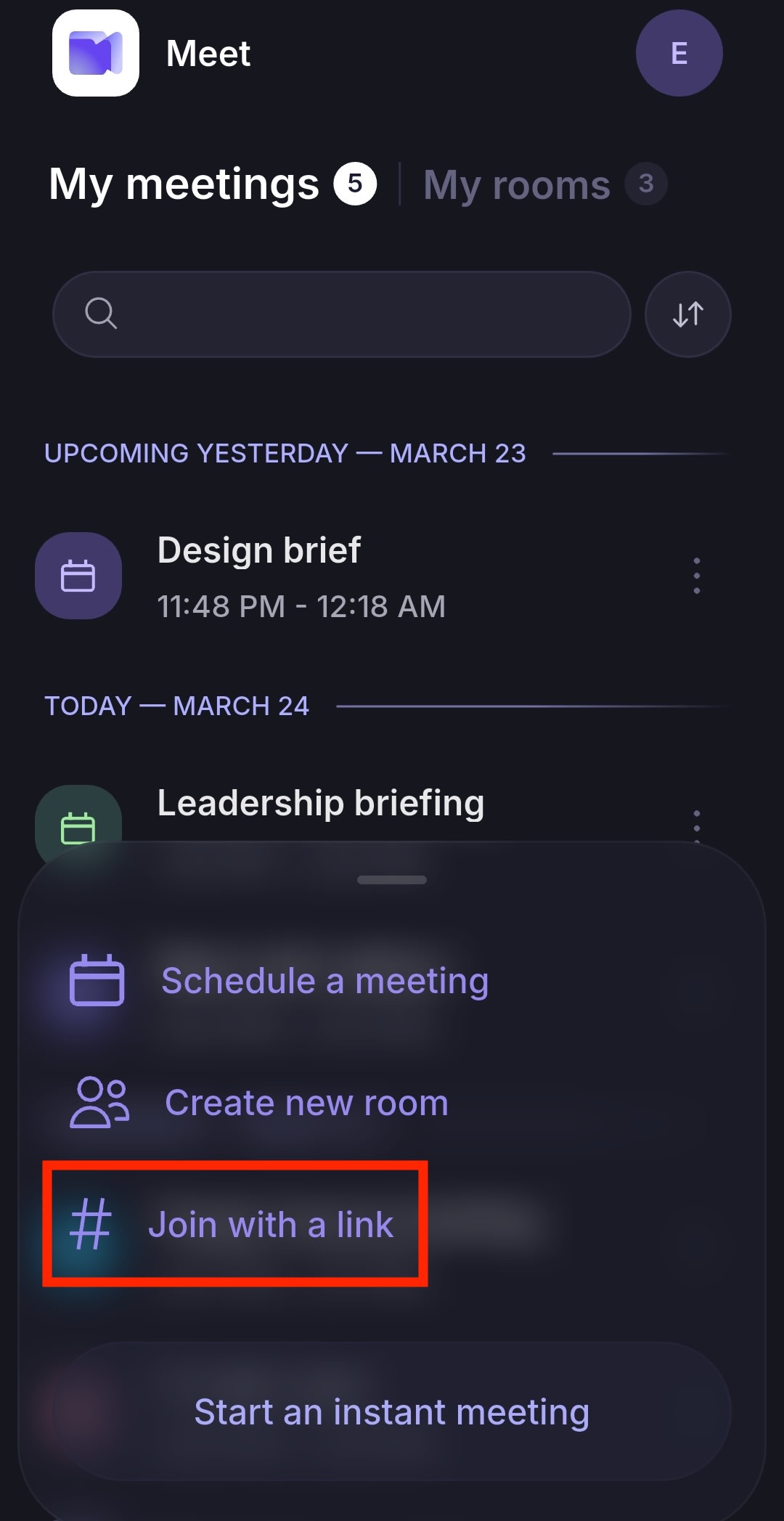
- Lim inn møtekoblingen og trykk på Bli med i møte for å delta i en videokonferanse umiddelbart.
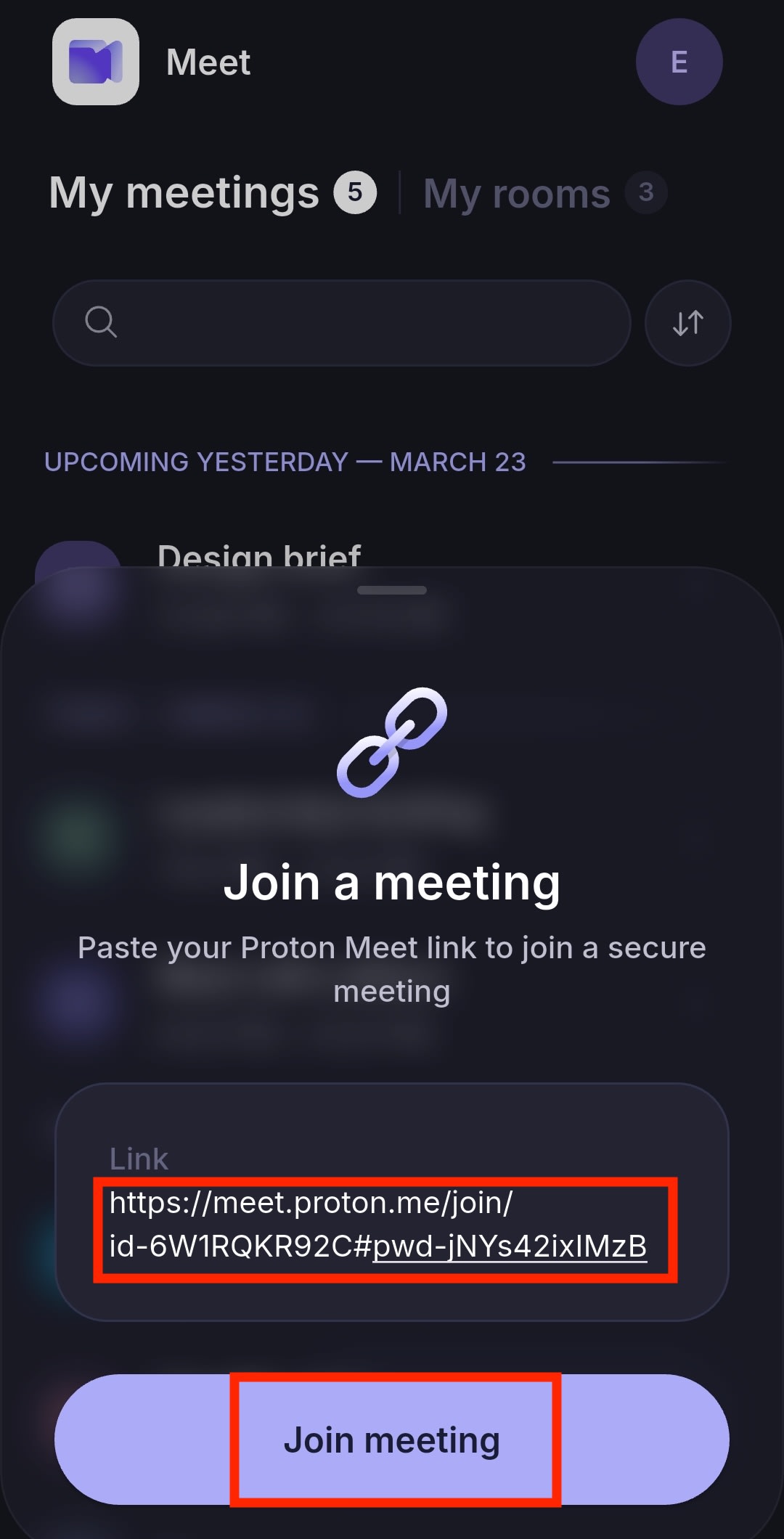
Når du trykker på en Proton Meet-kobling, åpnes appen og tar deg automatisk til skjermen for å bli med.
Planlegg et møte
- Trykk på Opprett møte → Planlegg et møte.

- Fyll ut møtedetaljer:
- Tittel
- Dato og tid
- Varighet
- Tidssone
- Gjentakelse
- Klikk på Lagre.
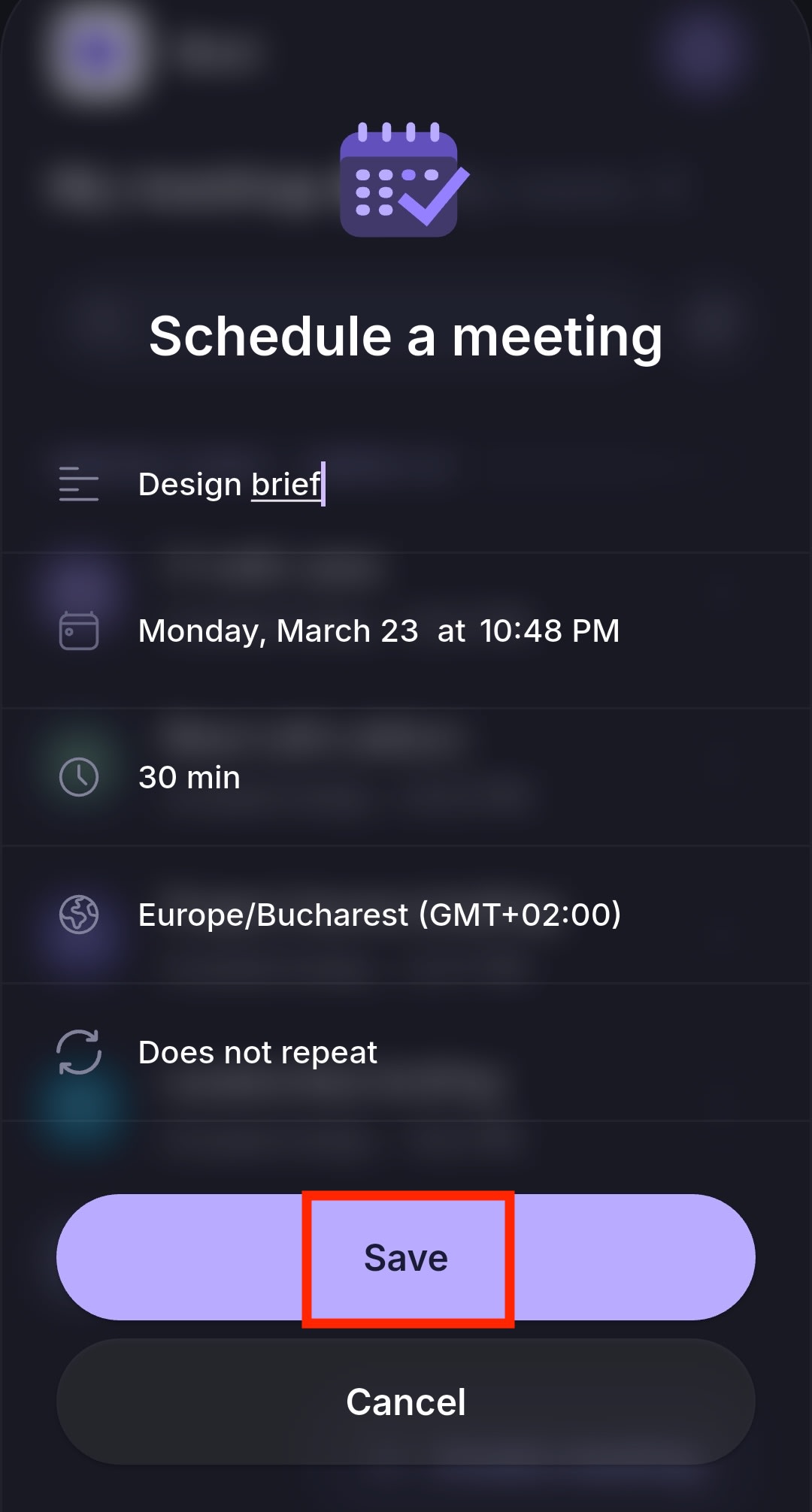
Dette oppretter en oppføring i Mine møter og genererer automatisk en sikker møtekobling.
Deretter kan du:
- Trykk på Kopier 📋 for å kopiere koblingen og dele den med andre
- Utført for å fullføre oppsettet og gå tilbake til startskjermen
- Legg til i kalender og velg mellom:
- Legg til i telefonkalenderen for å legge til møtet i enhetens kalender
- Legg til i Google Kalender for å legge til møtet i Google Kalender
- Del hendelsesfil for å dele ICS-kalenderfilen som du eller andre kan importere til en kalenderapp
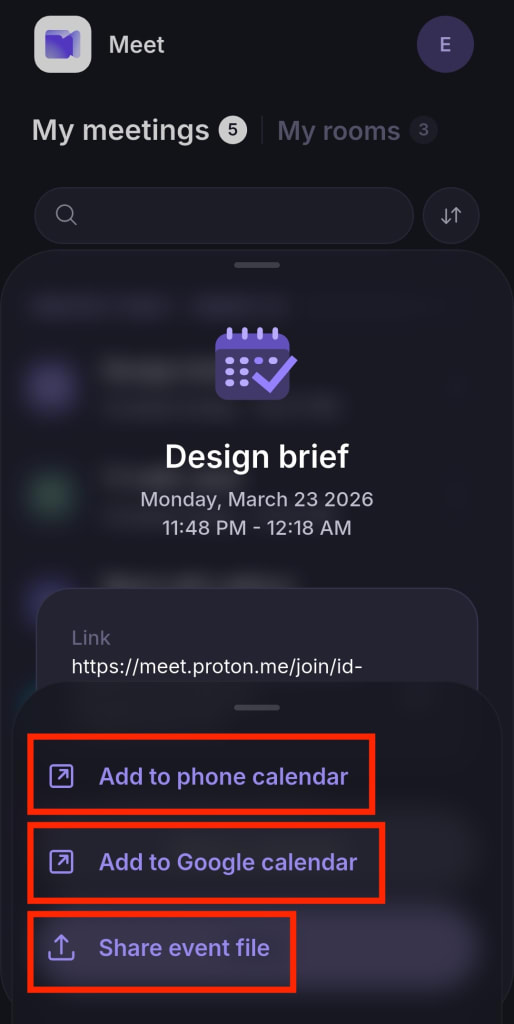
Du kan også planlegge et møte i Proton Meet-nettappen, Proton Meet-skrivebordsappen eller Proton Calendar-appen, og automatisk sende e-postinvitasjoner til både Proton- og ikke-Proton-brukere. Inviterte kan bli med selv om de ikke har en Proton-konto.
Videokonferansefunksjoner
Når du er tilkoblet, har alle deltakere tilgang til videokonferansefunksjoner som skjermdeling og møtechat. Møteverter har også tilgang til videoopptak og ekstra moderatorfunksjoner.
- Slik bruker du kameraet og mikrofonen din
- Slik deler du skjermen din (kun iOS)
- Chat-funksjonen i Proton Meet forklart
- Verts- og moderatorverktøy for Proton Meet
- Ta opp et møte
Hvis du er ny i videokonferanseappen vår, kan du ta en titt på guiden vår om å komme i gang med Proton Meet.