
Slik legger du til en Proton Meet-kobling i en Proton Calendar-hendelse
- Lesetid
- 2 min
- Kategorier
- Administrer hendelser
- Innstillinger for Proton Calendar
- Proton Calendar
Proton Meet er en privat videokonferanse-app som lar deg opprette sikre møterom, være vert for og bli med på videosamtaler, samt chatte med deltakere. Du kan enkelt planlegge en Proton Meet-samtale direkte fra Proton Calendar ved å generere en ende-til-ende-kryptert møtelenke – noe som betyr at bare du og deltakerne dine har tilgang til møteinnholdet, og ikke engang Proton kan lese eller lytte til det.
I motsetning til tredjepartsapper for videokonferanser som Zoom, kreves det ikke noe ekstra innlogging eller oppsett. Alt er sikkert knyttet til din Proton-konto, noe som gjør planlegging raskere, enklere og sikrere.
Legg til en Proton Meet-lenke til en hendelse
- Gå til calendar.proton.me(nytt vindu).
- Velg Ny hendelse.

- Klikk på Legg til Proton Meet-konferanse. Dette legger automatisk til en sikker ende-til-ende-kryptert lenke til invitasjonen din. Du kan også klikke på Mer informasjon for å kopiere møtelenken og dele den direkte.
- Angi andre hendelsesdetaljer og klikk på Lagre.
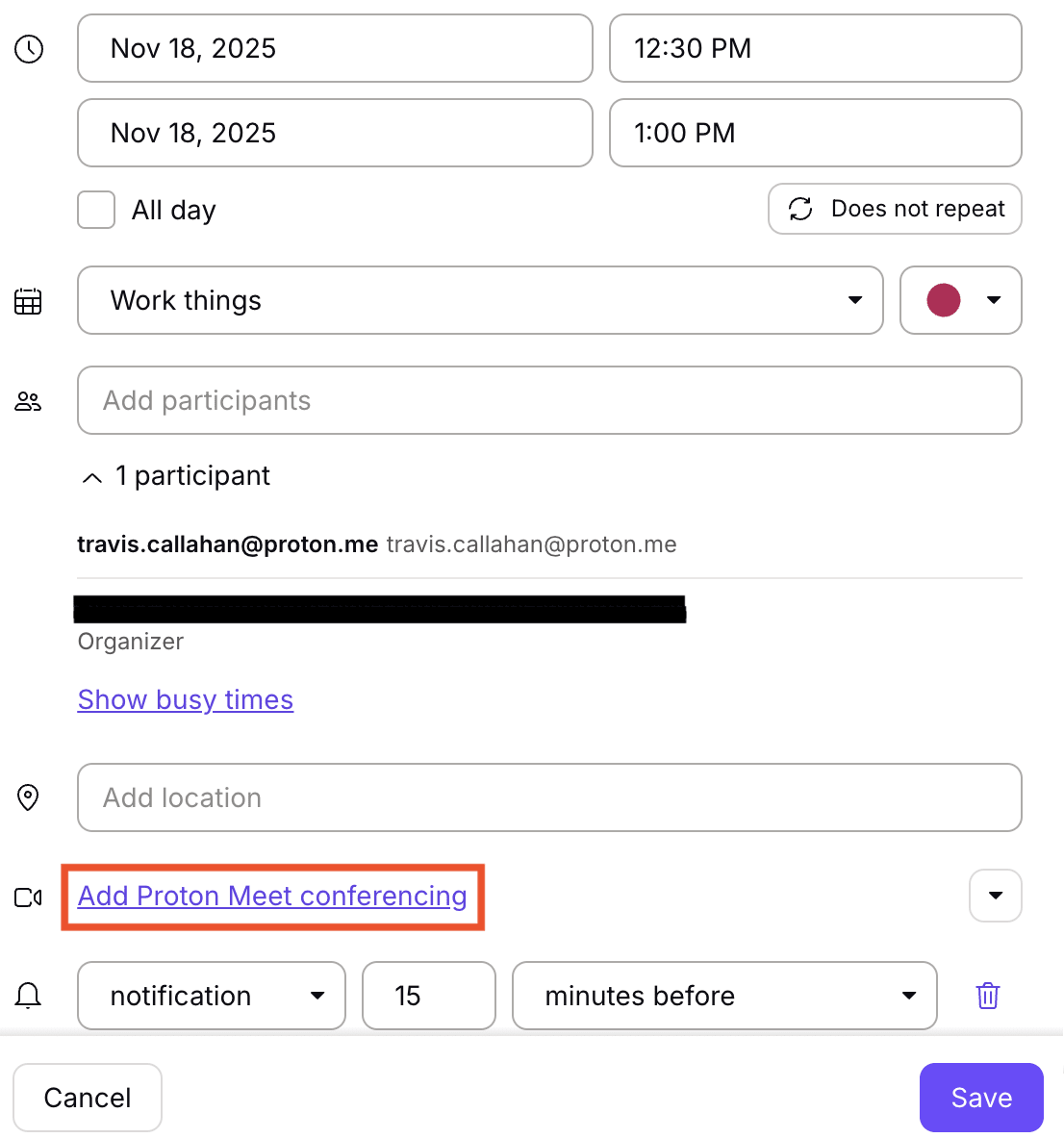
Møtet ditt blir synkronisert til alle appene dine i Proton Calendar.
Deltakere vil kunne bli med på møtet fra en invitasjon i Proton Calendar ved å klikke på Bli med på Proton Meet.
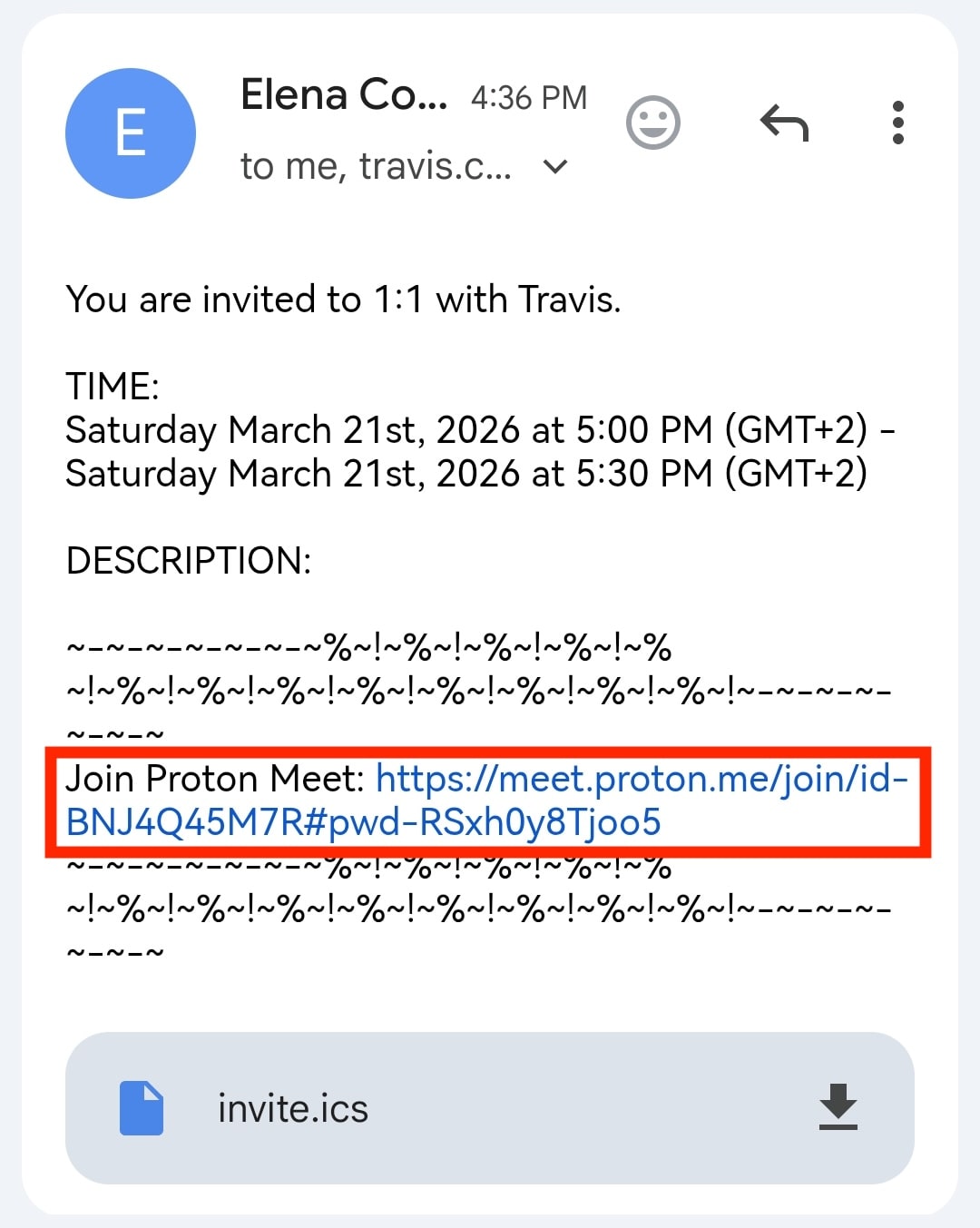
Det er også mulig å bli med på Proton Meet-samtaler uten en Proton-konto hvis e-postinvitasjonene ble sendt til e-postadresser som ikke er tilknyttet Proton.

Legg automatisk til Proton Meet-lenker til hendelser
Du kan også la Proton Calendar automatisk legge til en Proton Meet-lenke til hendelser som inkluderer minst én invitert person.
- Gå til calendar.proton.me(nytt vindu).
- Åpne Innstillinger → Alle innstillinger.
- Under Kalender, velg Generelt.
- Under Invitasjoner, aktiver Legg til Meet-koblinger automatisk.
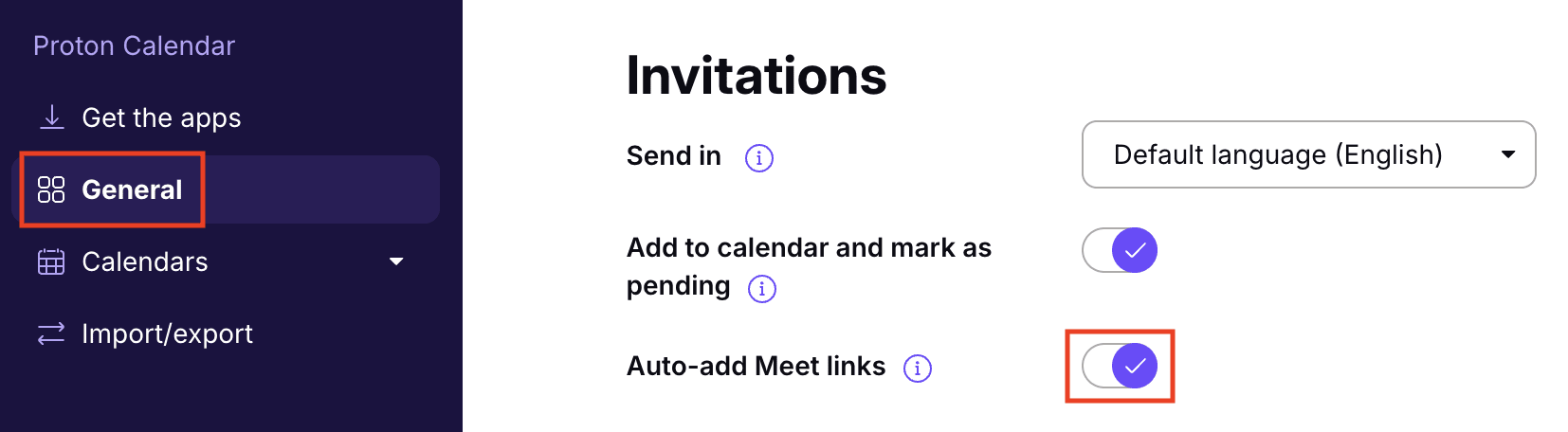
Når denne innstillingen er slått på, vil Proton Calendar automatisk legge til en Proton Meet-lenke til enhver ny hendelse som har minst én invitert person.
Er du ny i Proton Calendar? Se vår guide for nye kalenderbrukere.
Hvis du er ny til vår videokonferanse-app, kan du sjekke ut vår guide for å komme i gang med Proton Meet.