
Proton Calendarの予定にProton Meetのリンクを追加する方法
- 閲覧中
- 0 分
- カテゴリー
- 予定を管理する
- Proton Calendarの設定
- Proton Calendar
Proton Meetは、安全な会議室を作成し、ビデオ通話を主催または参加し、参加者とチャットできるプライベートなビデオ会議アプリです。エンドツーエンド暗号化された会議リンクを生成することで、Proton Calendarから直接Proton Meetの通話を簡単にスケジュールできます。これは、お客様と参加者のみが会議の内容にアクセスでき、Protonであってもそれを読み取ったり聞き取ったりすることはできないことを意味します。
Zoomなどのサードパーティ製ビデオ会議アプリとは異なり、追加のサインインやセットアップは不要です。すべてがお客様のProtonアカウントに安全に紐付けられているため、より迅速、簡単、かつ安全にスケジュールを設定できます。
予定にProton Meetのリンクを追加する
- calendar.proton.me(新しいウィンドウ)にアクセスします。
- 新しい予定を選択します。

- Proton Meet で会議に参加をクリックします。これにより、安全なエンドツーエンド暗号化リンクが招待に自動的に追加されます。また、もっと詳しくをクリックして会議のリンクをコピーし、直接共有することもできます。
- その他の予定の詳細を入力し、保存をクリックします。
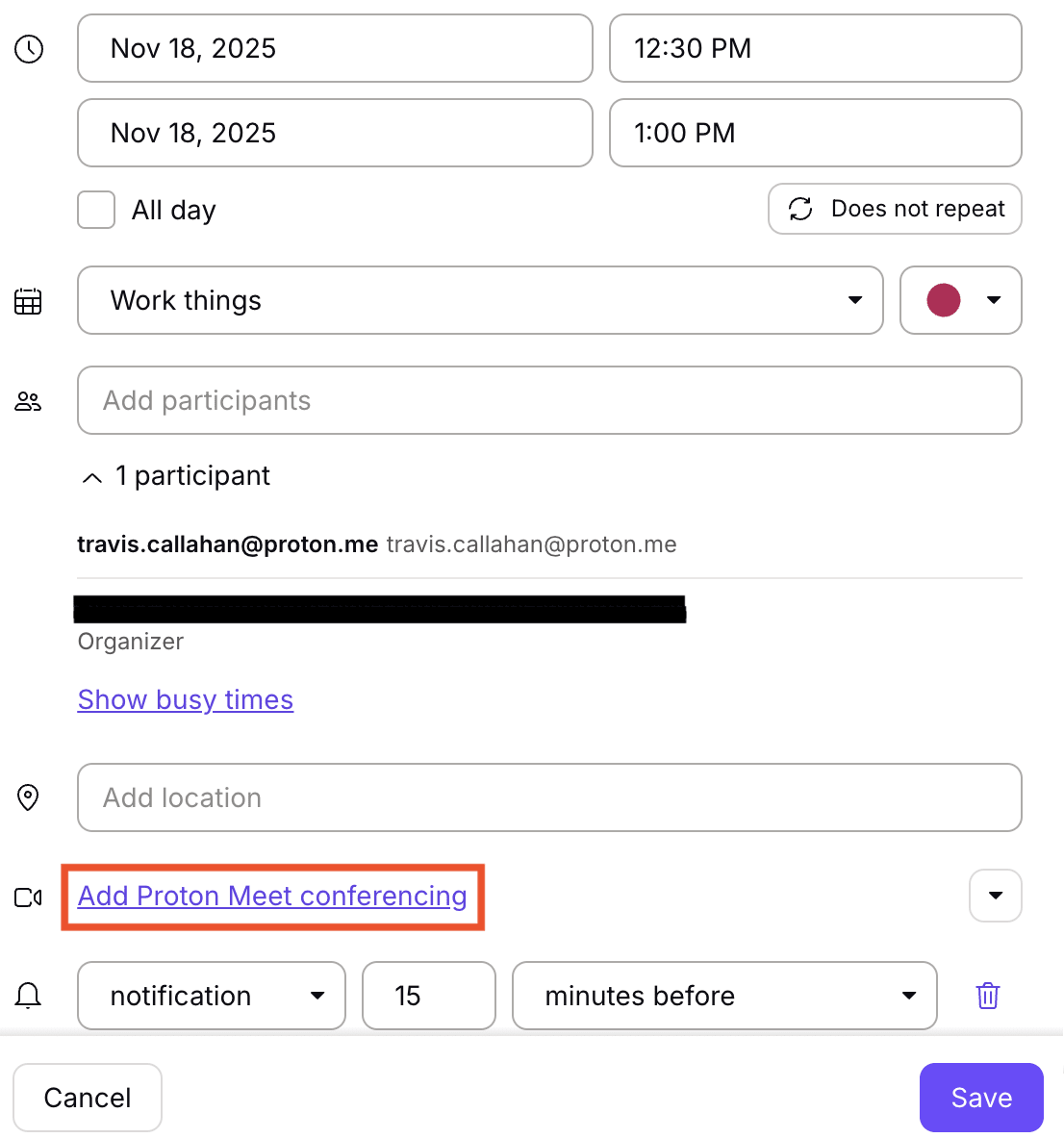
会議は、すべてのお客様のProton Calendarアプリに同期されます。
参加者は、Proton Calendarの招待からProton Meet に参加をクリックして会議に参加できます。
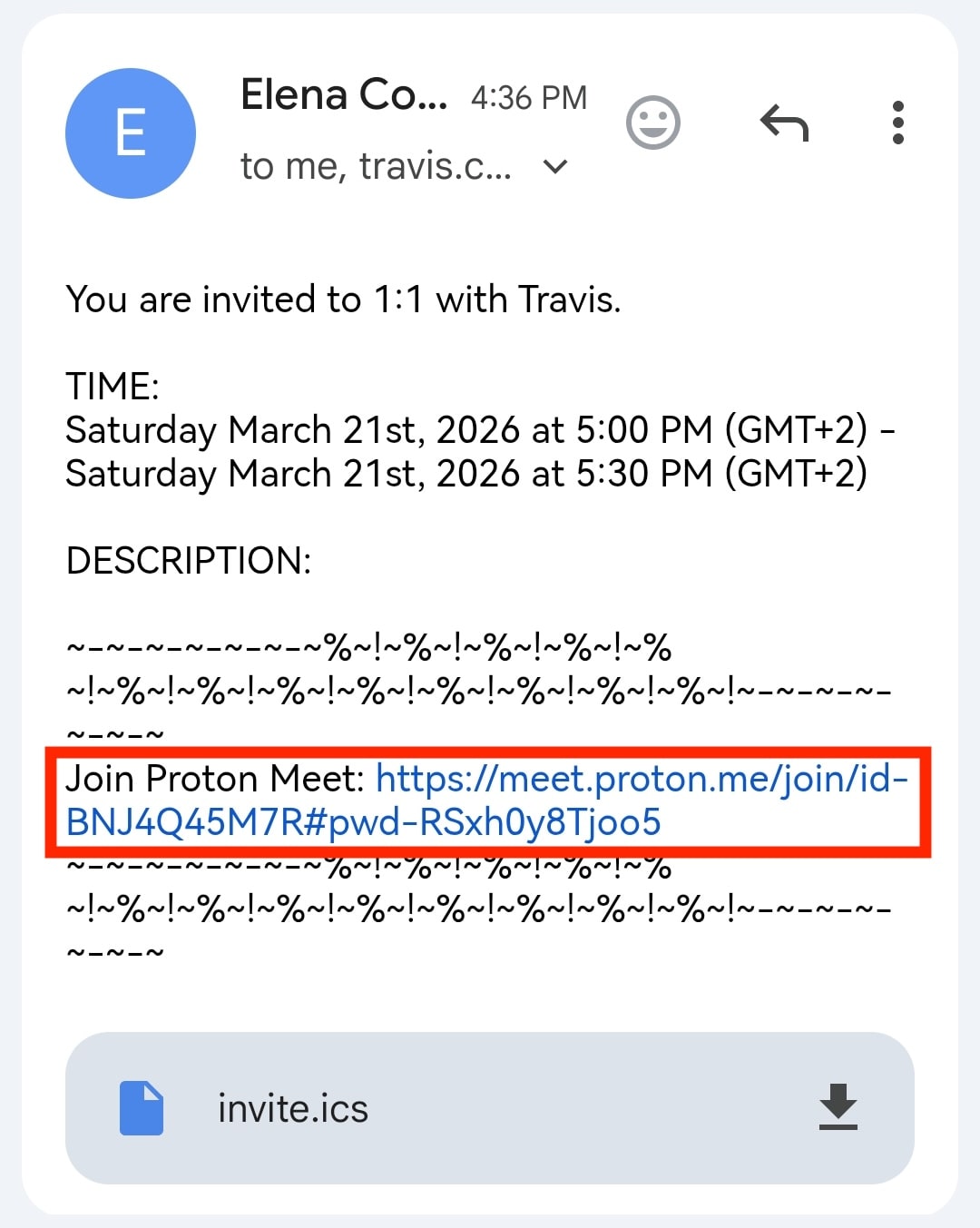
メールの招待がProton以外のメールアドレスに送信された場合は、ProtonアカウントがなくてもProton Meetの通話に参加できます。

予定にProton Meetのリンクを自動的に追加する
また、少なくとも1人の招待者が含まれる予定に、Proton CalendarがProton Meetのリンクを自動的に追加するように設定することもできます。
- calendar.proton.me(新しいウィンドウ)にアクセスします。
- 設定 → すべての設定を開きます。
- カレンダーの下にある一般を選択します。
- 招待で、Meetリンクの自動追加を有効にします。
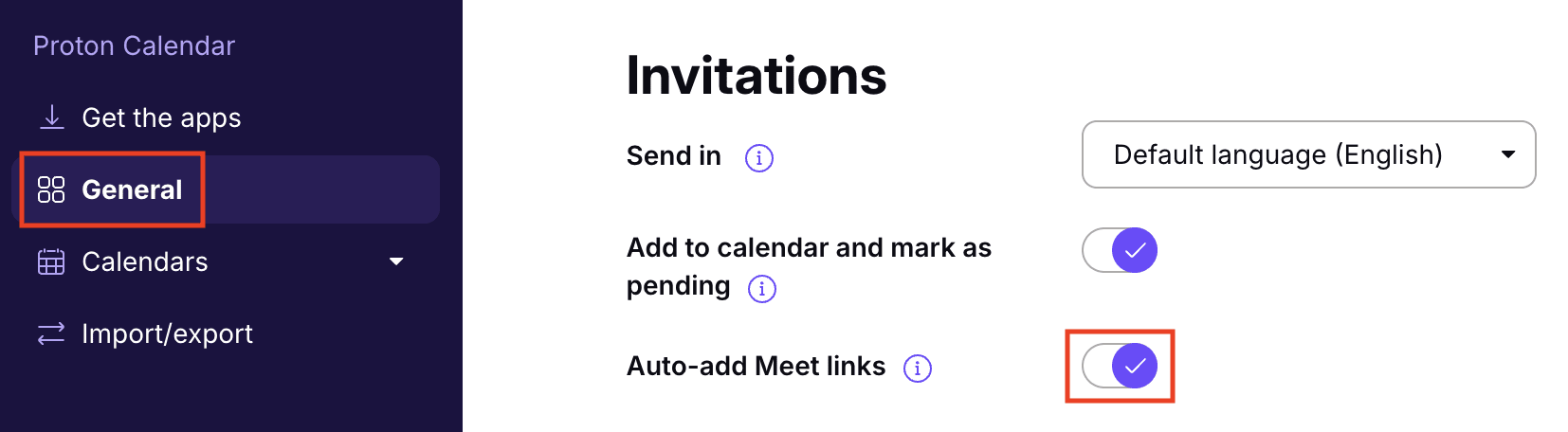
この設定がオンになっている場合、Proton Calendarは、少なくとも1人の招待者がいる新しい予定にProton Meet의 リンクを自動的に追加します。
Proton Calendarを初めてご利用ですか?新規カレンダーユーザー向けガイドをご覧ください。
弊社のビデオ会議アプリを初めてお使いになる場合は、Proton Meetの開始方法ガイドをご覧ください。