
Proton Meetの通話への参加
- 閲覧中
- 0 分
- カテゴリー
- Proton Meet
Proton Meetのカンファレンスコールへの招待を受けた場合、ホストから招待リンクが送付されるか、カレンダーの招待にリンクが添付されています。
Proton Meet は、ブラウザ、またはお持ちの場合は Proton Meet アプリで開きます。参加前にカメラとマイクの権限を管理することができます。
この記事の内容
Proton Meetのビデオ通話への参加方法
会議リンクから参加
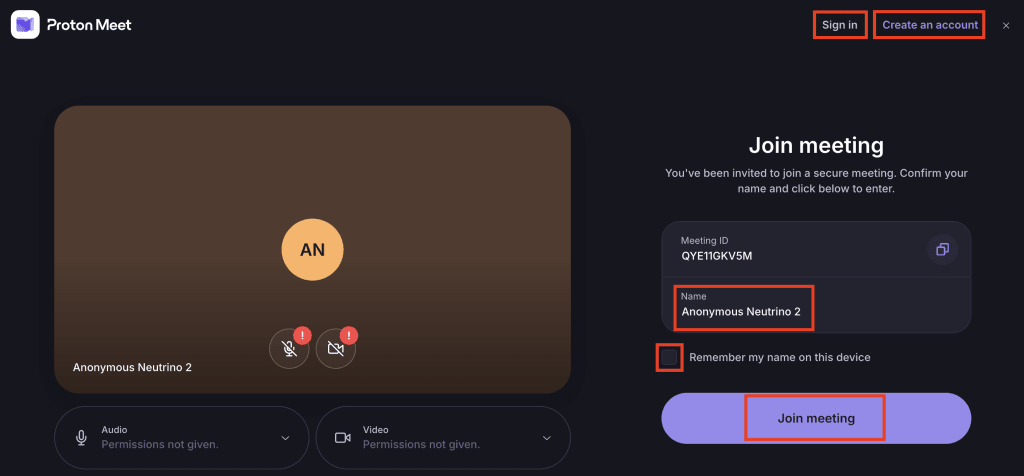
会議リンクをお持ちの方はどなたでもProton Meetの通話に参加できます。アカウントやアプリは不要です。リンクを使用して参加する方法は以下の通りです:
- 受け取ったProton Meetのリンクをクリックします。すべてのProton Meetのリンクは meet.proton.me/ で始まります。
- (任意)サインインをクリックしてProtonアカウントにサインインするか、アカウントを作成して無料で新規登録します。
- メッセージが表示されたら、マイクとカメラへのアクセスを許可します。
- (任意)表示名を変更し、Proton Meetがデバイス上の名前を記憶するように設定します。
- ミーティングに参加するを選択します。
Proton Calendarの招待から参加する
- 招待を開きます。方法は以下の通りです:
- Proton Mailアプリを開くか、mail.proton.me(新しいウィンドウ)にアクセスして、予定の招待を開きます。Proton Meet に参加をクリックします。
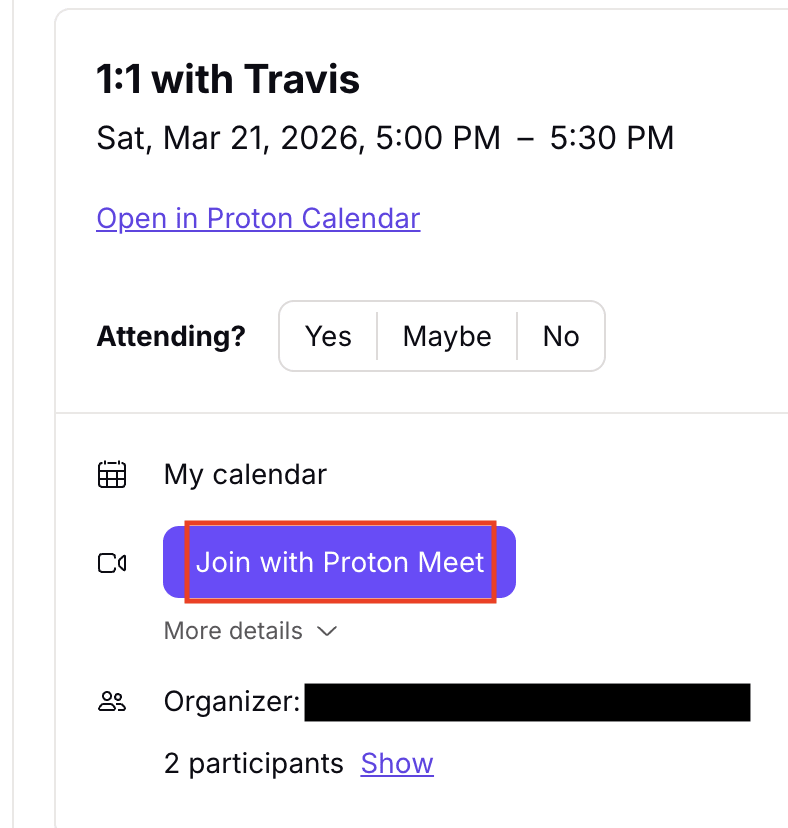
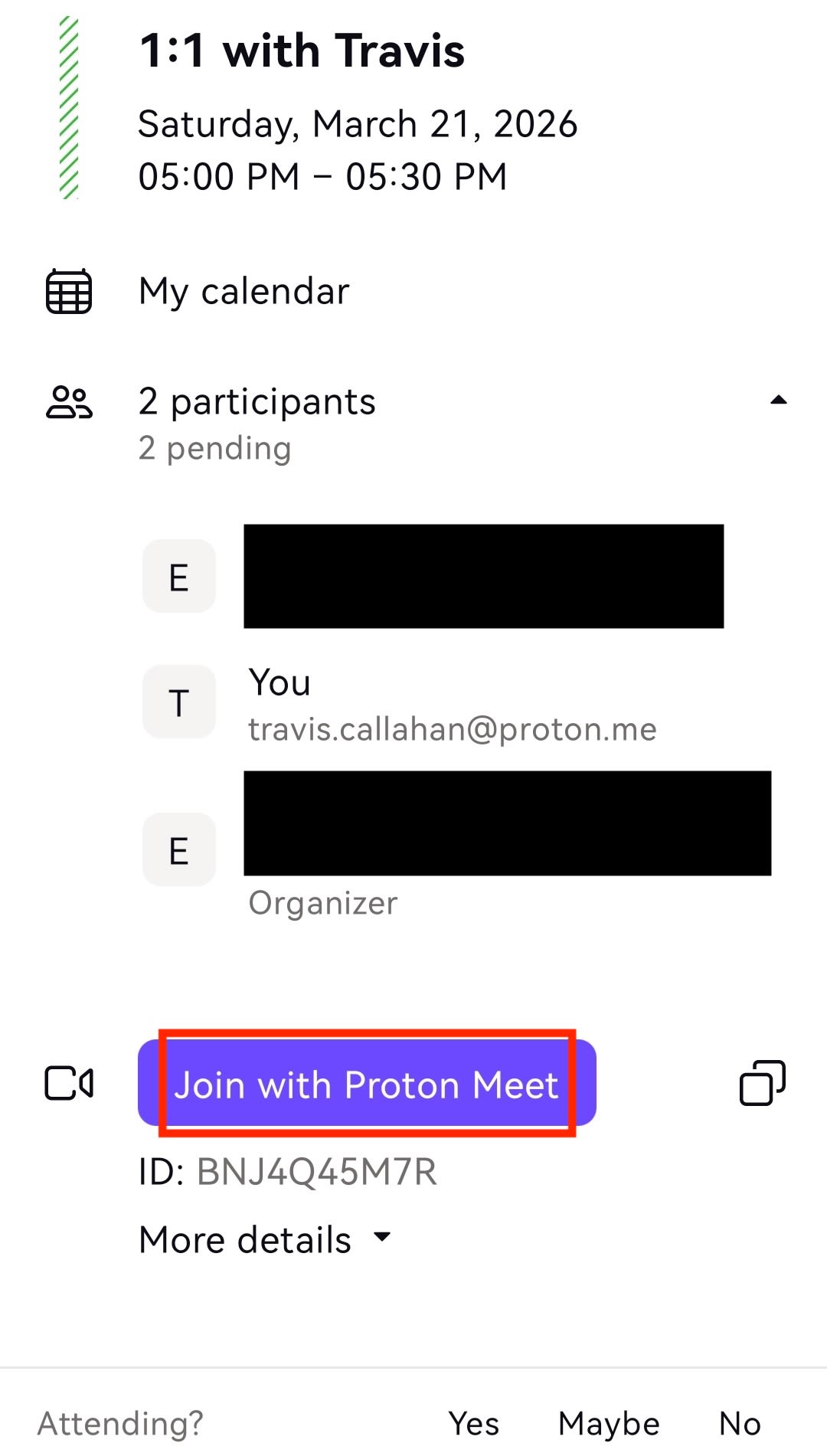
- Proton Calendarアプリを開くか、calendar.proton.me(新しいウィンドウ)にアクセスしてミーティングの予定を開きます。Proton Meet に参加をクリックします。デスクトップであればProton Meetが新しいウィンドウで開き、インストールされていればモバイルアプリで開きます。
- メッセージが表示されたら、マイクとカメラのアクセスを許可してください。
- 必要に応じて、表示名を変更し、デバイス上で名前を記憶するようにProton Meetに設定できます。
- ミーティングを開始を選択してください。
ProtonアカウントなしでProton Meetの通話に参加する
招待リンクを使用すれば誰でもProton Meetの通話に参加できます。Protonアカウントは必要ありません。
Proton以外のメールアドレスで招待を受け取った場合は、メール内のミーティングリンクをクリックするだけで参加できます。
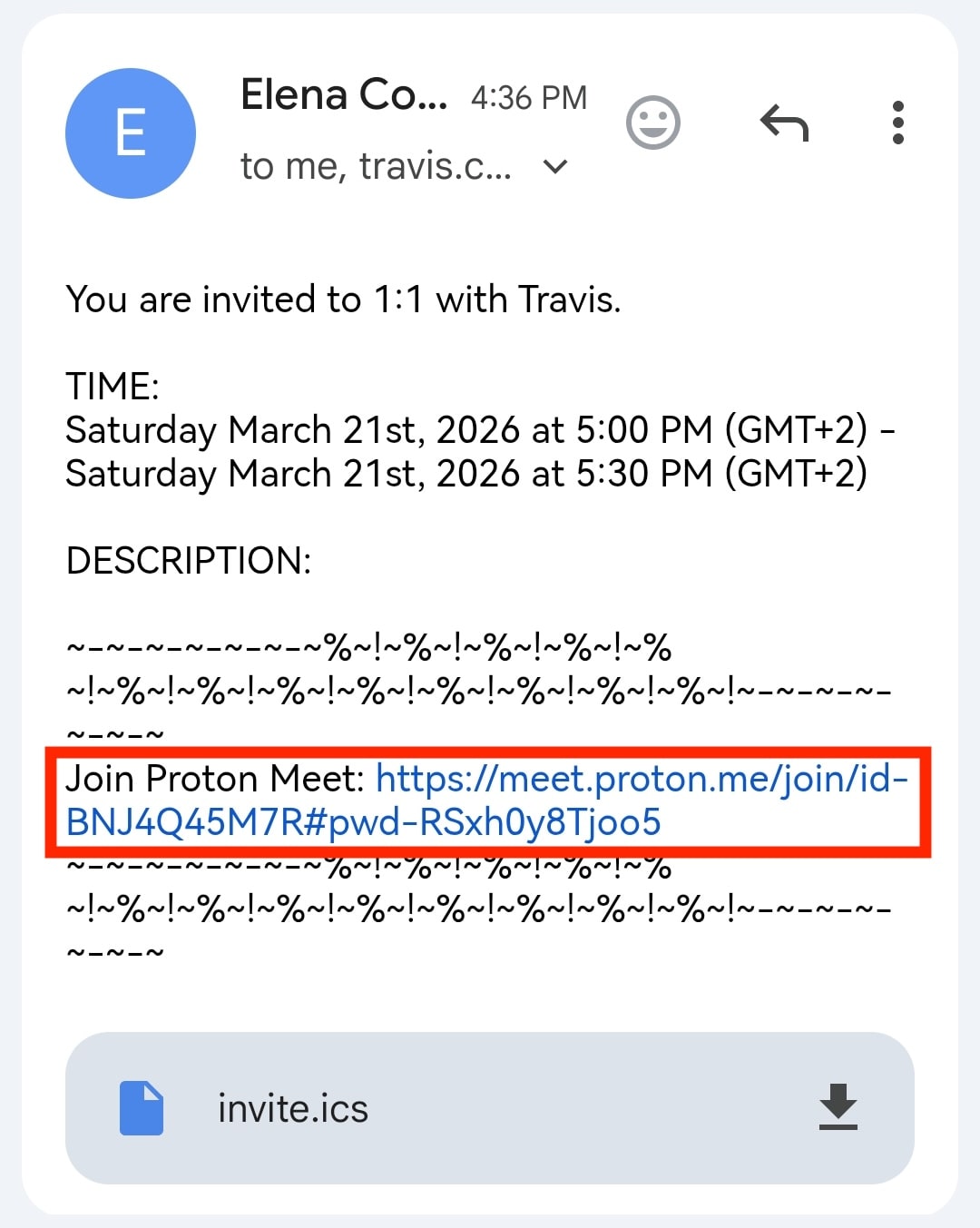
しかし、無料のProtonアカウントがあれば、Meetをより迅速かつ簡単に利用できます。以下のことが可能です:
- Protonアカウント名を通話のデフォルト名として使用する(後から編集も可能)
- Proton MailまたはProton Calendarから直接ミーティングリンクを開く
- 独自の通話を主催および予定する
- 定期的な通話やオンデマンドの通話に、通常のミーティングルームや個人のミーティングルームを使用する
その他の通話機能
通話のすべての参加者は、画面を共有したり、絵文字でリアクションしたり、Proton Meetのチャット機能を使用してメッセージを送信したりできます。ホストは、ミーティングをロックおよびロック解除したり、参加者をミュートしたり、カメラをオフにしたり、参加者を削除したり、ミーティングを記録したりすることも可能です。
Androidでは、会議中にProton Meetをピクチャー・イン・ピクチャーモードにすることで、他のアプリに切り替えて作業を行っている間も通話画面を小さなフローティングウィンドウで表示し続けることができます。
当社のビデオ会議アプリを初めてご利用になる場合は、Proton Meetの利用開始ガイドをご覧ください。