
モバイルでProton Meetを使用する
- 閲覧中
- 0 分
- カテゴリー
- Proton Meet
Proton Meetは、安全なエンドツーエンド暗号化ビデオ会議アプリです。iOSおよびAndroidアプリを使用することで、ミーティングの主催や参加、ルームの作成、画面の共有(iOSのみ)、他の参加者とのチャットを素早く行うことができます。
- モバイル版Proton Meetをダウンロード
- インスタントミーティングを開始する
- ミーティングルームを作成する
- 個人ミーティングルームを使用する
- リンクを使用してミーティングに参加する
- ミーティングをスケジュールする
- ビデオ会議機能
モバイル版Proton Meetをダウンロード
お客様は、弊社ウェブサイトからProton Meetをダウンロードいただけます。
ダウンロード後は、ゲストモードでProton Meetを使用するか、お客様のProtonアカウントにサインインしてさらに多くの機能にアクセスすることができます。
インスタントミーティングを開始する
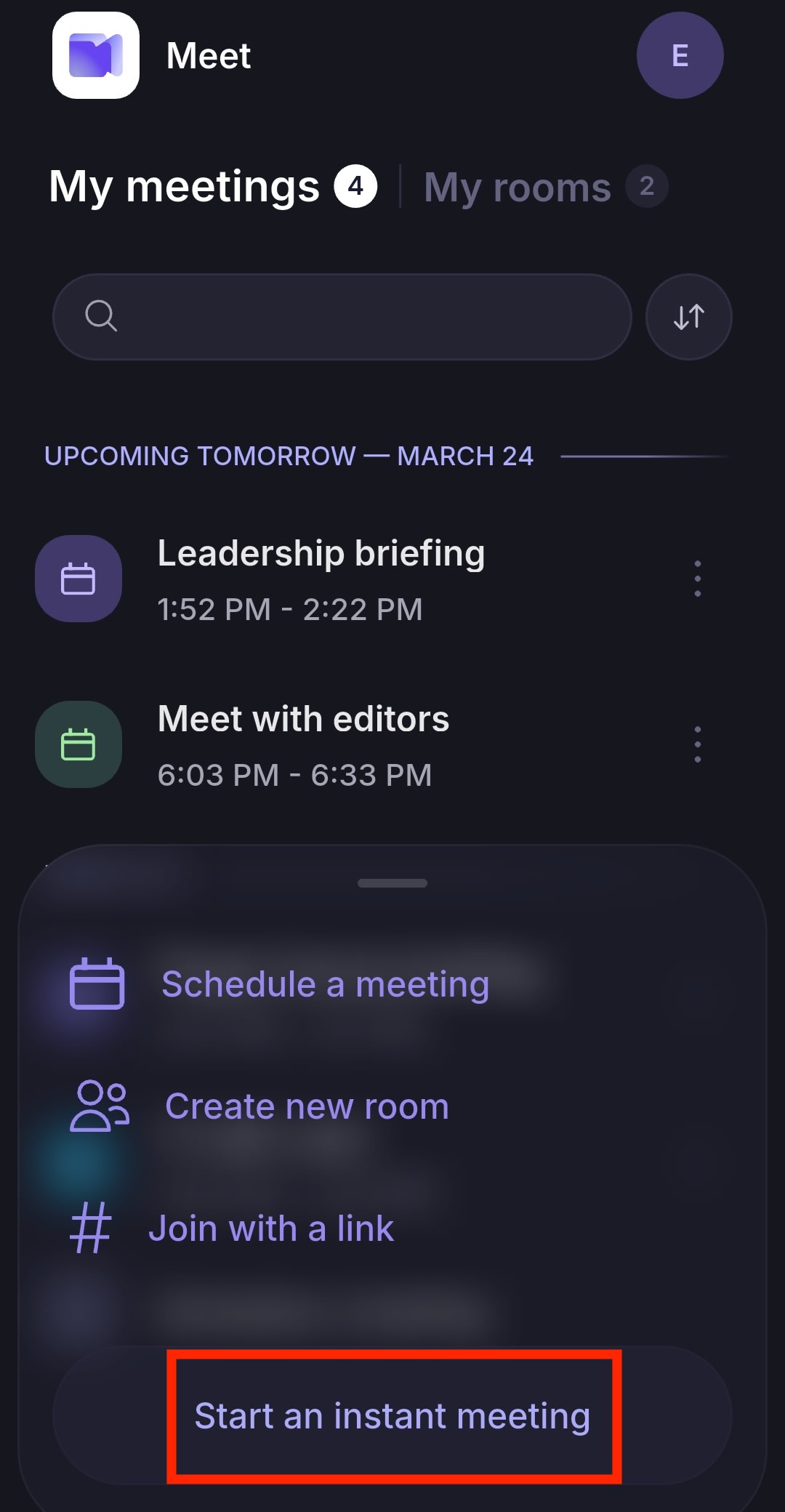
ミーティングを作成 → インスタントミーティングを開始をタップします。
ミーティングルームを作成する
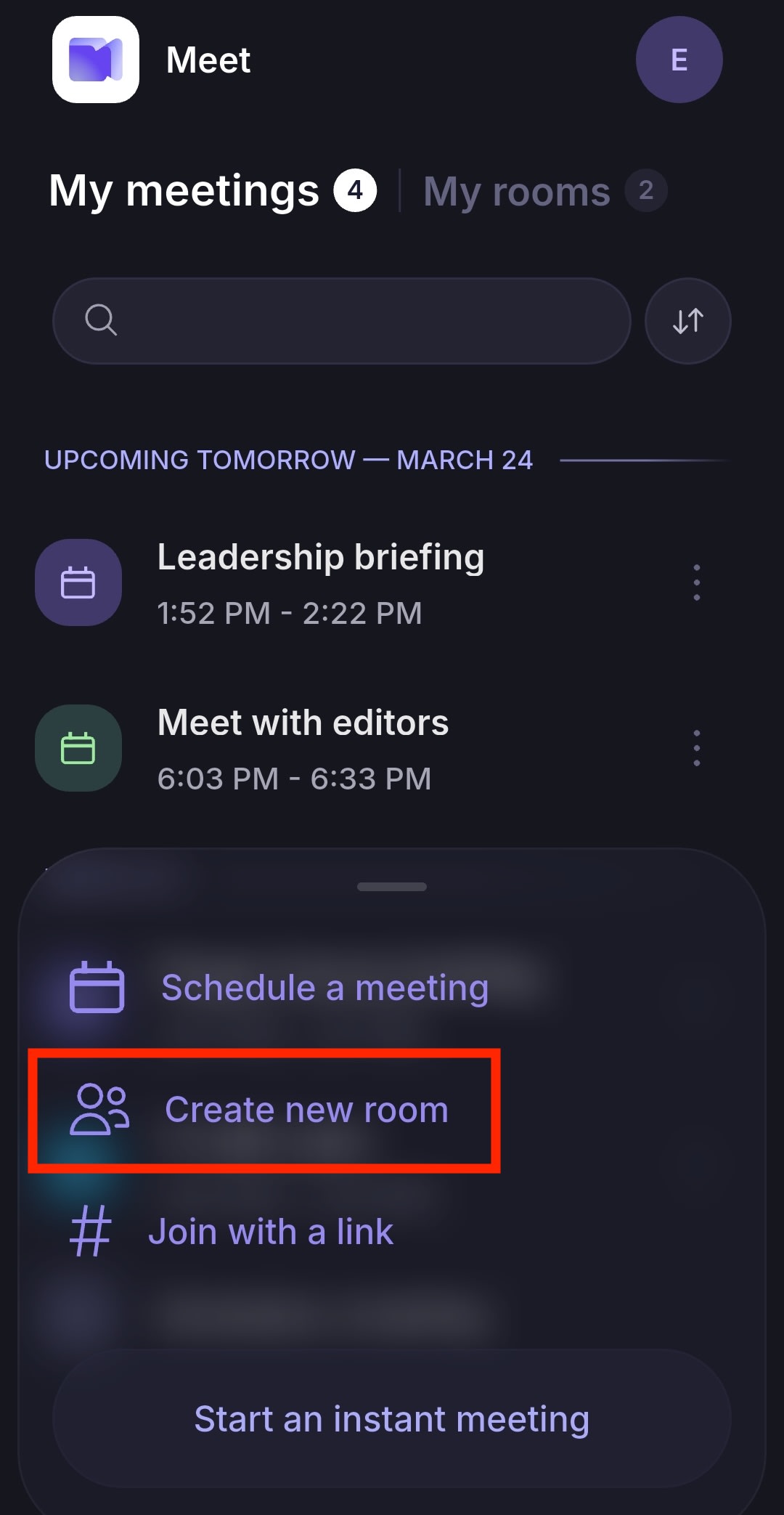
- ミーティングを作成 → 新規ルームを作成をタップします。
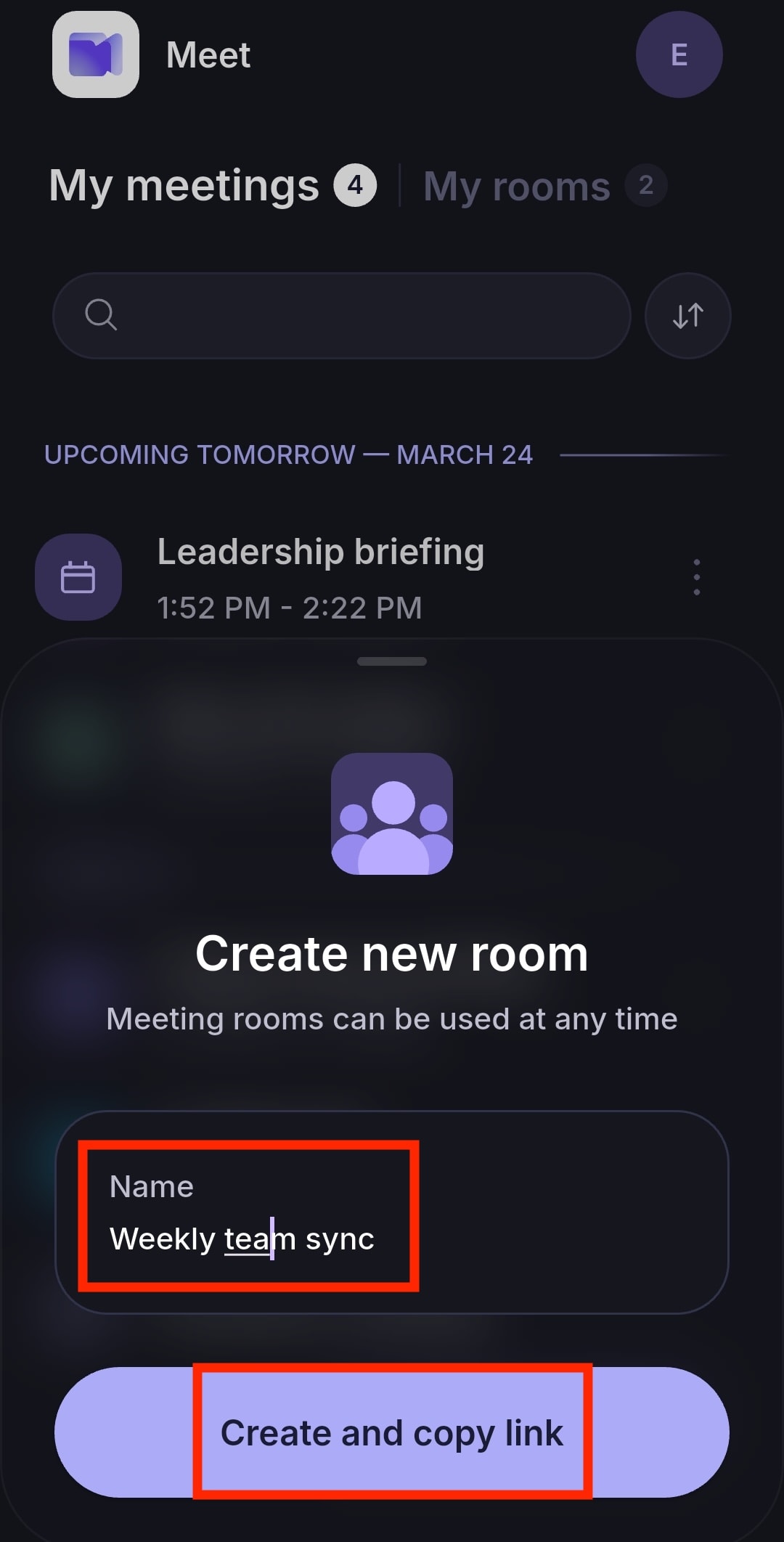
- ルーム名を入力し、作成してリンクをコピーをタップします。これで、他の人が参加できるようにミーティングリンクを共有できます。
- ミーティングルームをタップし、ミーティングに参加するを選択します。
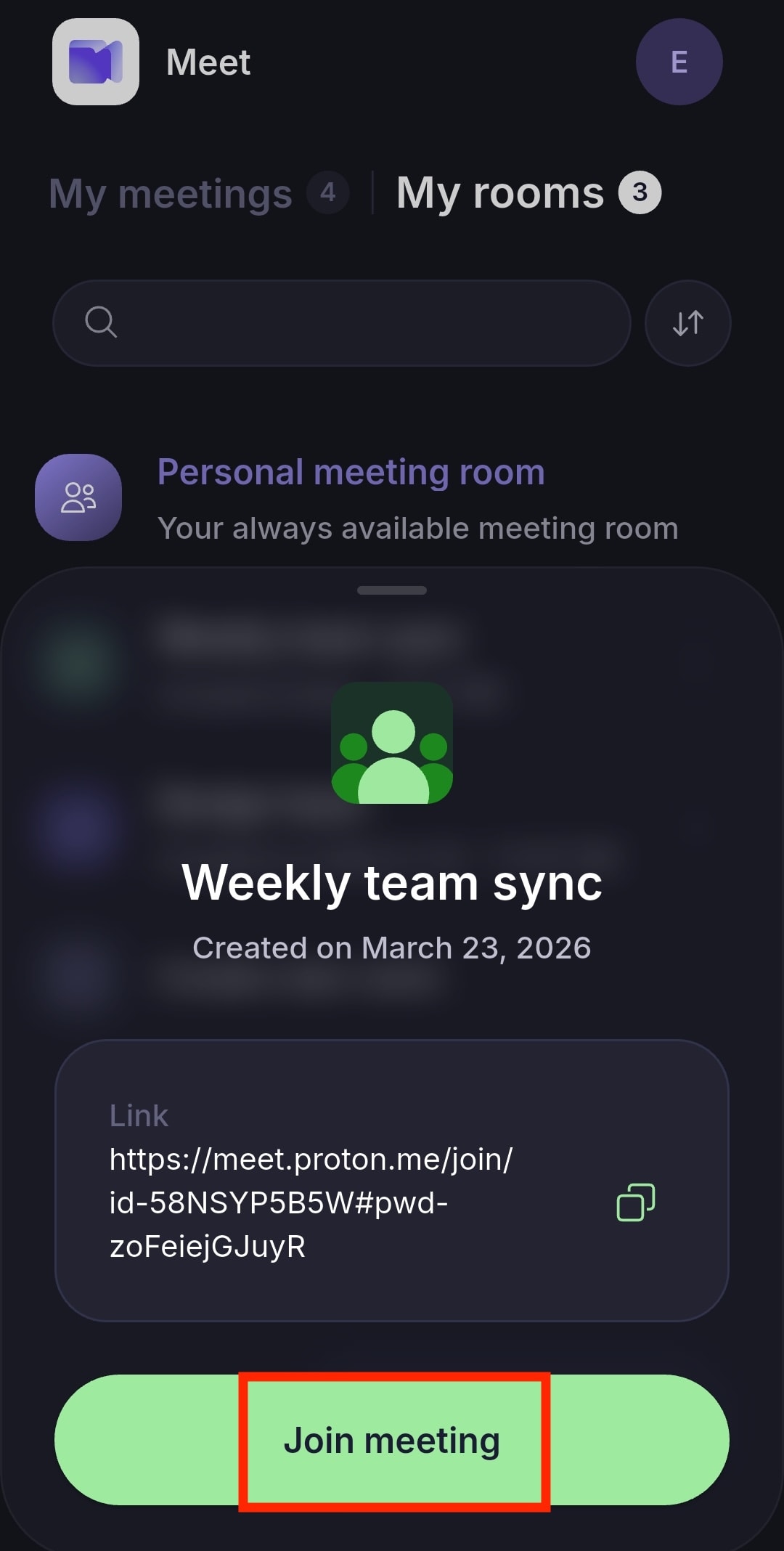
また、コピー 📋 をタップしてミーティングリンクをコピーし、他の人と共有することもできます。
ルームを削除しない限り、参加者は今後のミーティングで同じリンクを再利用できます。ミーティングルームを削除すると、そのリンクは完全に削除されます。
個人ミーティングルームを使用する
お客様の個人ミーティングルームは常に利用可能であり、リンクを知っている全員がアクセスできます。
マイルーム → 個人ミーティングルーム → ミーティングに参加するの順にタップします。
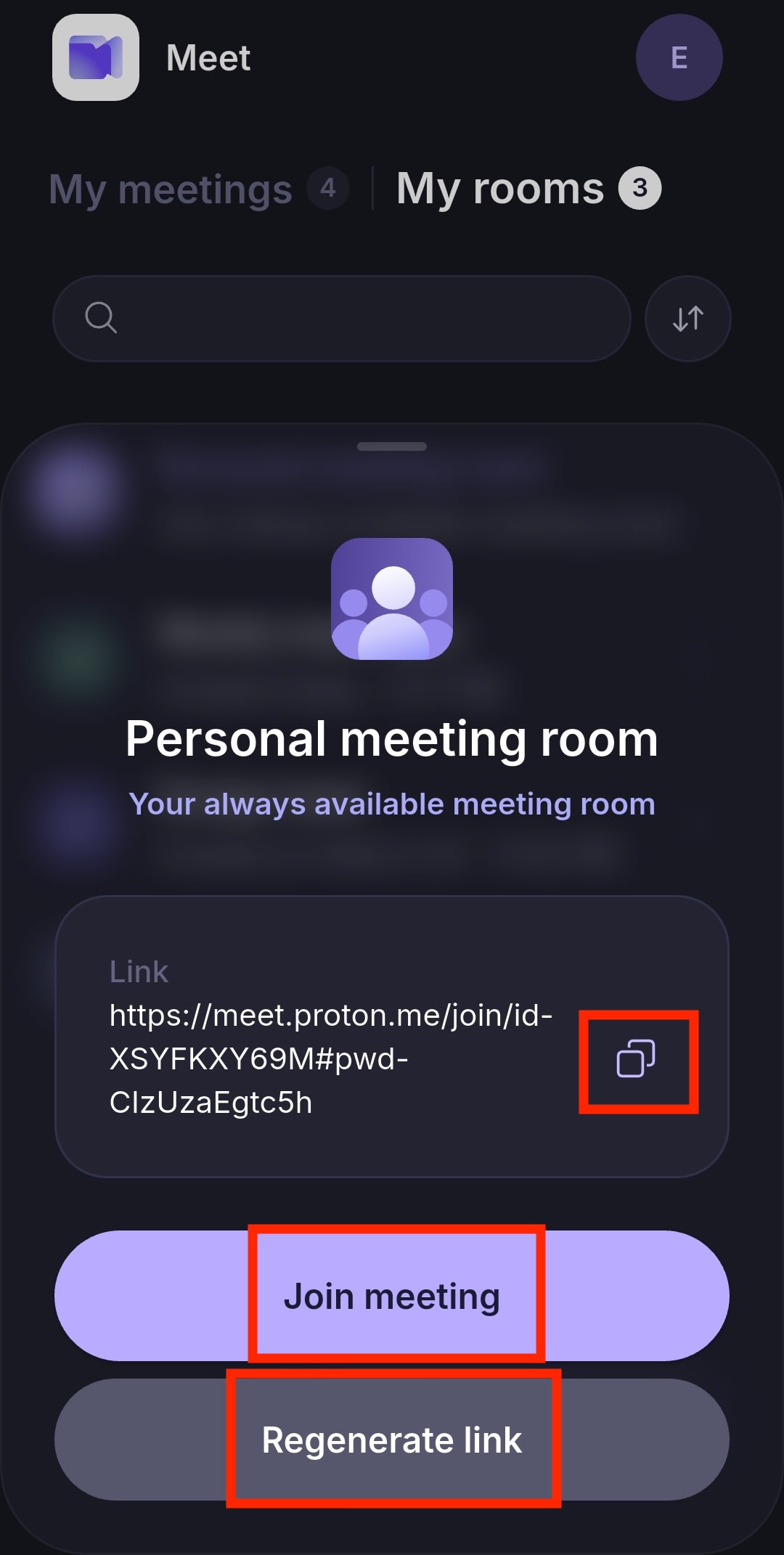
コピー 📋 をタップして、お客様の個人ミーティングリンクをコピーし、他の人と共有できます。
通常のミーティングルームとは異なり、お客様の個人ミーティングルームは削除できません。リンクを再生成を選択することで、1日に1回リンクを変更できます。
リンクを使用してミーティングに参加する
- ミーティングを作成をタップします。
- リンクを使用して参加を選択します。
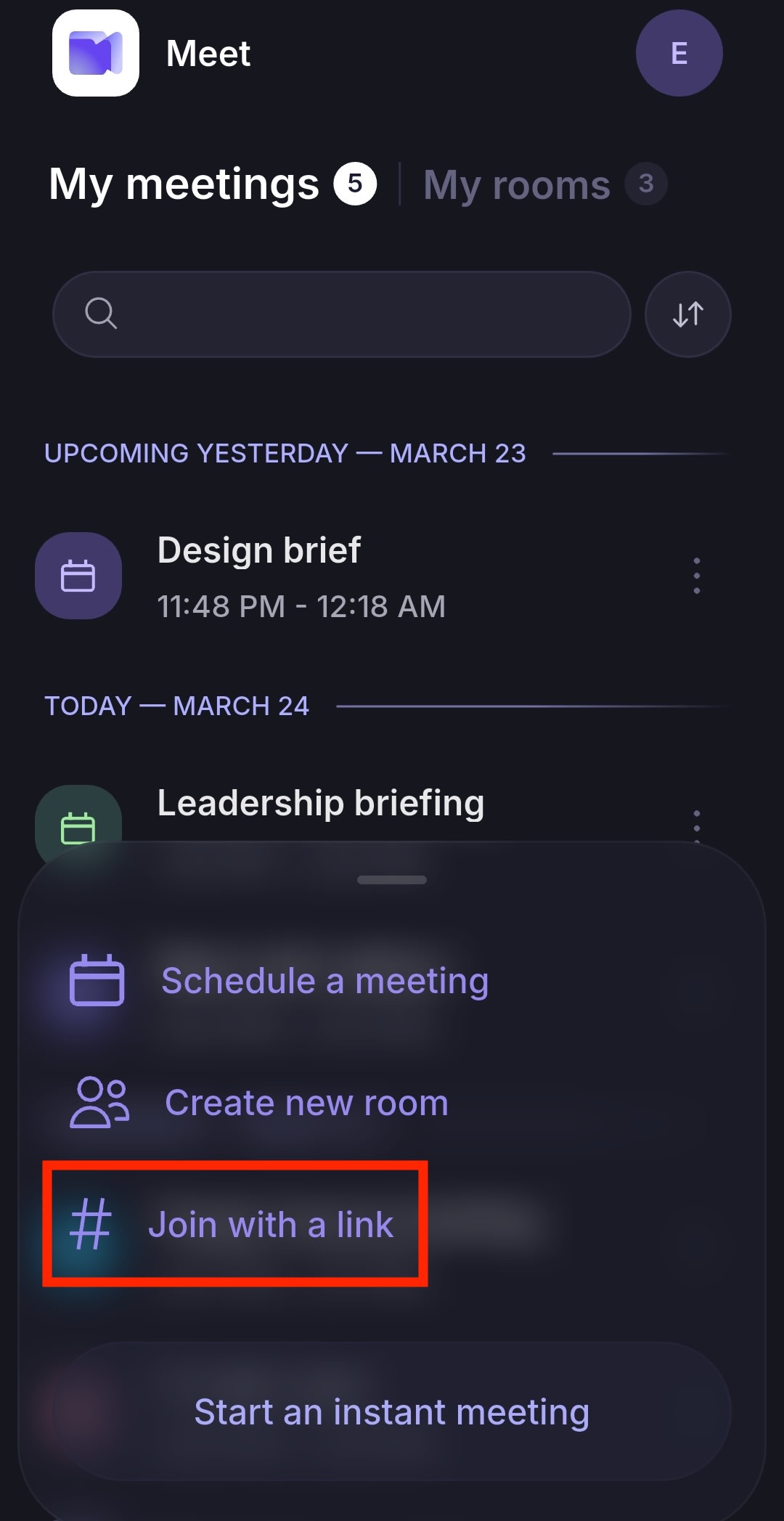
- ミーティングリンクを貼り付け、ミーティングに参加するをタップして、すぐにビデオ会議に参加します。
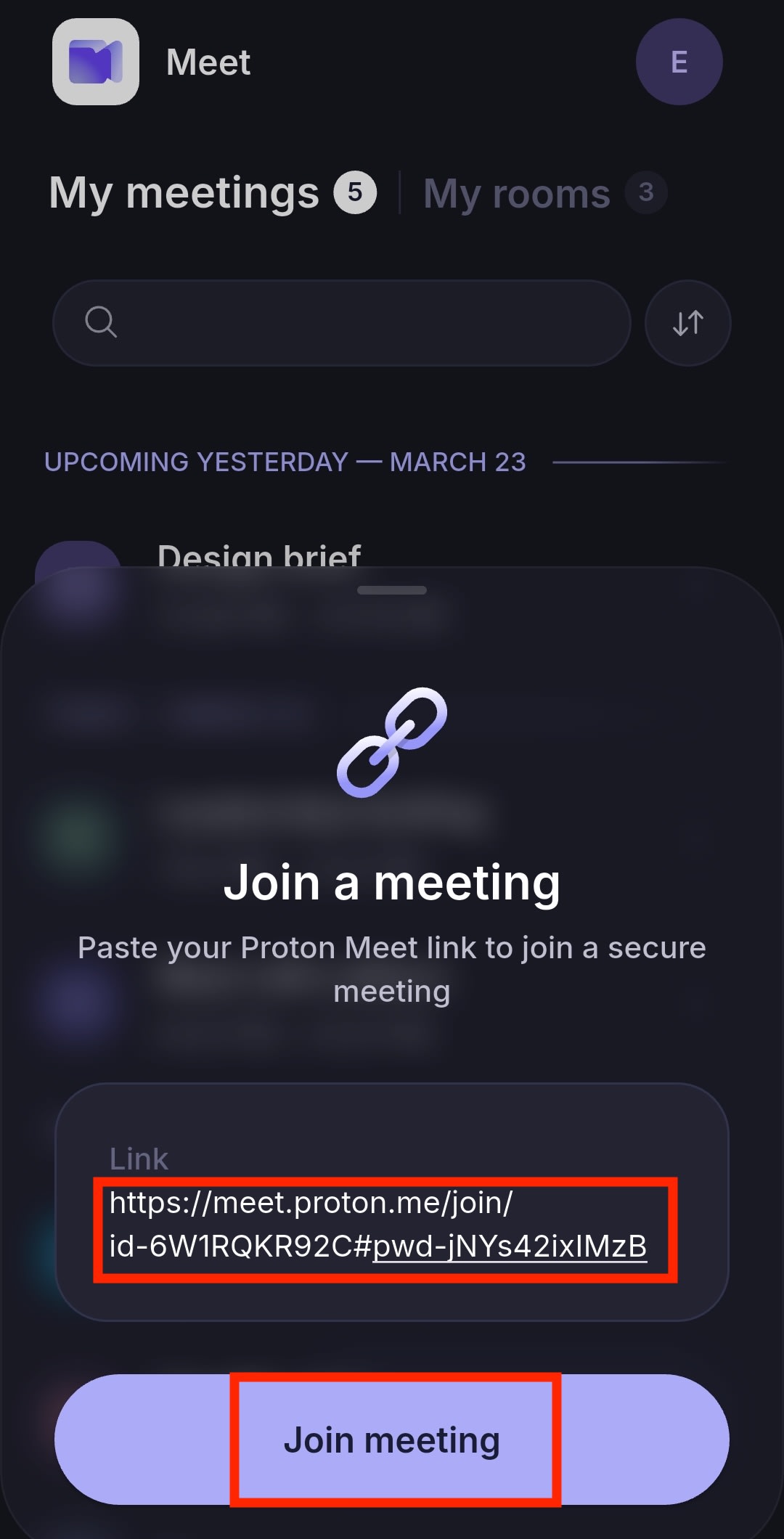
Proton Meetのリンクをタップすると、アプリが起動し、自動的に参加画面が表示されます。
ミーティングをスケジュールする
- ミーティングを作成 → ミーティングをスケジュールするをタップします。

- ミーティングの詳細を入力します:
- タイトル
- 日付と時間
- 所要時間
- タイムゾーン
- 繰り返し
- 保存をクリックします。
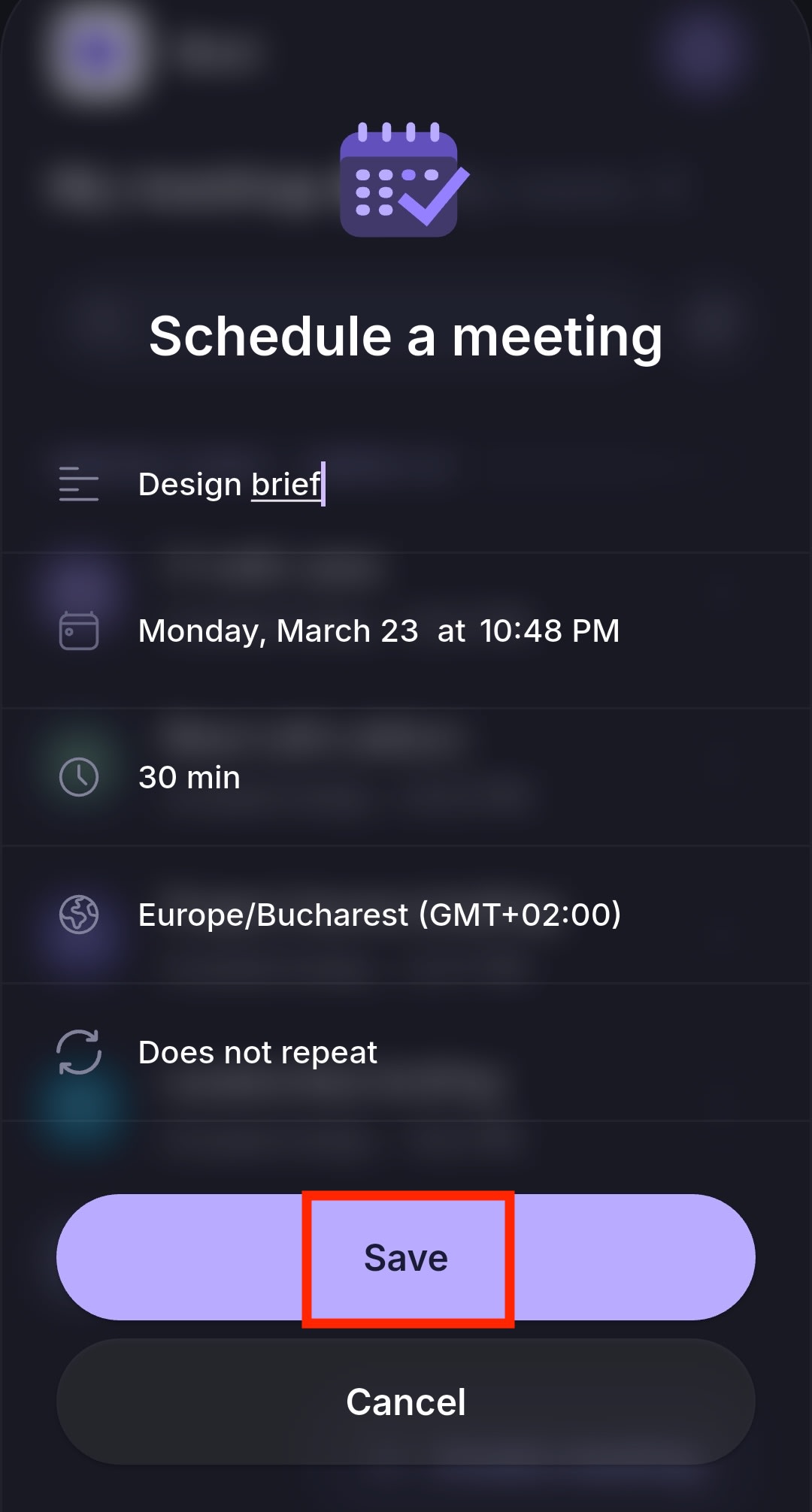
これにより、マイミーティングにエントリが作成され、安全なミーティングリンクが自動的に生成されます。
次に、以下の操作を行うことができます。
- コピー 📋 をタップしてリンクをコピーし、他の人と共有する
- 完了をタップしてセットアップを完了し、ホーム画面に戻る
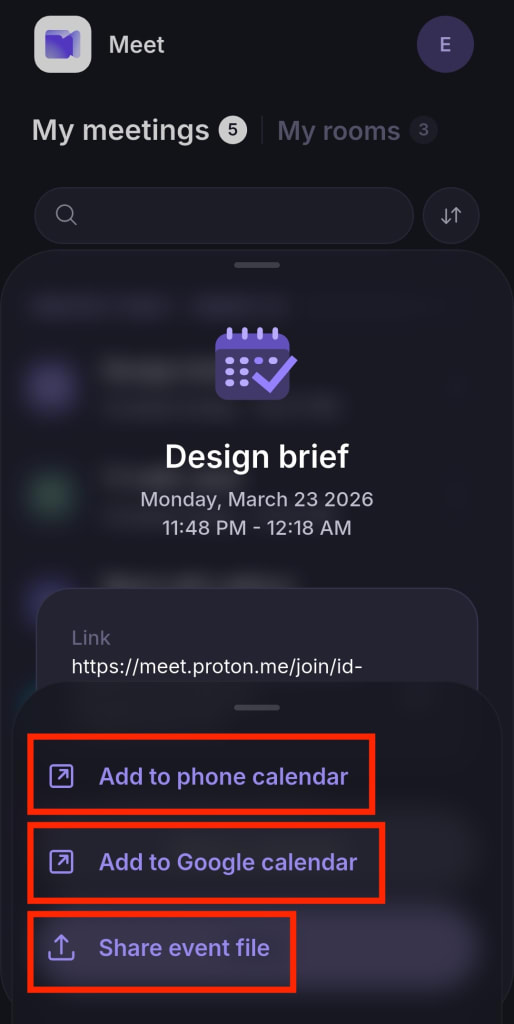
- カレンダーに追加を選択し、以下から選択します:
- スマートフォンのカレンダーに追加を選択すると、ミーティングをお使いのデバイスのカレンダーに追加できます
- Googleカレンダーに追加を選択すると、ミーティングをGoogleカレンダーに追加できます
- イベントファイルを共有を選択すると、お客様や他のユーザーがカレンダーアプリにインポートできるICSカレンダーファイルを共有できます
また、Proton Meetウェブアプリ、Proton Meetデスクトップアプリ、またはProton Calendarアプリでミーティングをスケジュールし、Protonユーザーと非Protonユーザーの両方にメールの招待状を自動的に送信することもできます。招待された方は、Protonアカウントをお持ちでなくても参加できます。
ビデオ会議機能
接続すると、すべての参加者が画面共有やミーティングチャットなどのビデオ会議機能を利用できるようになります。通話のホストは、ビデオ録画や追加のモデレーター機能も利用できます。
Protonのビデオ会議アプリを初めてご利用になる場合は、 Proton Meetのスタートガイドをご覧ください。