
Brug af Proton Meet på mobilen
- Læsetid
- 3 min
- Kategori
- Proton Meet
Proton Meet er en sikker, end-to-end krypteret app til videokonferencer. Med vores iOS- og Android-apps kan De hurtigt afholde og deltage i møder, oprette rum, dele Deres skærm (kun iOS) og chatte med andre deltagere.
- Download Proton Meet til mobilen
- Start et hurtigt møde
- Opret et mødelokale
- Brug Deres personlige mødelokale
- Deltag i et møde via et link
- Planlæg et møde
- Funktioner til videokonferencer
Download Proton Meet til mobilen
De kan downloade Proton Meet fra vores websted.
Når den er downloadet, kan De bruge Proton Meet i gæstetilstand eller logge ind på Deres Proton-konto for at få adgang til flere funktioner.
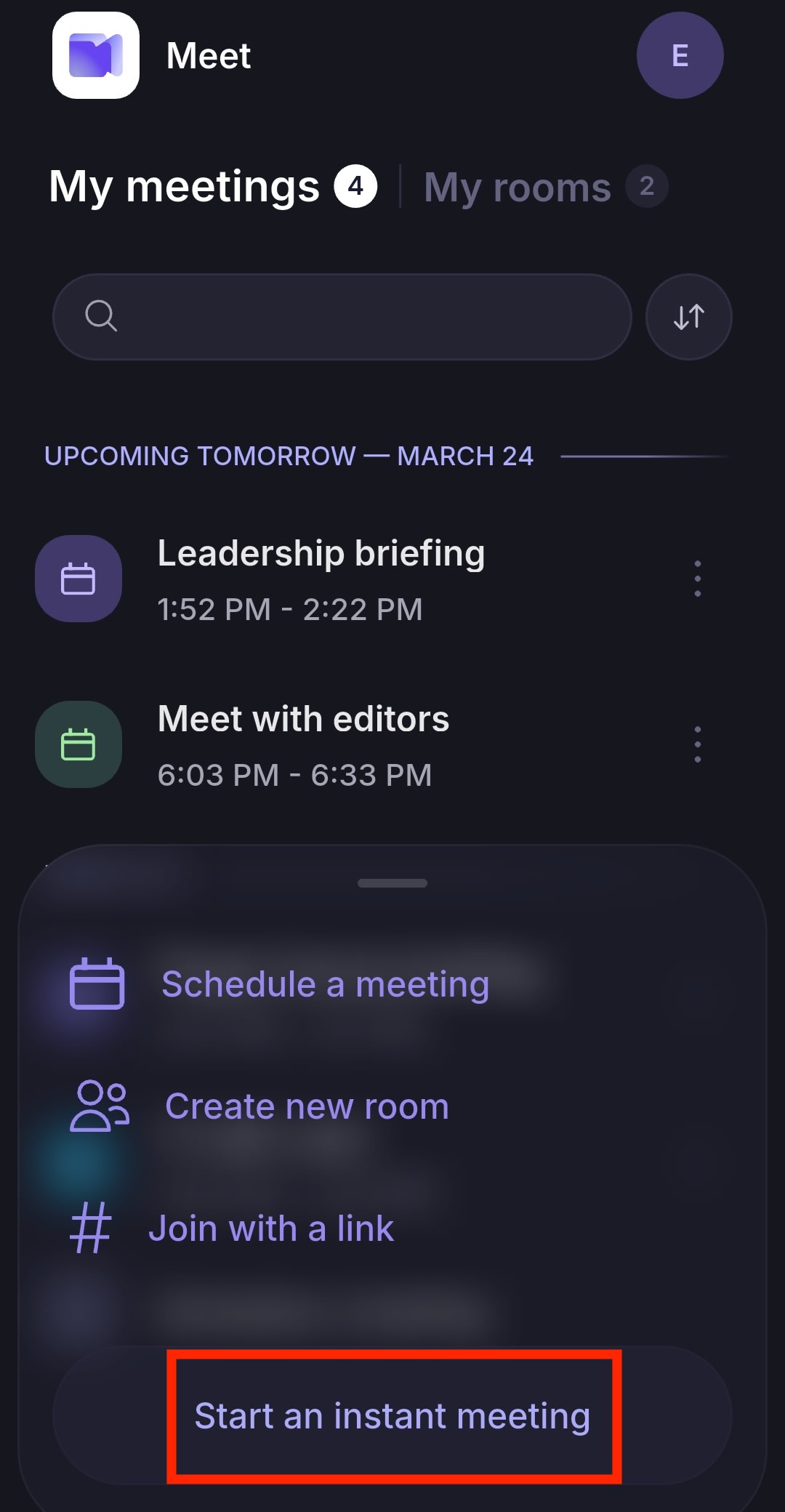
Start et hurtigt møde
Tryk på Opret møde → Start et hurtigt møde.
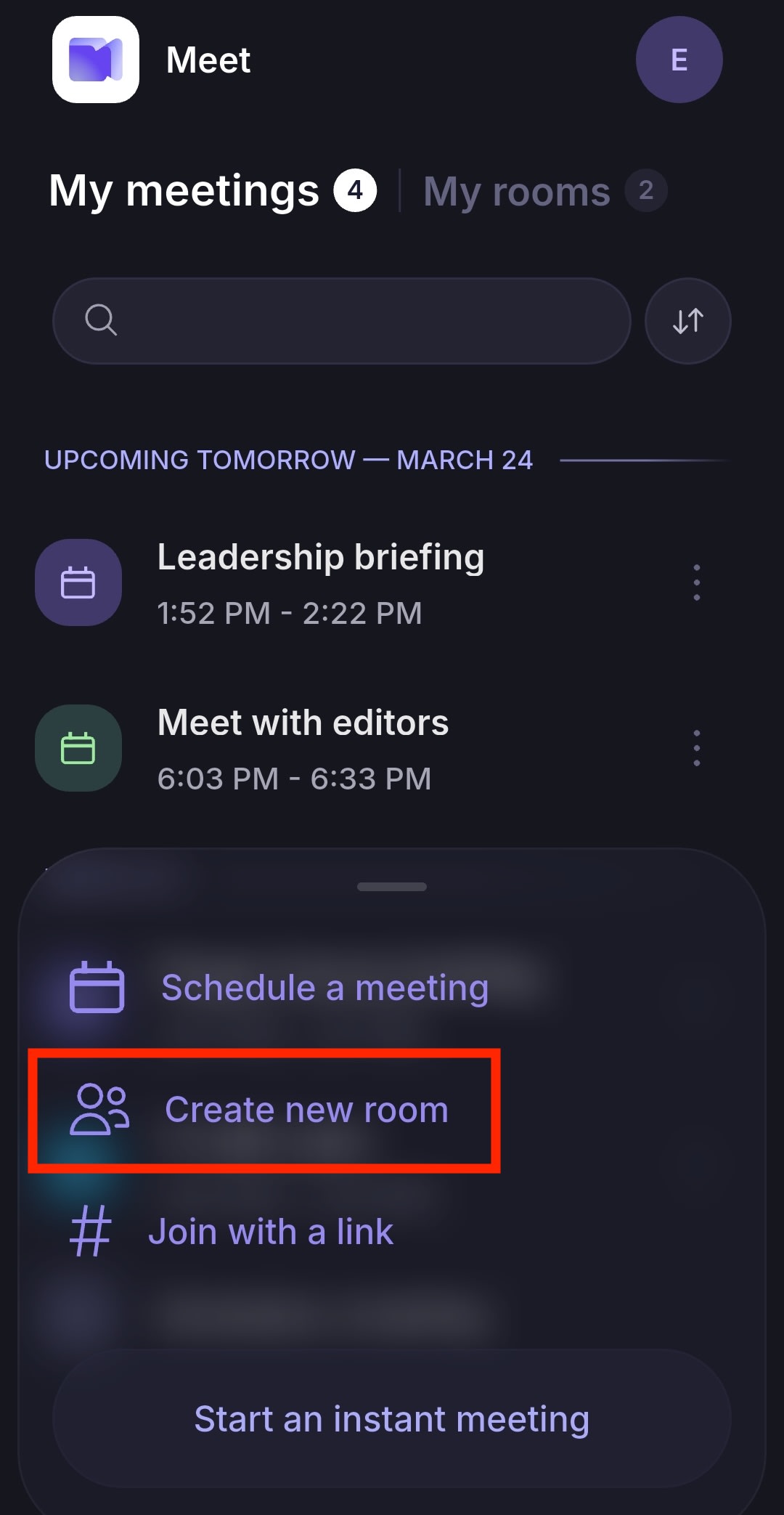
Opret et mødelokale
- Tryk på Opret møde → Opret nyt rum.
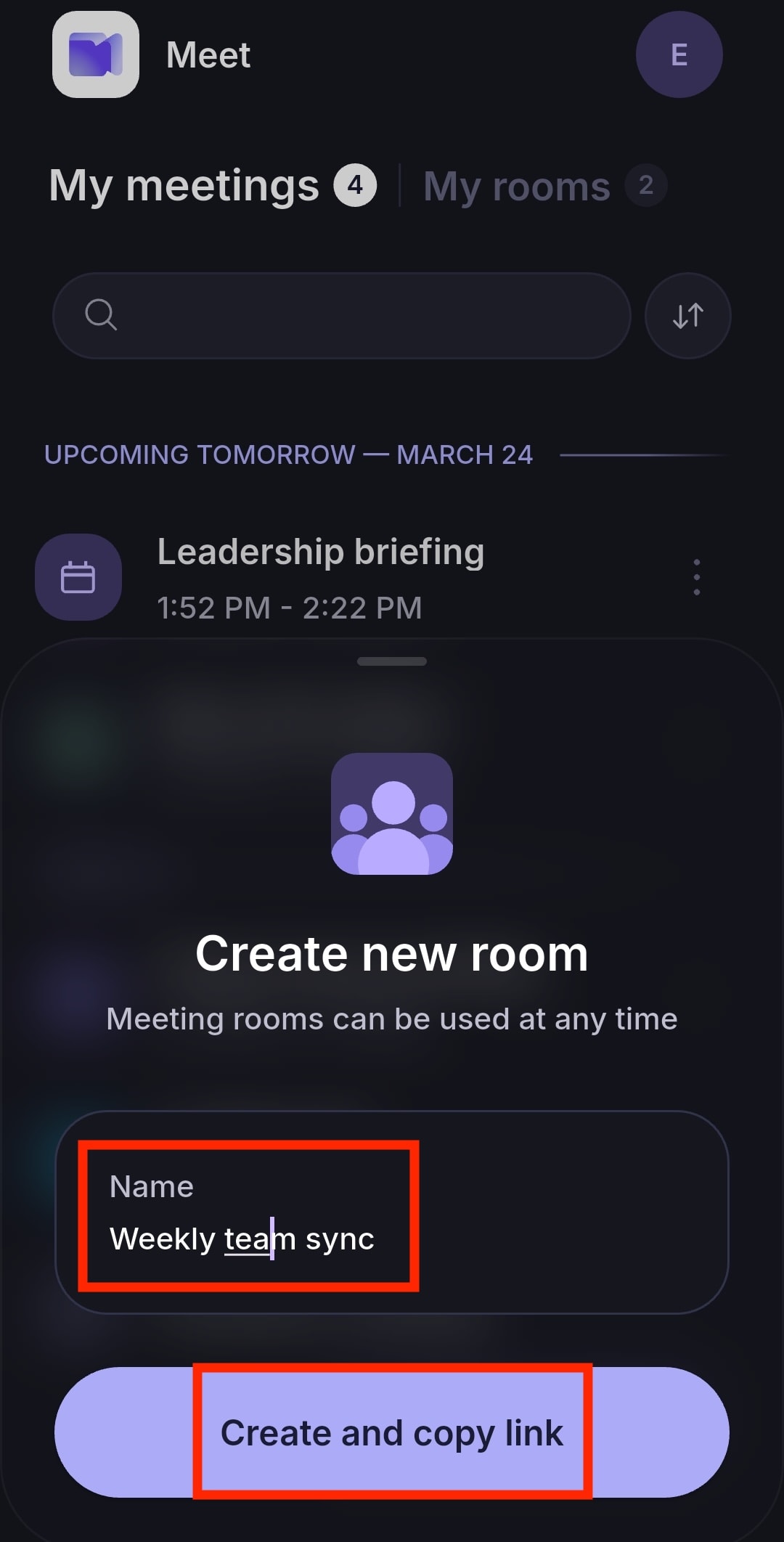
- Angiv et navn til rummet, og tryk på Opret og kopier link. De kan nu dele mødelinket, så andre kan deltage.
- Tryk på mødelokalet, og vælg Deltag i mødet.
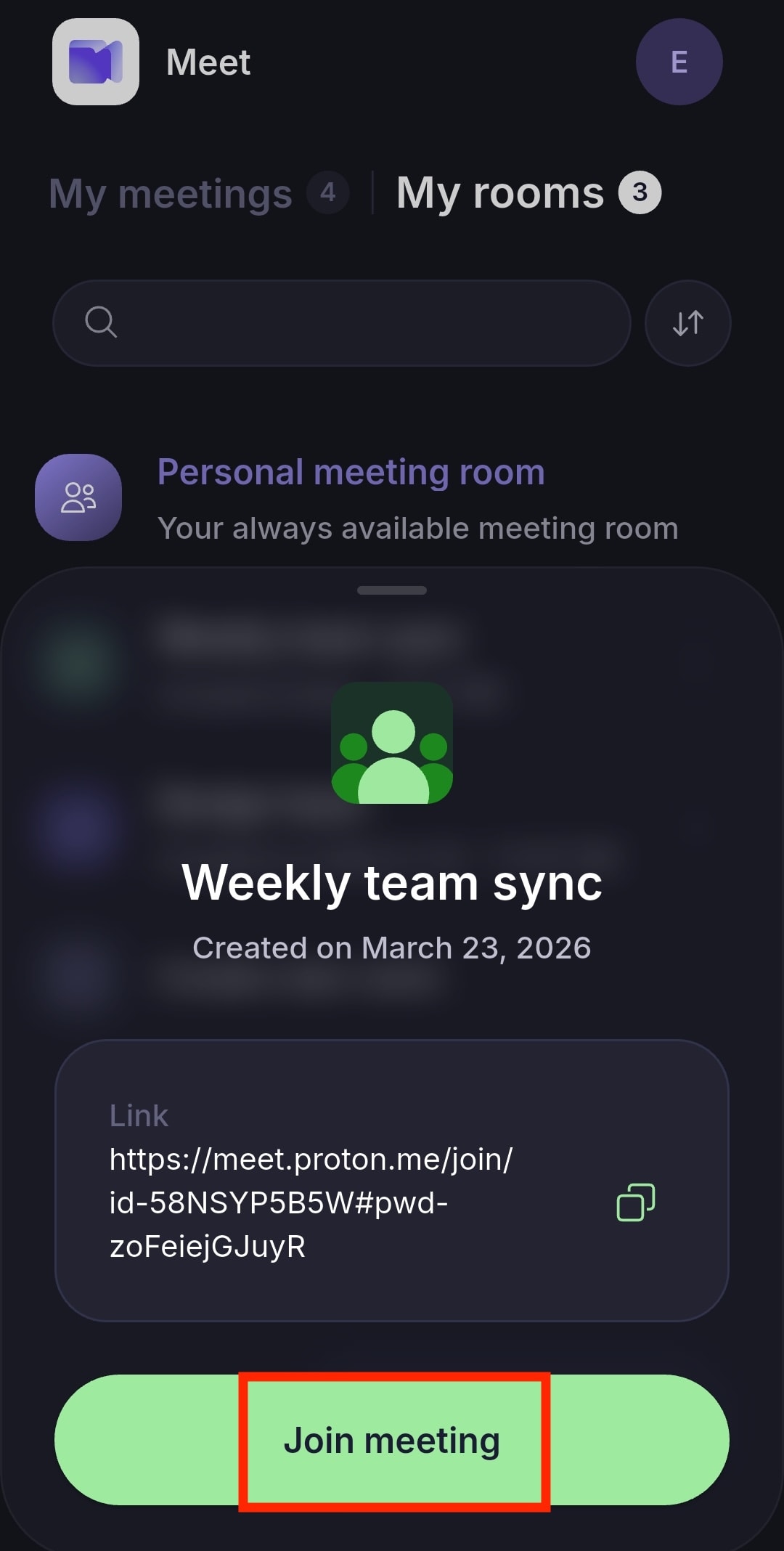
De kan også trykke på Kopiér 📋 for at kopiere mødelinket og dele det med andre.
Hvis De ikke sletter rummet, kan deltagere genbruge det samme link til fremtidige møder. Sletning af et mødelokale fjerner dets link permanent.
Brug Deres personlige mødelokale
Deres personlige mødelokale er altid tilgængeligt, og enhver, der har linket, kan få adgang til det.
Tryk på Mine rum → Personligt mødelokale → Deltag i mødet.
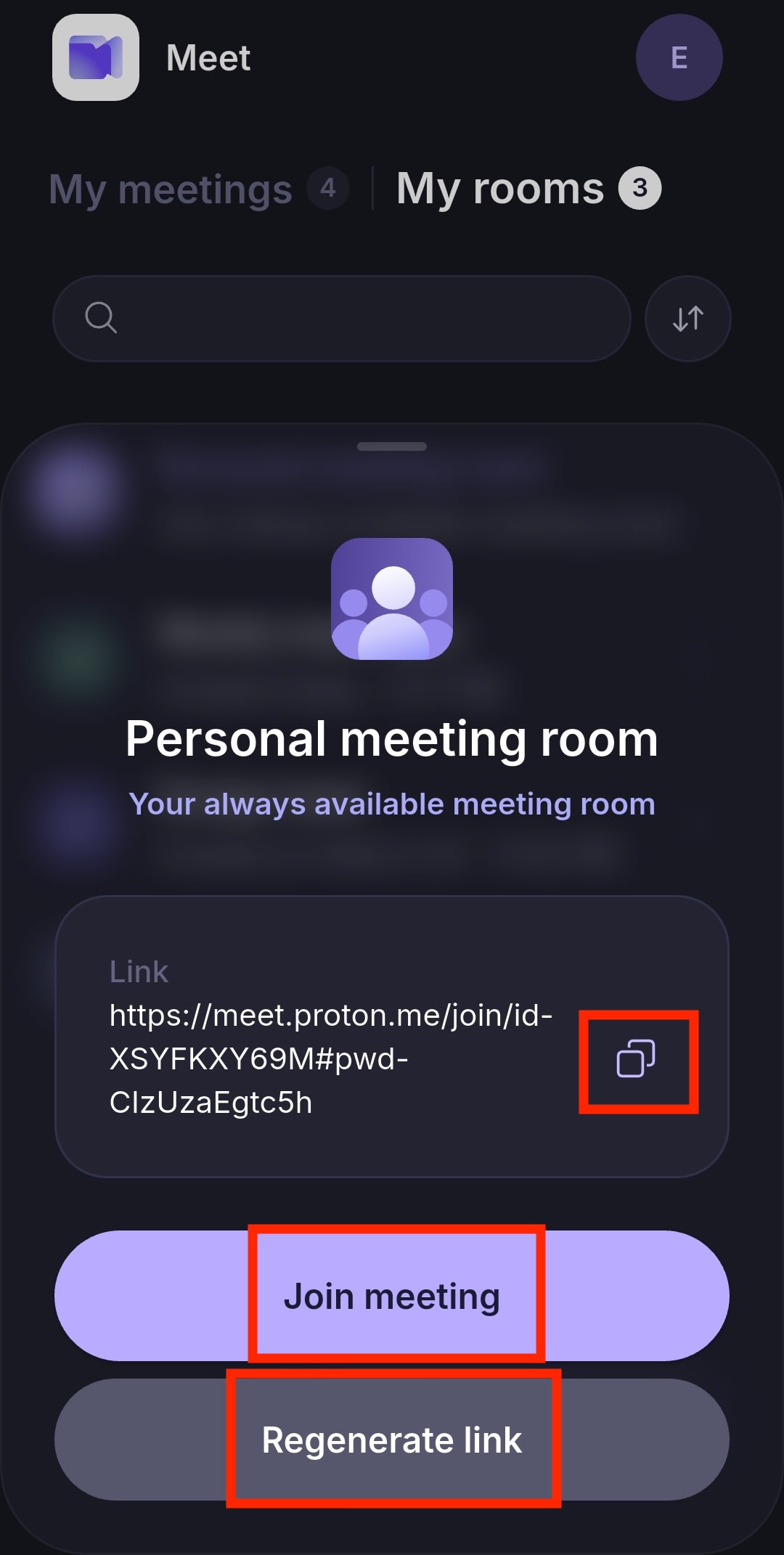
De kan trykke på Kopiér 📋 for at kopiere Deres personlige mødelink og dele det med andre.
I modsætning til et almindeligt mødelokale kan Deres personlige mødelokale ikke slettes. De kan ændre linket én gang om dagen ved at vælge Generer link igen.
Få mere at vide om mødelokaler
Deltag i et møde via et link
- Tryk på Opret møde.
- Vælg Deltag med et link.
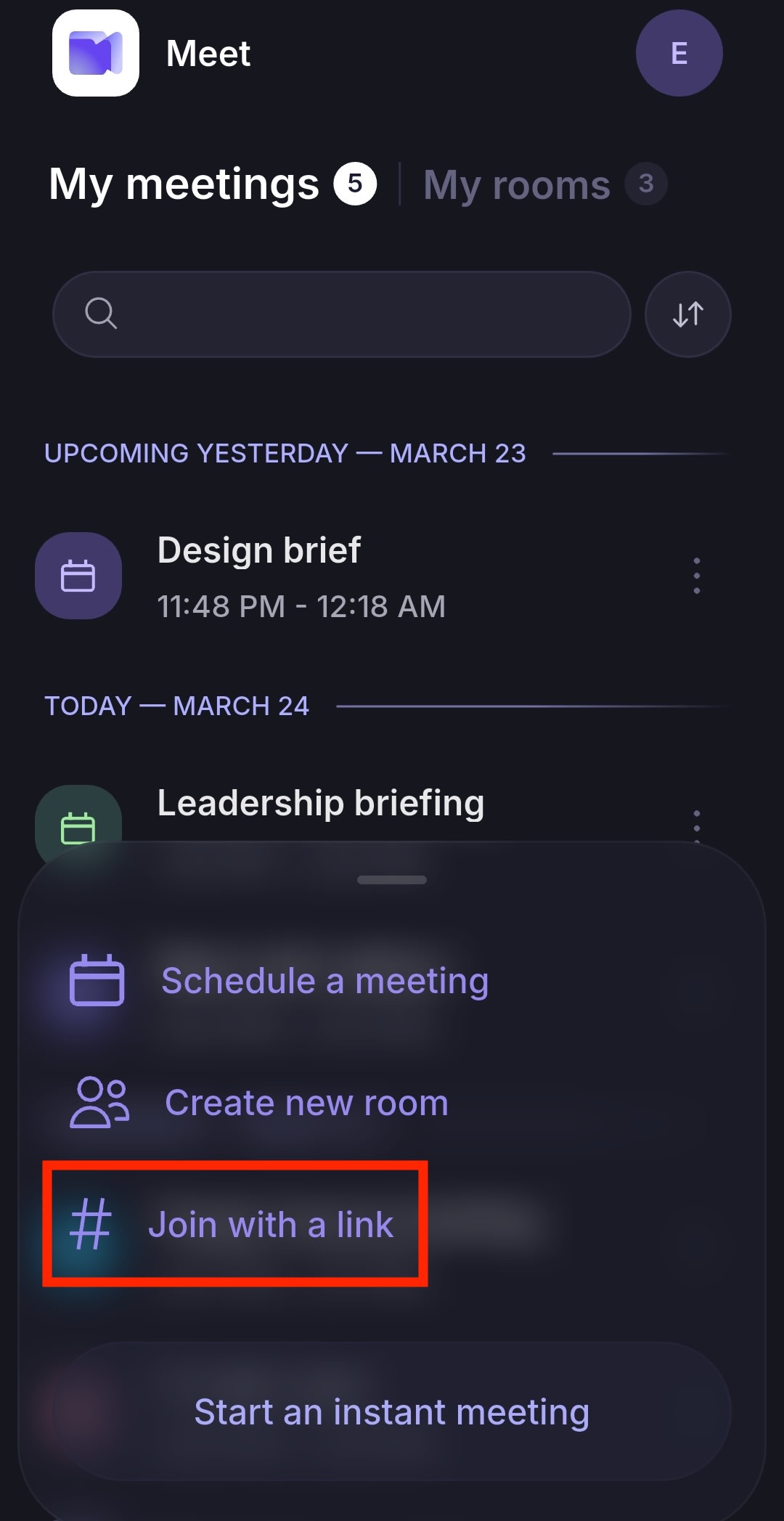
- Indsæt mødelinket, og tryk på Deltag i mødet for at deltage i en videokonference med det samme.
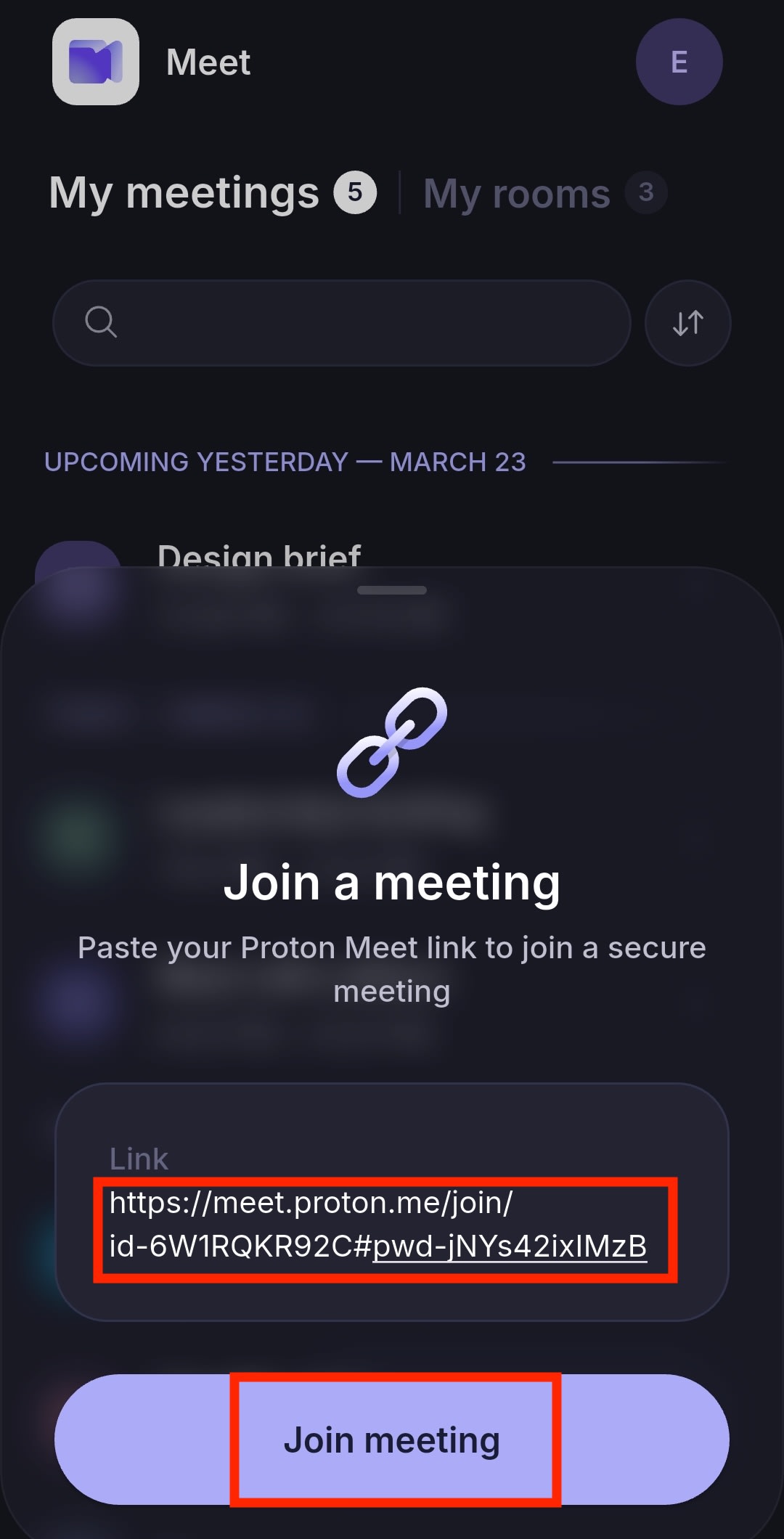
Når De trykker på et Proton Meet-link, åbnes appen og fører Dem automatisk til deltagelsesskærmen.
Planlæg et møde
- Tryk på Opret møde → Planlæg et møde.

- Udfyld mødedetaljer:
- Titel
- Dato og tid
- Varighed
- Tidszone
- Gentagelse
- Klik på Gem.
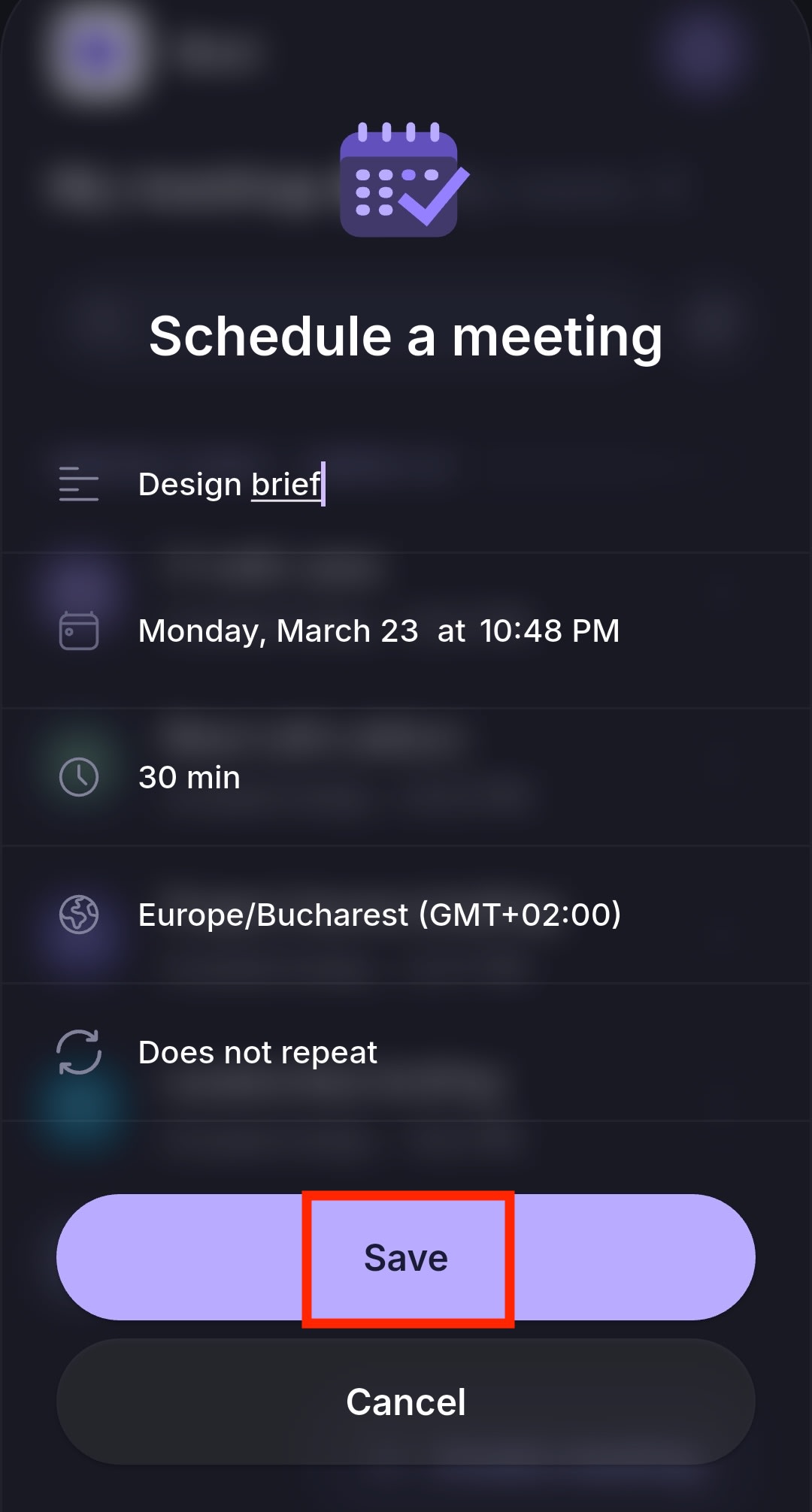
Dette opretter en post i Mine møder og genererer automatisk et sikkert mødelink.
Derefter kan De:
- Tryk på Kopiér 📋 for at kopiere linket og dele det med andre
- Udført for at afslutte konfigurationen og vende tilbage til startskærmen
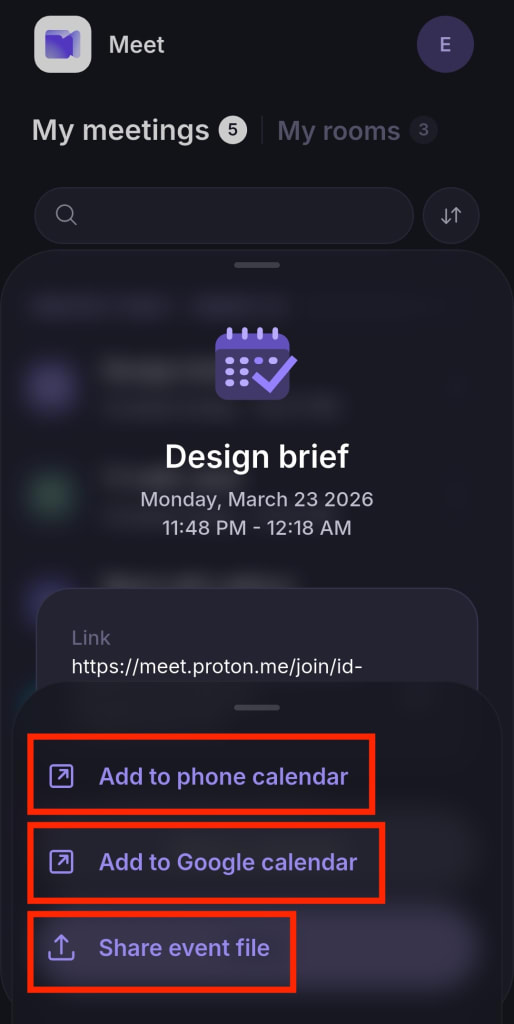
- Tilføj til kalender og vælg mellem:
- Tilføj til kalender på telefonen for at tilføje mødet til Deres enheds kalender
- Tilføj til Google Kalender for at tilføje mødet til Google Kalender
- Del event-fil for at dele ICS-kalenderfilen, som De eller andre kan importere i en kalender-app
De kan også planlægge et møde i Proton Meet-webappen, Proton Meet-computerappen eller Proton Calendar-appen og automatisk sende e-mailinvitationer til både Proton- og ikke-Proton-brugere. Inviterede deltagere kan deltage, selvom de ikke har en Proton-konto.
Videokonferencefunktioner
Når der er oprettet forbindelse, har alle deltagere adgang til videokonferencefunktioner som f.eks. skærmdeling og mødechat. Mødeværter har også adgang til videooptagelse og ekstra modereringsfunktioner.
- Sådan bruger De Deres kamera og mikrofon
- Sådan deler De Deres skærm (kun iOS)
- Proton Meets chatfunktion forklaret
- Værts- og modereringsværktøjer til Proton Meet
- Optagelse af et møde
Hvis du er ny i vores videokonference-app, kan du se vores vejledning til at komme i gang med Proton Meet.