
在行動裝置上使用 Proton Meet
- 閱讀
- 0 分鐘
- 類別
- Proton Meet
Proton Meet 是一款安全、端對端加密的視訊會議應用程式。透過我們的 iOS 和 Android 應用程式,你可以快速主持和加入會議、建立會議室、共享螢幕(僅限 iOS),以及與其它參與者聊天。
下載行動版 Proton Meet
你可以從我們的網站下載 Proton Meet。
下載完成後,你可以在訪客模式下使用 Proton Meet,或是登入你的 Proton 帳號以存取更多功能。
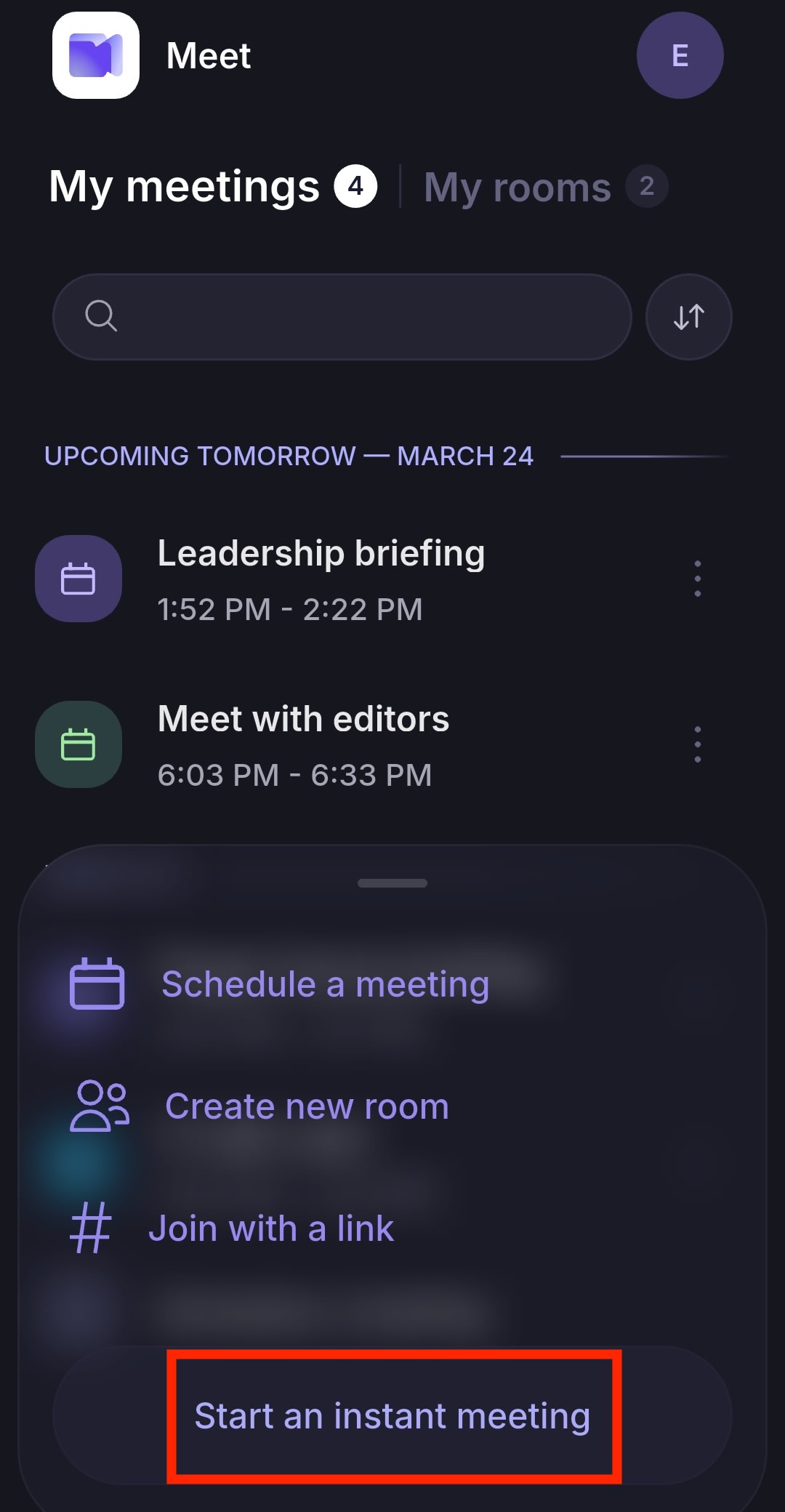
開始即時會議
輕點 新增會議 → 開始即時會議。
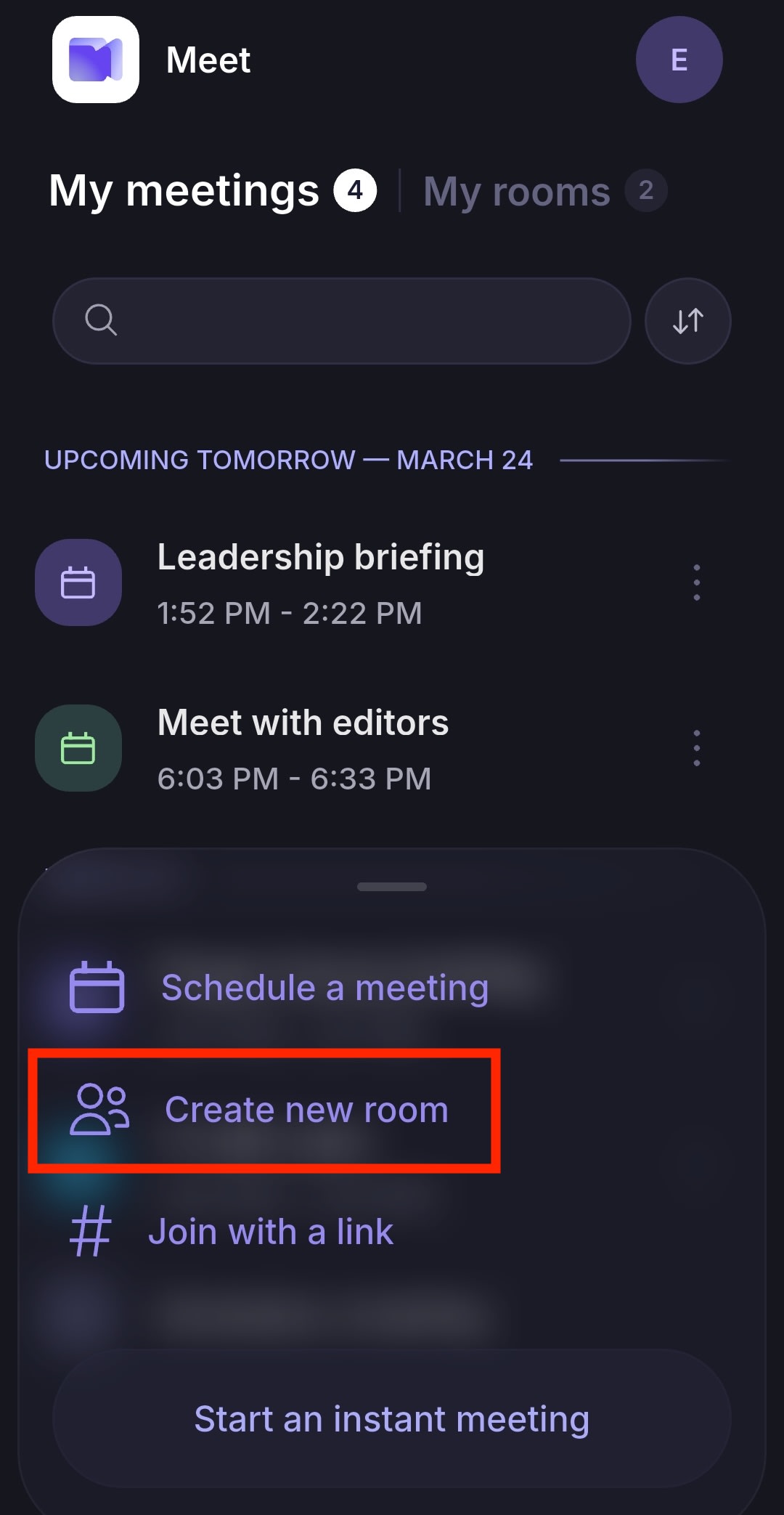
建立會議室
- 輕點 新增會議 → 建立新協作會議室。
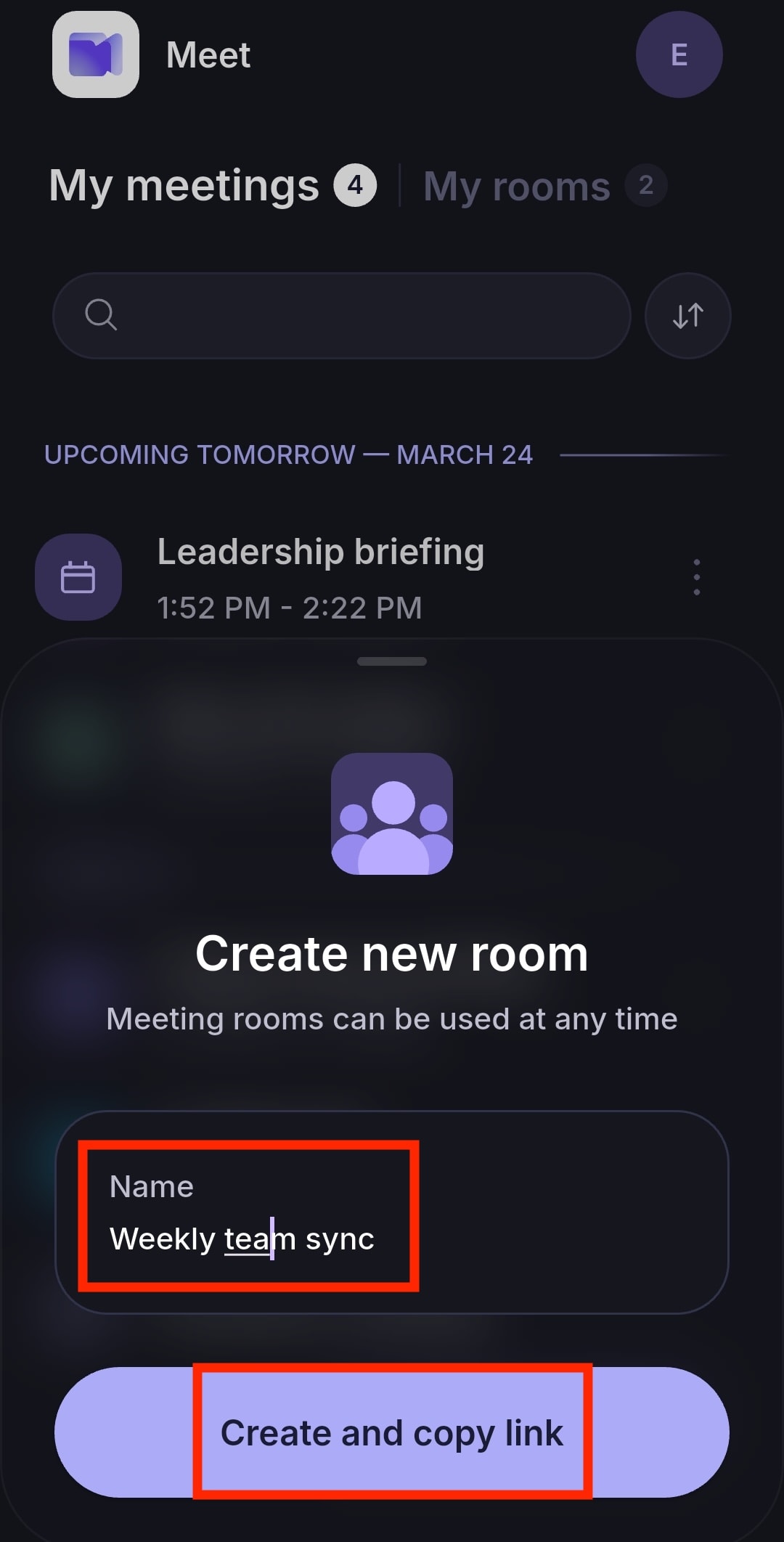
- 輸入會議室名稱並輕點 建立並複製連結。你現在可以分享會議連結,以便其它人加入。
- 輕點會議室並選取 加入會議。
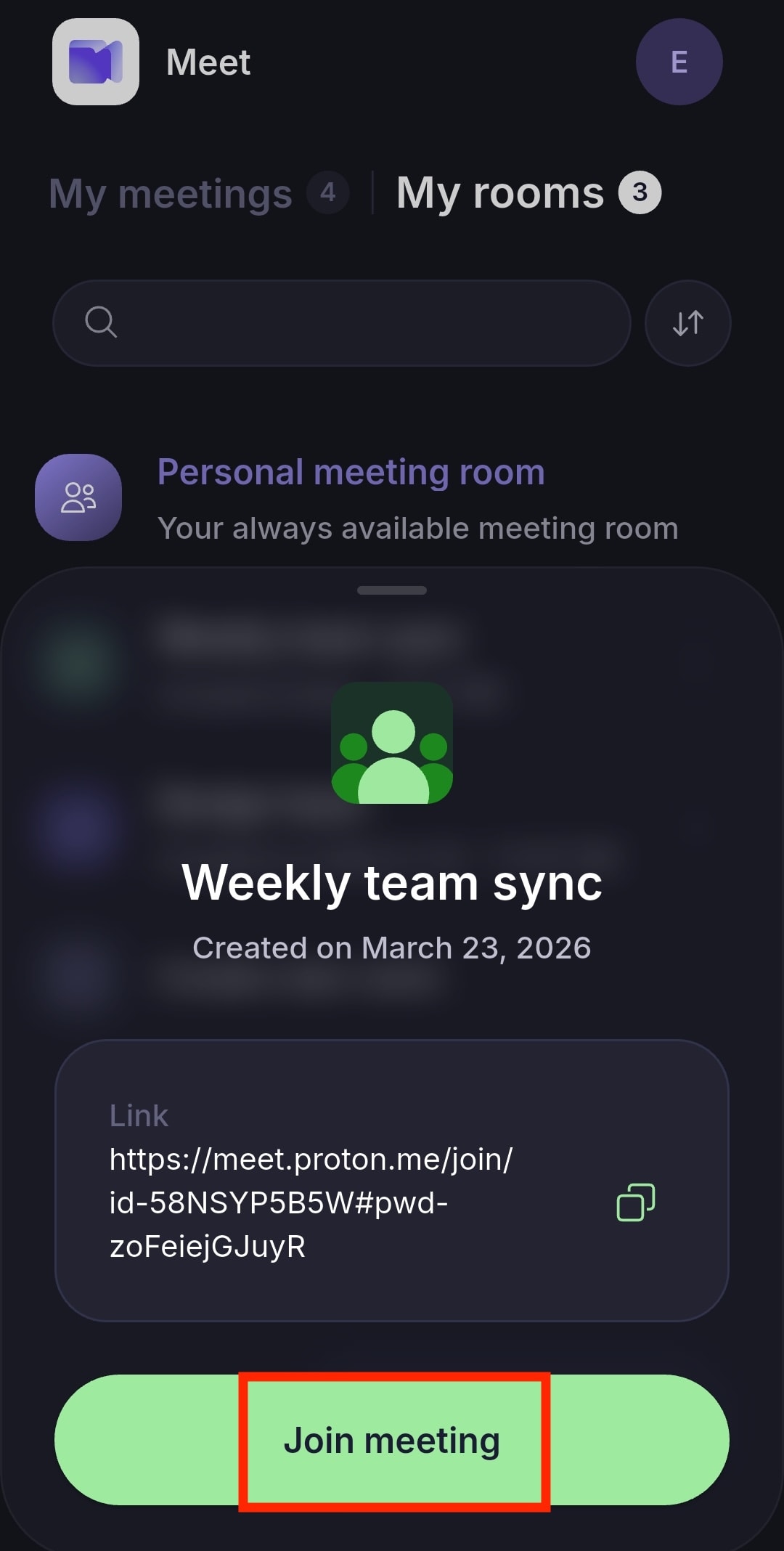
你也可以輕點 複製 📋 來複製會議連結,並與其它人分享。
如果你不刪除會議室,參與者可以重複使用相同的連結進行未來的會議。刪除會議室將永久移除其連結。
使用你的個人會議室
你的個人會議室隨時可用,且任何持有連結的人都可以存取。
輕點 我的房間 → 個人會議室 → 加入會議。
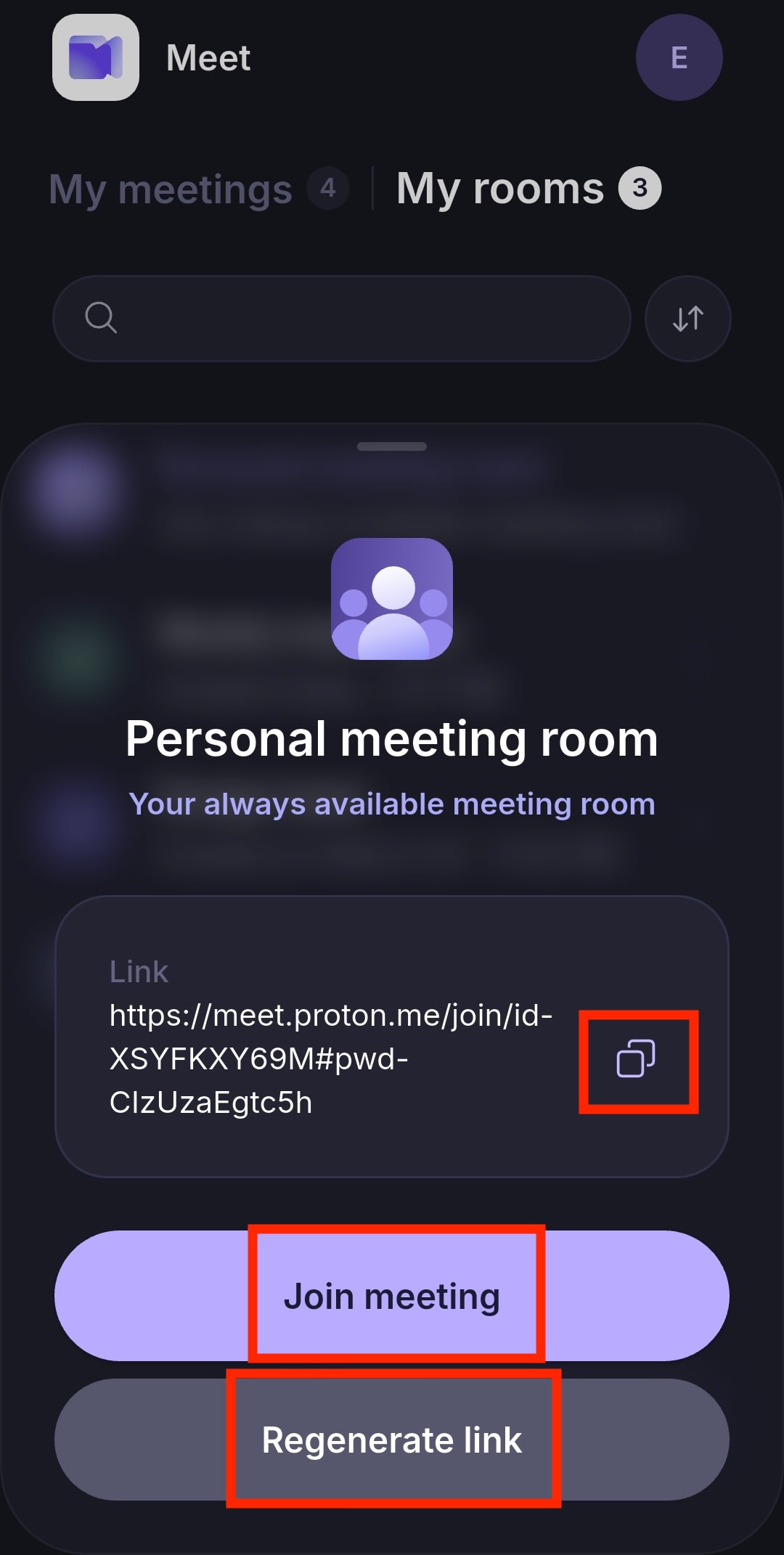
你可以輕點 複製 📋 來複製你的個人會議連結,並與其它人分享。
與一般的會議室不同,你的個人會議室無法被刪除。你可以透過選取 重新產生連結,每天變更一次連結。
使用連結加入會議
- 輕點 新增會議。
- 選取 加入連結。
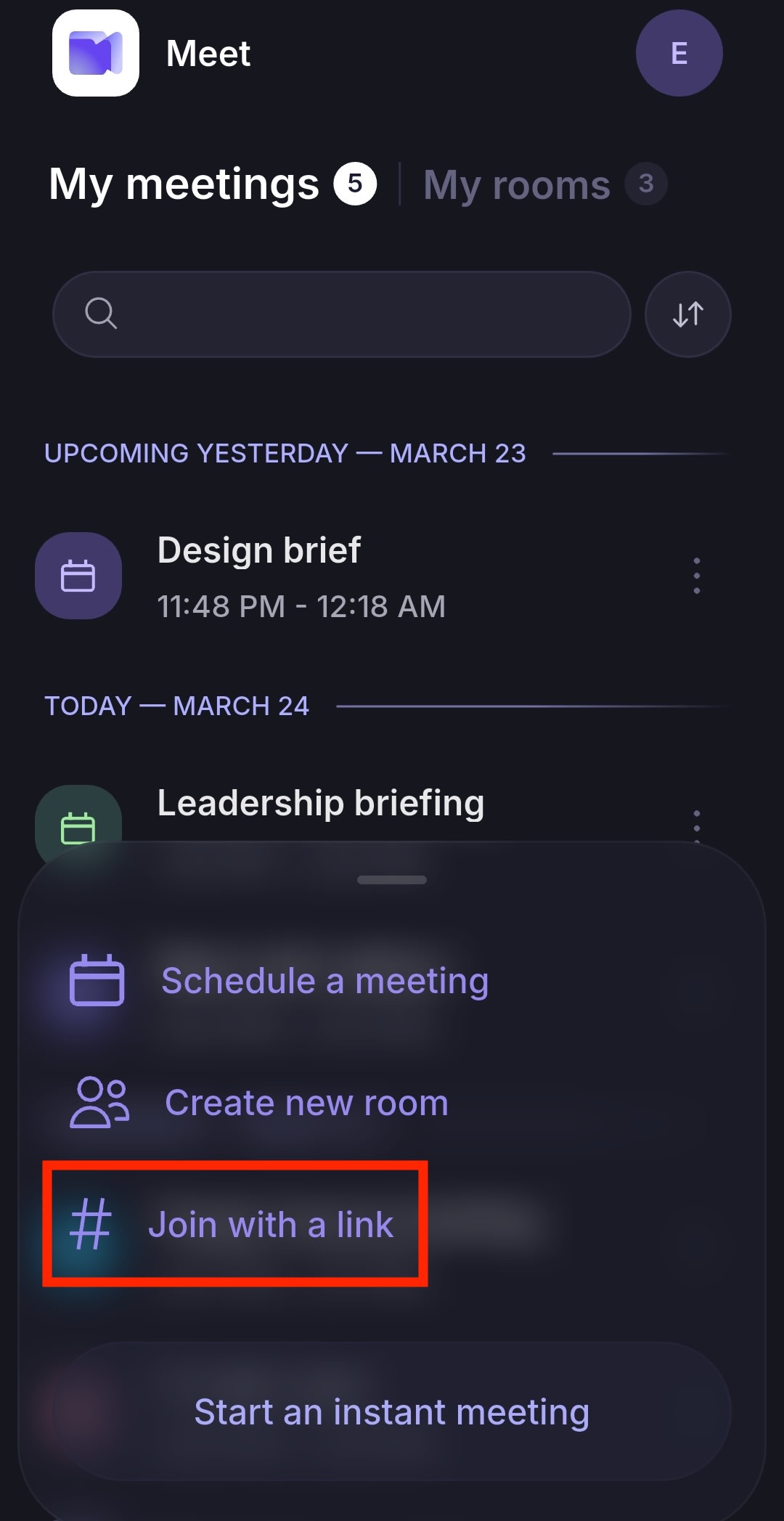
- 貼上會議連結並輕點 加入會議,即可立即參與視訊會議。
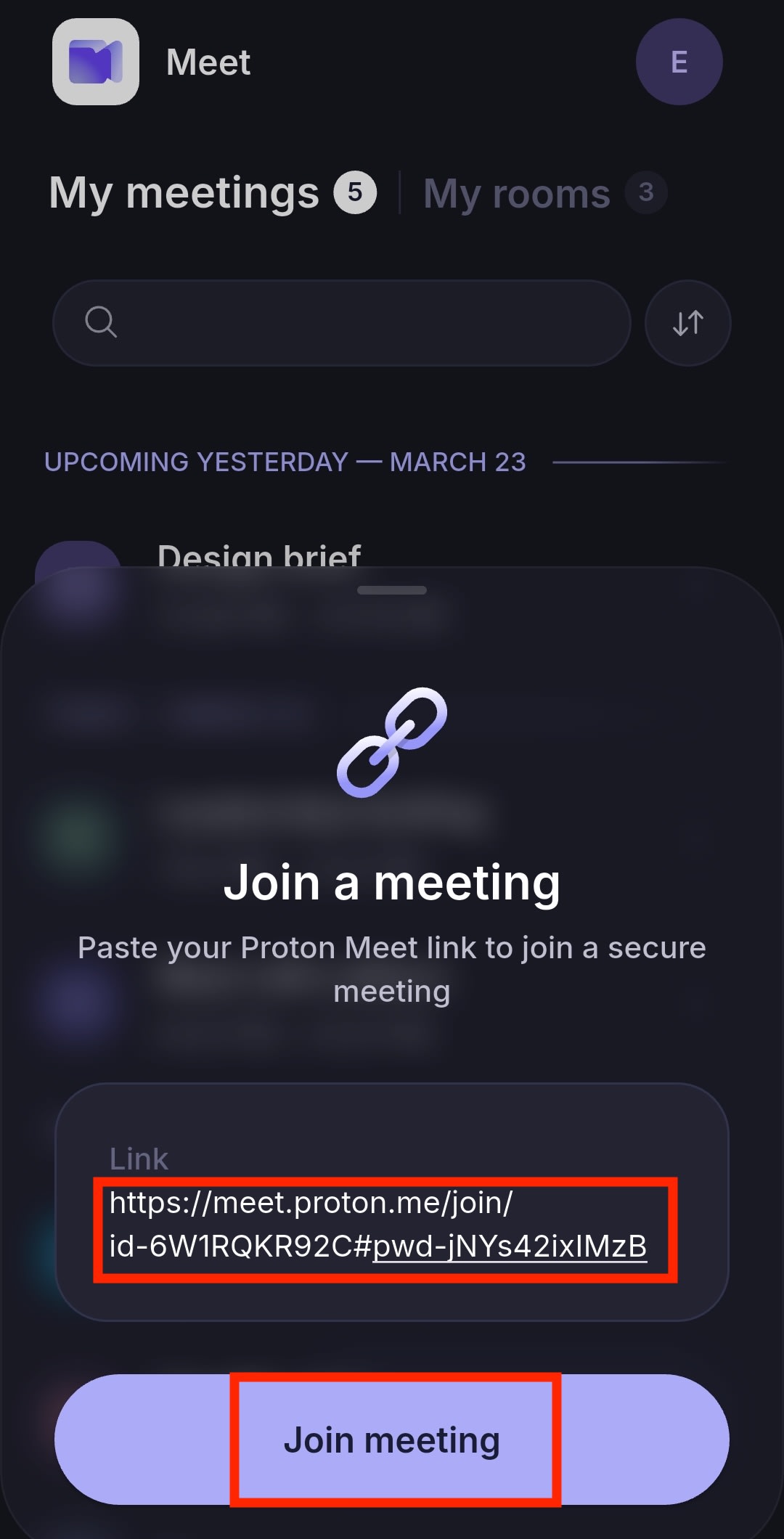
當你輕點 Proton Meet 連結時,應用程式會自動打開並帶你前往加入畫面。
安排會議
- 輕點 新增會議 → 安排會議。

- 填寫會議詳細資訊:
- 標題
- 日期和時間
- 持續時間
- 時區
- 重複
- 按一下儲存。
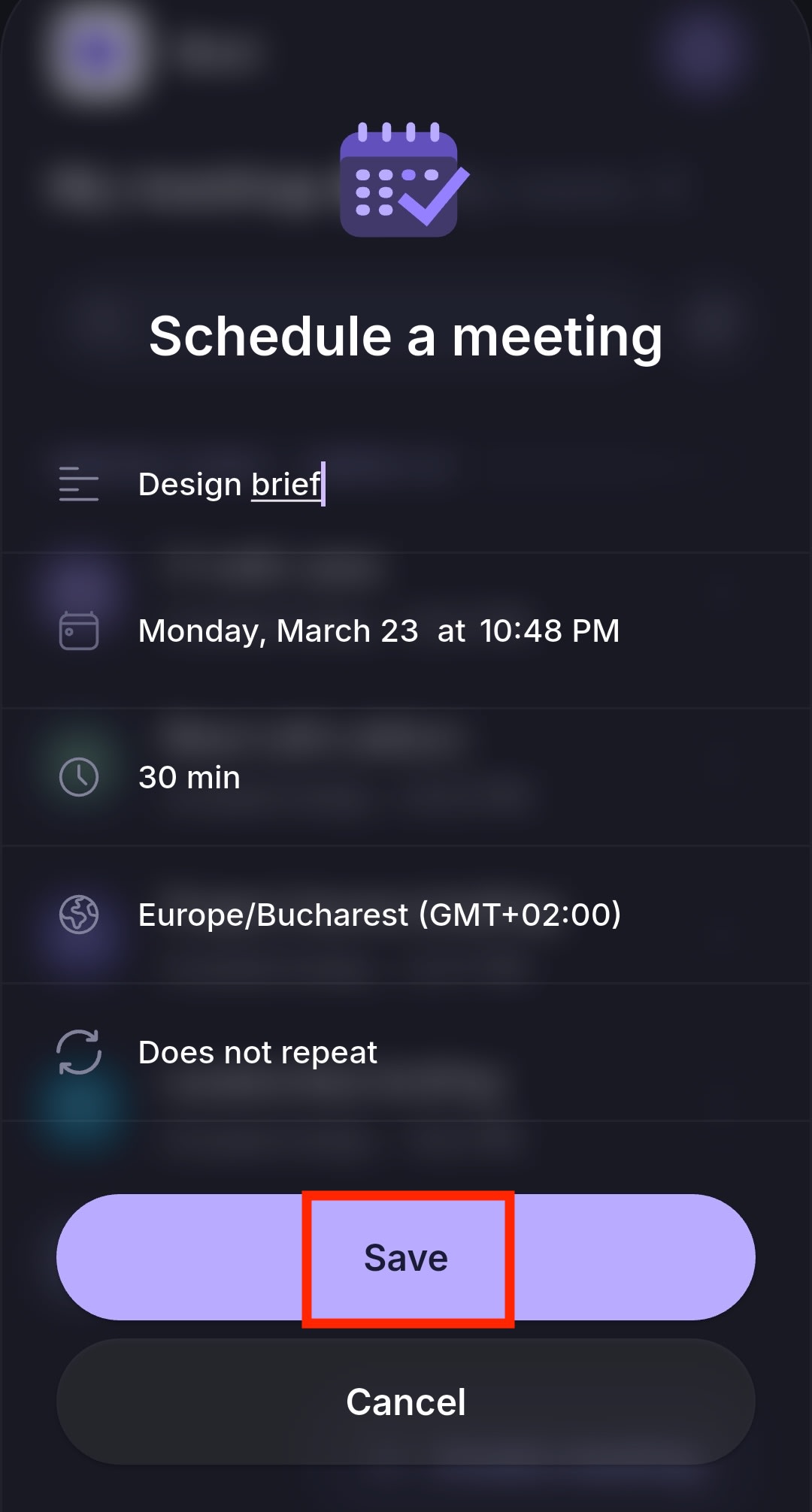
這會在 我的會議 中建立一個項目,並自動產生安全的會議連結。
接下來,你可以:
- 輕點 複製 📋 來複製連結並與其它人分享
- 完成以結束設定並返回主畫面
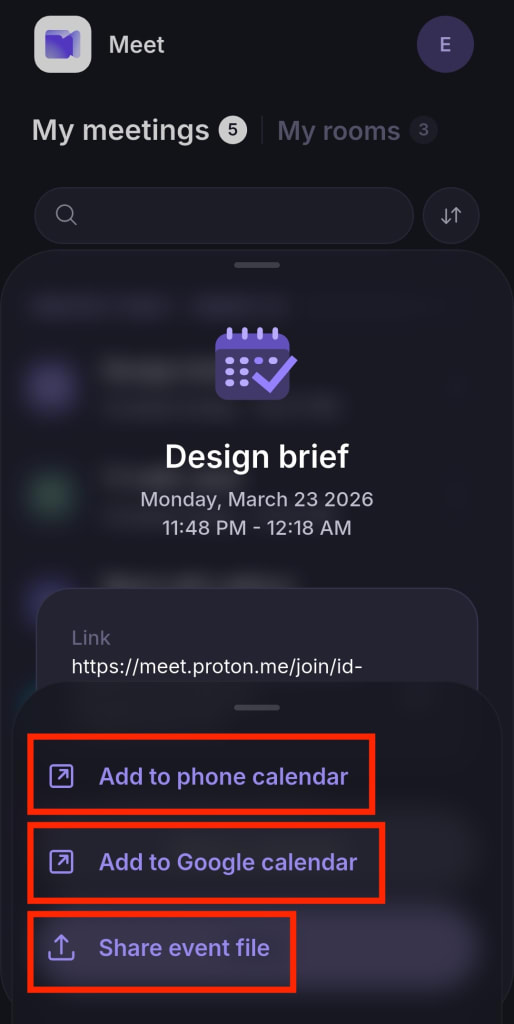
- 加入至行事曆,並在以下選項中進行選擇:
- 加入至手機行事曆,將會議加入至您裝置的行事曆中
- 加入至 Google 行事曆,將會議加入至 Google 行事曆
- 分享事件檔案,分享您或其他人可以匯入至行事曆應用程式的 ICS 行事曆檔案
您也可以在 Proton Meet 網頁應用程序、Proton Meet 電腦版應用程式或 Proton Calendar 應用程式中排定會議,並自動向 Proton 與非 Proton 使用者傳送電子郵件邀請。受邀者即使沒有 Proton 帳號也可以加入。
視訊會議功能
連線後,所有 參與者 都可以存取螢幕分享和會議聊天等視訊會議功能。會議主持人還可以存取視訊錄影和額外的管理功能。
如果您是第一次使用我們的視訊會議應用程式,請參閱我們的 Proton Meet 入門指南。