
參與 Proton Meet 通話
- 閱讀
- 0 分鐘
- 類別
- Proton Meet
當您獲邀加入 Proton Meet 視訊會議時,主持人應會向您傳送邀請連結,或在行事曆邀請中附上連結。
Proton Meet 將會在您的瀏覽器或 Proton Meet 應用程式(若已安裝)中打開。在加入會議前,您可以管理相機和麥克風權限。
本文內容
如何加入 Proton Meet 視訊通話
透過會議連結加入
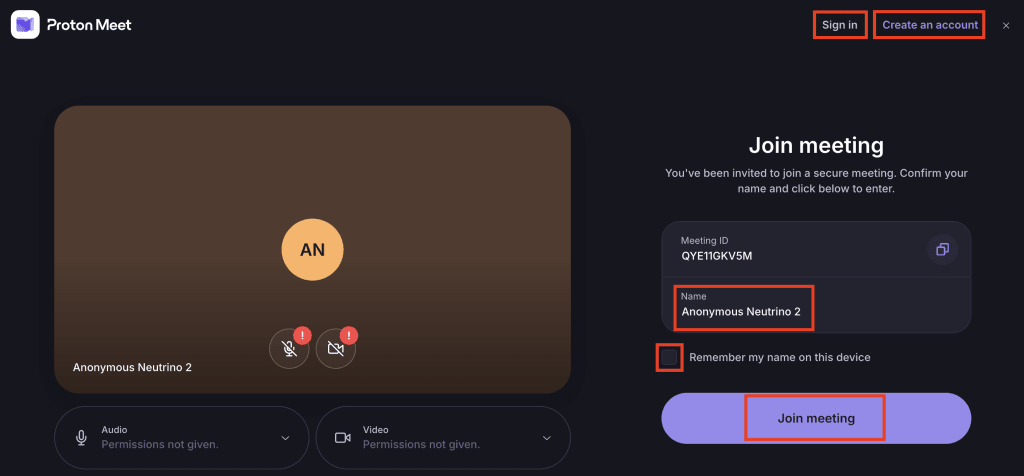
任何人只要有會議連結即可加入 Proton Meet 通話 — 無需帳號或應用程式。以下是使用連結加入的方式:
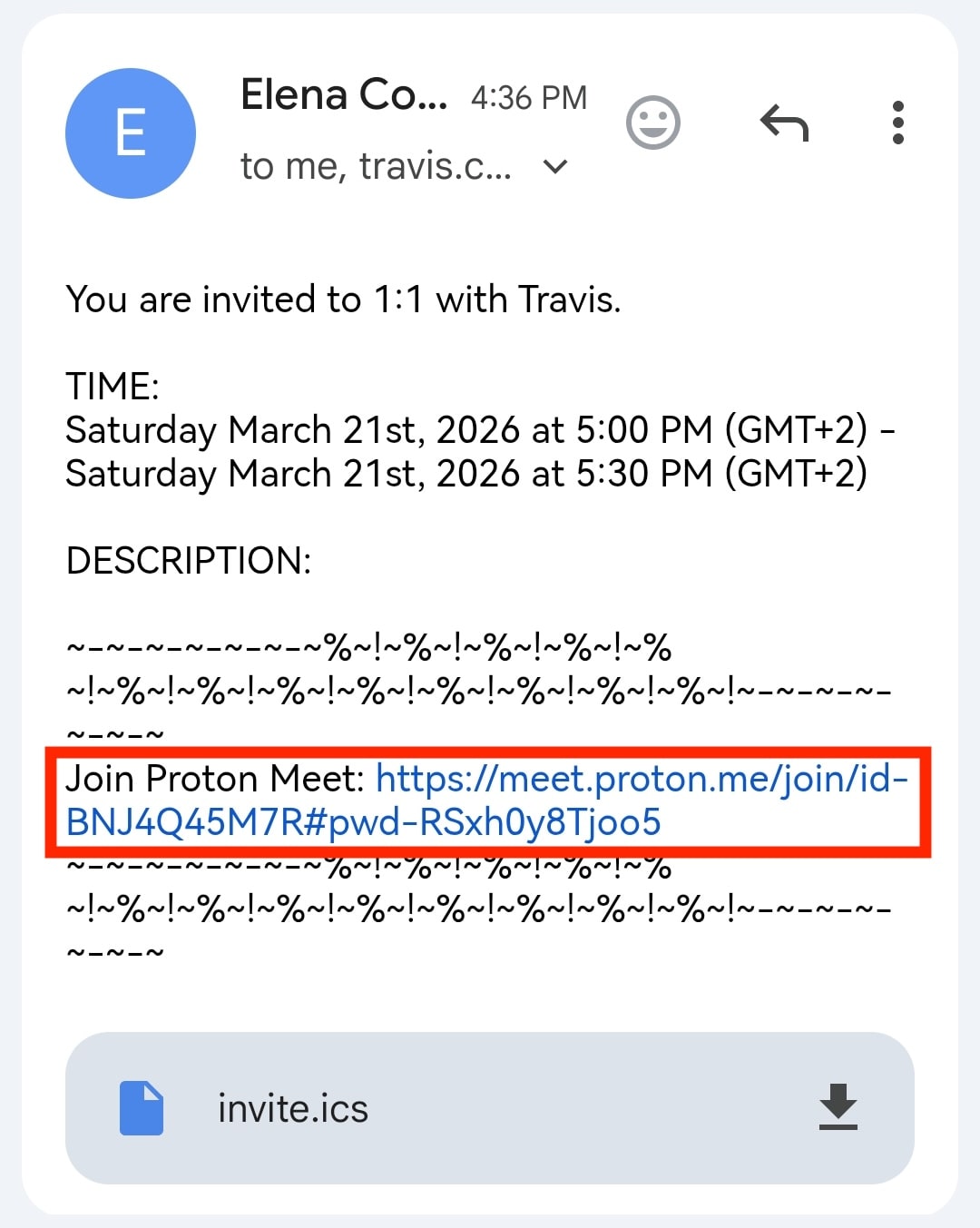
- 點擊您收到的 Proton Meet 連結。所有的 Proton Meet 連結皆以 meet.proton.me/ 開頭。
- (選填)點擊 登入 以登入您的 Proton 帳號,或點擊 建立帳號 以免費註冊。
- 若系統提示,請允許存取麥克風與攝影機。
- (選填)更改您的顯示名稱,並設定讓 Proton Meet 在您的裝置上記住您的姓名。
- 選取 加入會議。
透過 Proton Calendar 邀請加入
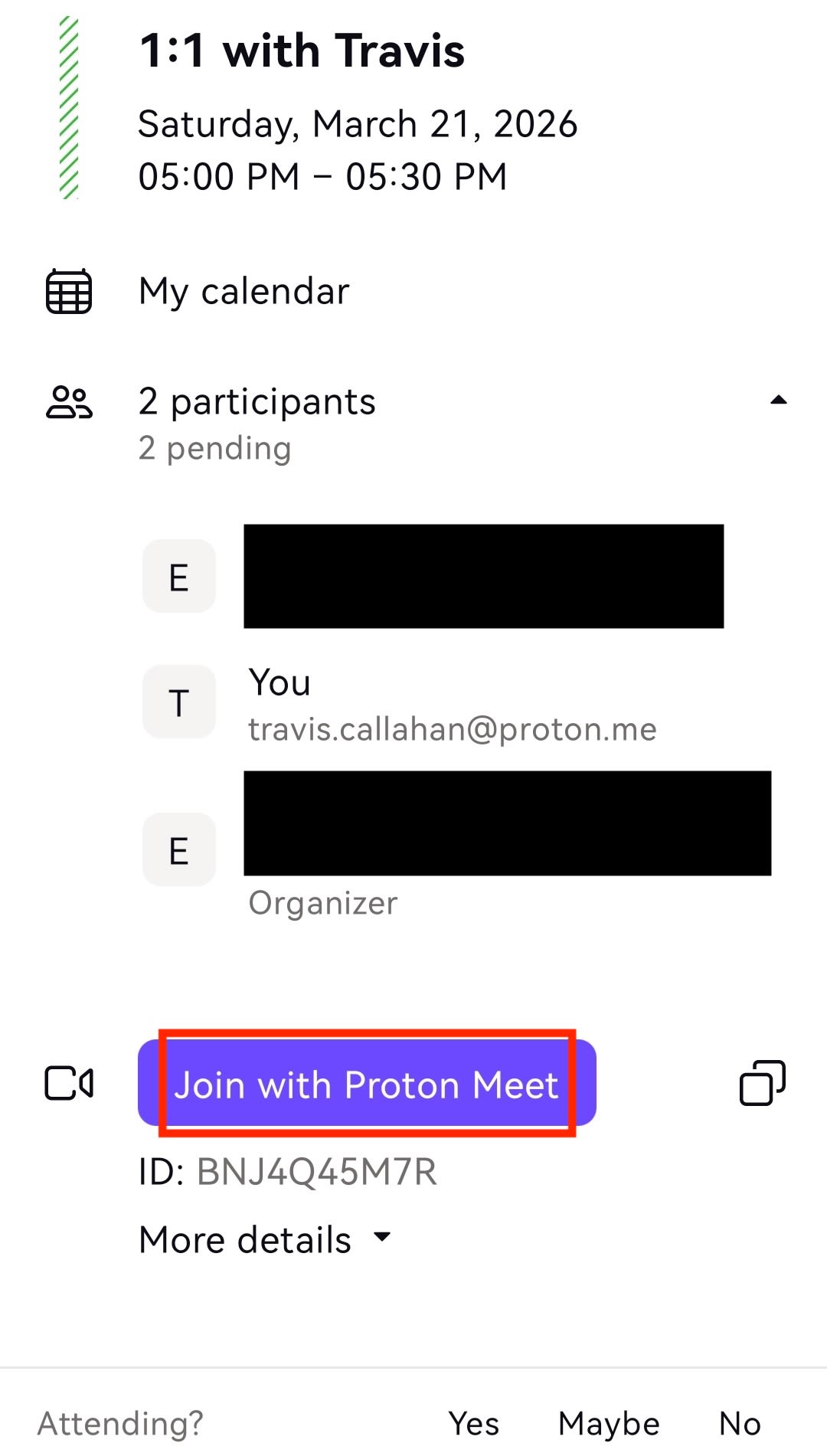
- 打開邀請。您可透過兩種方式進行:
- 打開您的 Proton Mail 應用程式或前往 mail.proton.me(新視窗) 並打開活動邀請。點擊 以 Proton Meet 加入會議。
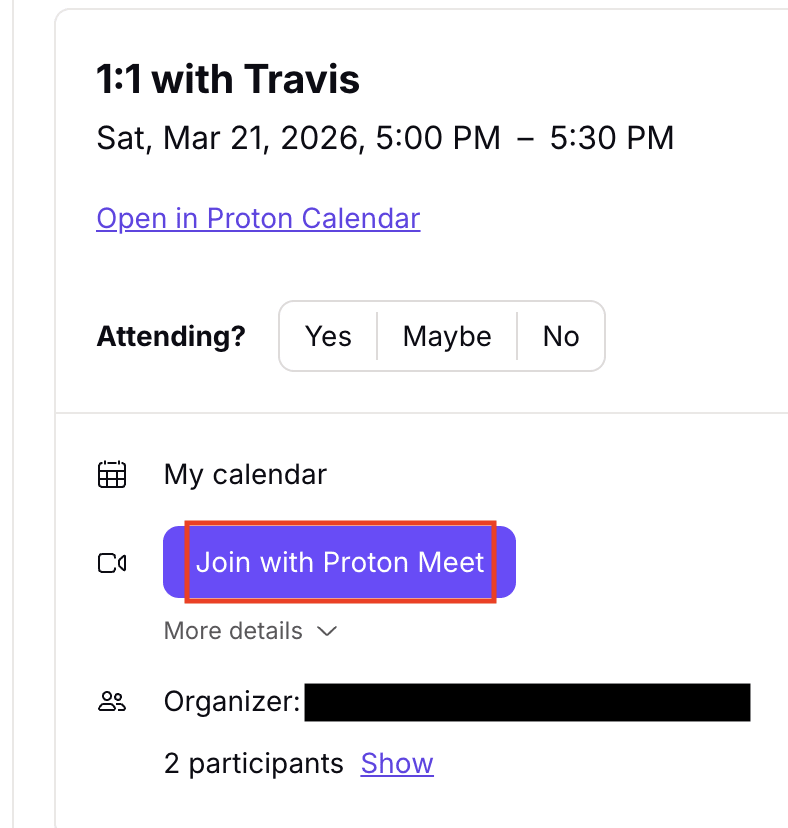
- 打開您的 Proton Calendar 應用程式或前往 calendar.proton.me(新視窗) 並打開會議活動。點擊 以 Proton Meet 加入會議。這將會在桌面版開啟一個新視窗,或者若您已安裝行動應用程式,則會開啟該應用程式。
- 若系統提示,請允許存取麥克風與攝影機。
- (選填)更改您的顯示名稱,並要求 Proton Meet 在您的裝置上記住您的姓名。
- 選取 開始會議。
無需 Proton 帳號即可加入 Proton Meet 通話
任何人都可以使用邀請連結加入 Proton Meet 通話 — 您不需要有 Proton 帳號。
如果您收到寄至非 Proton 電子郵件地址的邀請,只需點擊電子郵件中的會議連結即可加入。
不過,擁有免費 Proton 帳號可以讓使用 Meet 的過程更快速且更輕鬆。您可以:
- 使用您的 Proton 帳號名稱作為通話的預設名稱(您仍然可以進行編輯)
- 直接從您的 Proton Mail 或 Proton Calendar 開啟會議連結
- 主持與安排您自己的通話
- 使用固定與個人的會議室來進行定期與隨選通話
更多通話功能
通話中的所有參與者都可以分享螢幕畫面、透過表情符號進行互動,以及使用 Proton Meet 的聊天功能傳送訊息。主持人還可以鎖定與解鎖會議、將參與者靜音或關閉其攝影機、移除參與者,以及錄製會議。
在 Android 上,您可以在會議期間將 Proton Meet 切換至子母畫面模式,以便在切換應用程式或執行其他工作時,仍能看見通話視窗。
如果您是第一次使用我們的視訊會議應用程式,請查看我們的 新手指南:開始使用 Proton Meet。