
Proton Meet कॉल में हिस्सा लेना
- पढ़ने का समय
- 0 मिनट
- श्रेणी
- Proton Meet
जब आपको Proton Meet कॉन्फ्रेंस कॉल में शामिल होने का न्योता मिले, तो होस्ट को आपको एक न्योता लिंक भेजना चाहिए, या कैलेंडर न्योते के साथ एक लिंक जोड़ना चाहिए।
Proton Meet आपके ब्राउज़र में या Proton Meet ऐप में खुलेगा, अगर आपके पास वो है। शामिल होने से पहले आप कैमरा और माइक्रोफ़ोन की इजाज़त संभाले कर सकते हैं।
इस लेख में
Proton Meet वीडियो कॉल में कैसे शामिल हों
मीटिंग लिंक से शामिल हों
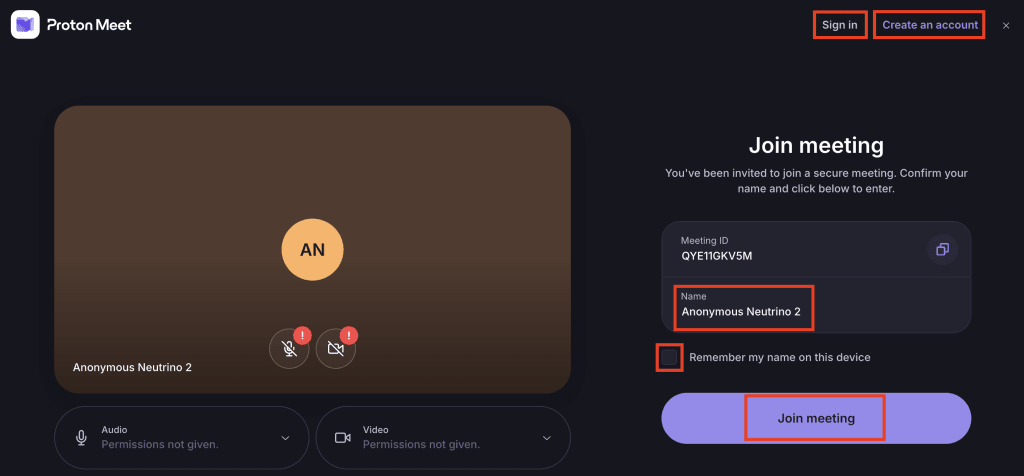
मीटिंग लिंक वाला कोई भी व्यक्ति Proton Meet कॉल में शामिल हो सकता है — न खाता चाहिए, न ऐप। अपने लिंक से शामिल होने का तरीका ये है:
- आपको मिला हुआ Proton Meet लिंक क्लिक करें। सब Proton Meet लिंक meet.proton.me/ से शुरू होते हैं।
- (ज़रूरी नहीं) अपने Proton Account में साइन इन करने के लिए साइन इन करें पे क्लिक करें, या मुफ्त में साइनअप करने के लिए खाता बनाएं पे क्लिक करें।
- पूछे जाने पे माइक्रोफ़ोन और कैमरा एक्सेस की अनुमति दें।
- (ज़रूरी नहीं), अपना डिस्प्ले नाम बदलें और Proton Meet को आपका नाम आपके डिवाइस पे याद रखने के लिए कहें।
- मीटिंग में शामिल हों चुनें।
Proton Calendar न्योते से शामिल हों
- न्योता खोलें। ये आप दो तरीकों से कर सकते हैं:
- अपना Proton Mail ऐप खोलें या mail.proton.me(नई विंडो) पे जाएं और इवेंट का न्योता खोलें। Proton Meet के साथ शामिल हों पे क्लिक करें।
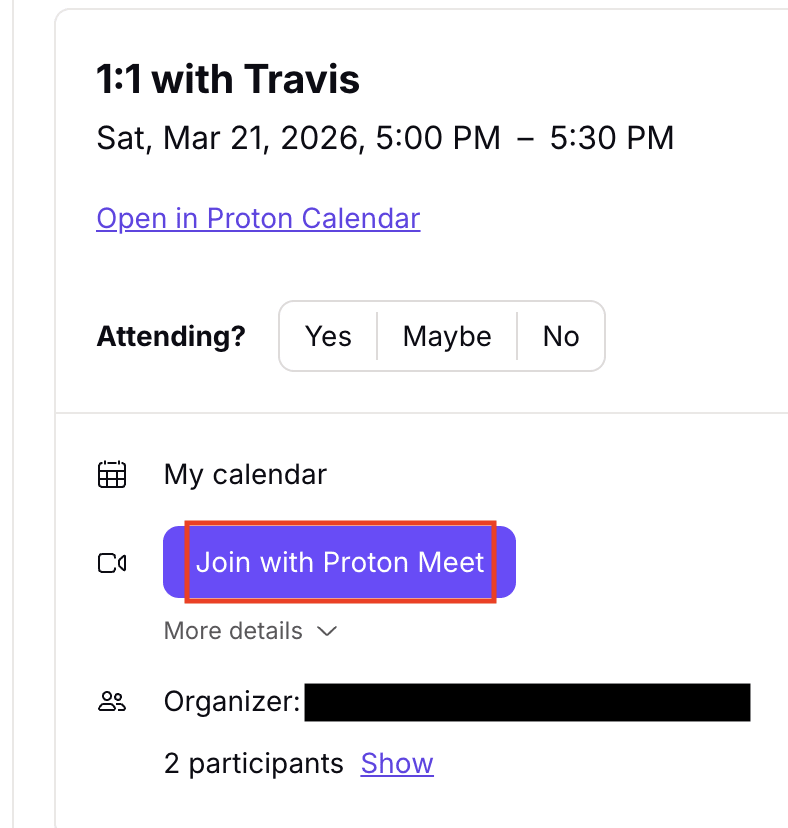
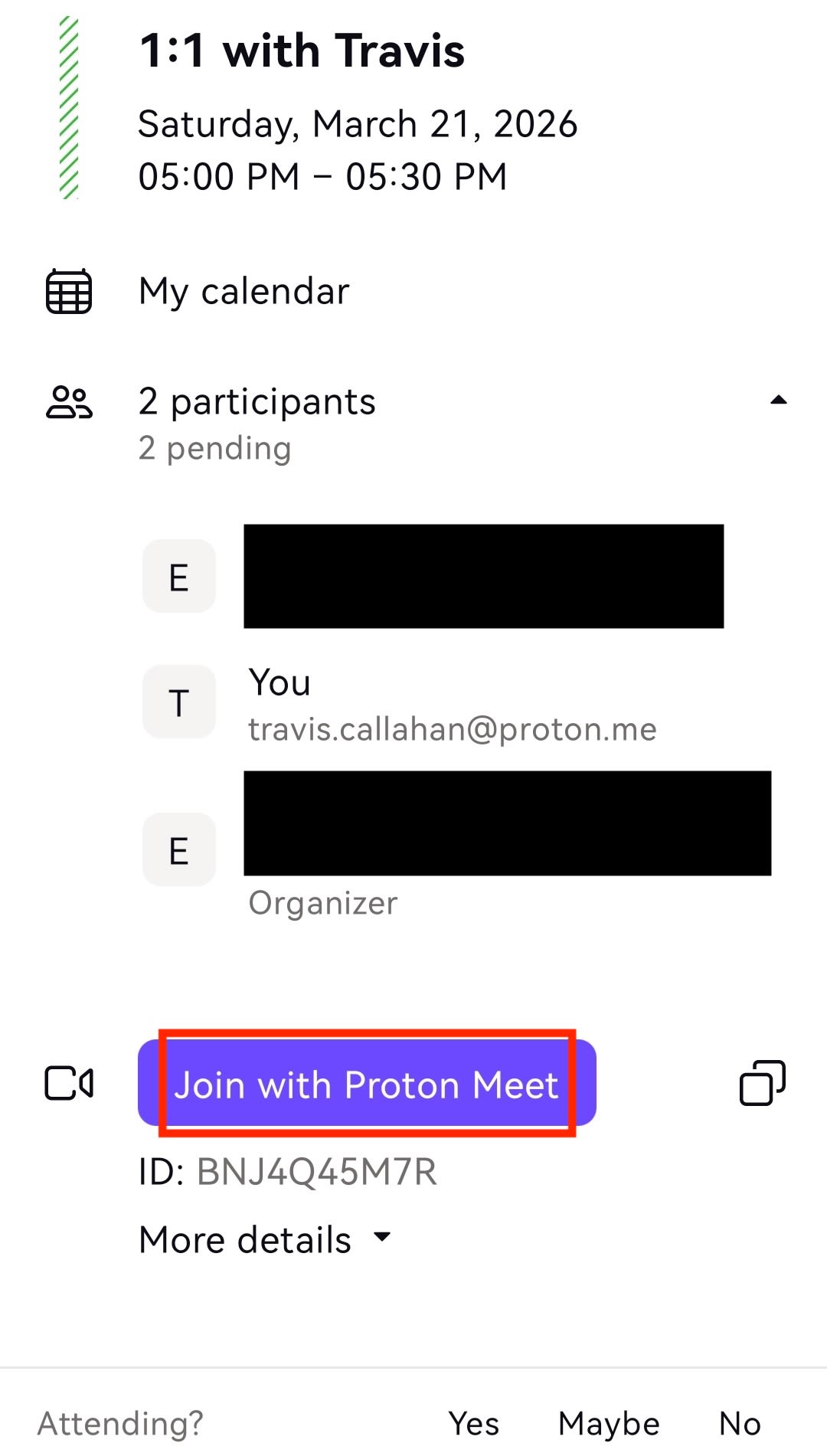
- अपना Proton Calendar ऐप खोलें या calendar.proton.me(नई विंडो) पे जाएं और मीटिंग इवेंट खोलें। Proton Meet के साथ शामिल हों पे क्लिक करें। इससे Proton Meet डेस्कटॉप पे एक नई विंडो में खुलेगा, या मोबाइल ऐप में, अगर आपने उसे इंस्टॉल किया है।
- पूछे जाने पे माइक्रोफ़ोन और कैमरा एक्सेस की अनुमति दें।
- ज़रूरत पे, अपना डिस्प्ले नाम बदलें और Proton Meet को आपका नाम आपके डिवाइस पे याद रखने के लिए कहें।
- मीटिंग शुरू करें चुनें।
Proton Account के बिना Proton Meet कॉल में शामिल हों
कोई भी व्यक्ति न्योता लिंक से Proton Meet कॉल में शामिल हो सकता है — Proton Account की ज़रूरत नहीं।
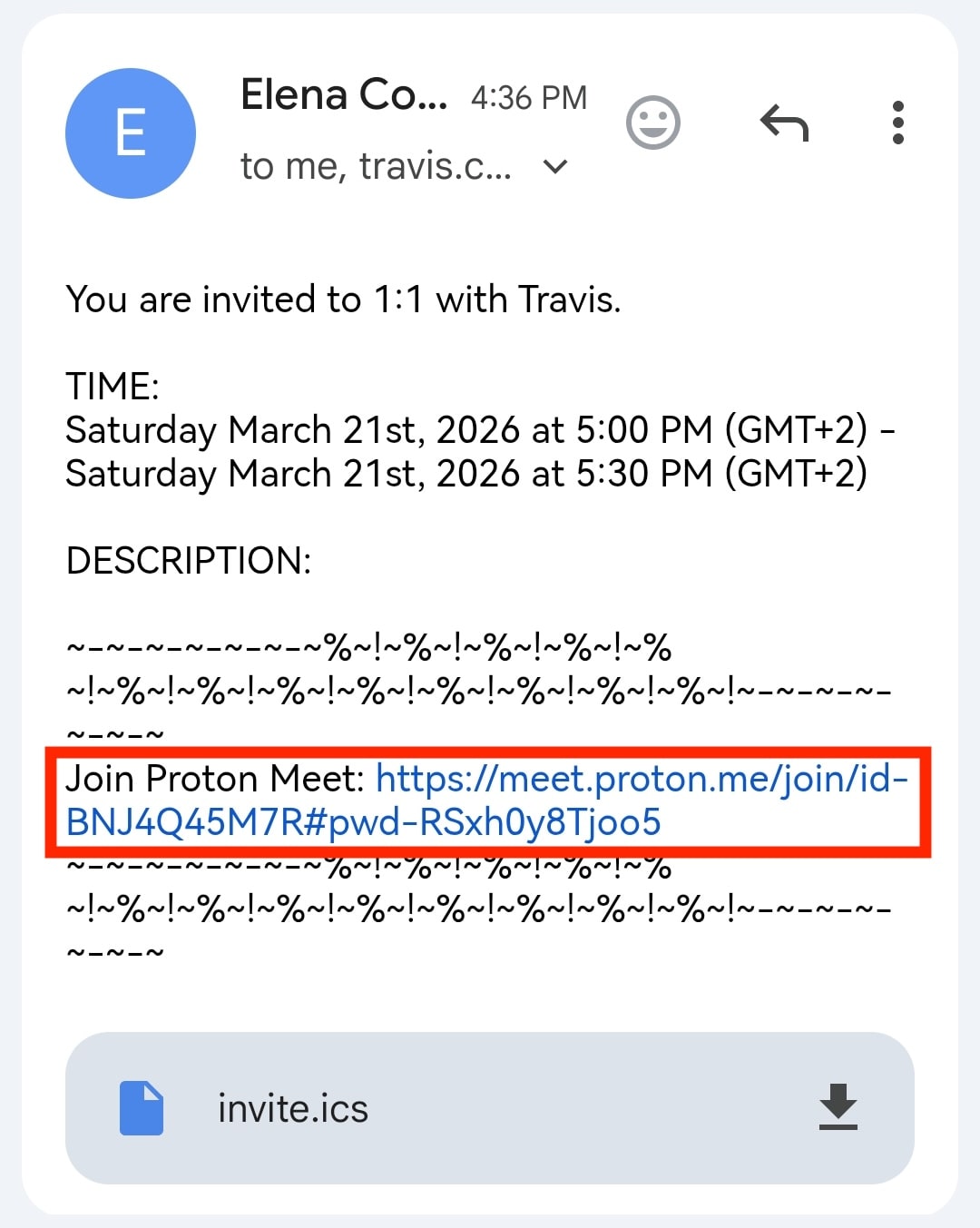
अगर आपको गैर-Proton ईमेल पते पे न्योता मिले, तो बस ईमेल में मौजूद मीटिंग लिंक पे क्लिक करके शामिल हों।
हालांकि, एक मुफ्त Proton Account से Meet इस्तेमाल करना ज़्यादा तेज़ और आसान हो जाता है। आप ये कर सकते हैं:
- कॉल के लिए डिफॉल्ट नाम के रूप में अपने Proton Account का नाम इस्तेमाल करें (आप उसे बदल भी सकते हैं)
- मीटिंग लिंक सीधे अपने Proton Mail या Proton Calendar से खोलें
- अपने कॉल होस्ट और शेड्यूल करें
- बार-बार होने वाले और मांग पे होने वाले कॉल के लिए नियमित और पर्सनल मीटिंग रूम इस्तेमाल करें
कॉल की और खासियतें
कॉल पे सभी प्रतिभागी अपनी स्क्रीन शेयर कर सकते हैं, इमोजी से रिएक्शन दे सकते हैं, और Proton Meet की चैट खासियत से संदेश भेज सकते हैं। होस्ट मीटिंग लॉक और अनलॉक भी कर सकते हैं, प्रतिभागियों को म्यूट कर सकते हैं या उनका कैमरा बंद कर सकते हैं, प्रतिभागियों को हटा सकते हैं, और मीटिंग रिकॉर्ड कर सकते हैं।
Android पे, आप मीटिंग के दौरान Proton Meet को picture-in-picture मोड में डाल सकते हैं, ताकि ऐप बदलते और दूसरे काम करते वक्त कॉल एक छोटी फ़्लोटिंग विंडो में दिखता रहे।
अगर आप हमारे वीडियो कॉन्फ्रेंसिंग ऐप में नए हैं, तो Proton Meet से शुरूआत की गाइड देखें।