
Cómo usar Proton Meet en dispositivos móviles
- Lectura
- 4 minutos
- Categoría
- Proton Meet
Proton Meet es una aplicación de videoconferencias segura y con cifrado de extremo a extremo. Con nuestras aplicaciones para iOS y Android, usted puede organizar y unirse a reuniones rápidamente, crear salas, compartir su pantalla (solo en iOS) y usar el Chat con otros participantes.
- Descargar Proton Meet para dispositivos móviles
- Iniciar una reunión al instante
- Crear una sala de reuniones
- Usar su sala de reuniones personal
- Unirse a una reunión mediante un enlace
- Programar una reunión
- Funciones de videoconferencia
Descargar Proton Meet para dispositivos móviles
Puede descargar Proton Meet desde nuestro sitio web.
Una vez descargado, puede usar Proton Meet en modo invitado o iniciar sesión en su Cuenta Proton para acceder a más funciones.
Iniciar una reunión al instante
Pulse Crear una reunión → Iniciar una reunión al instante.
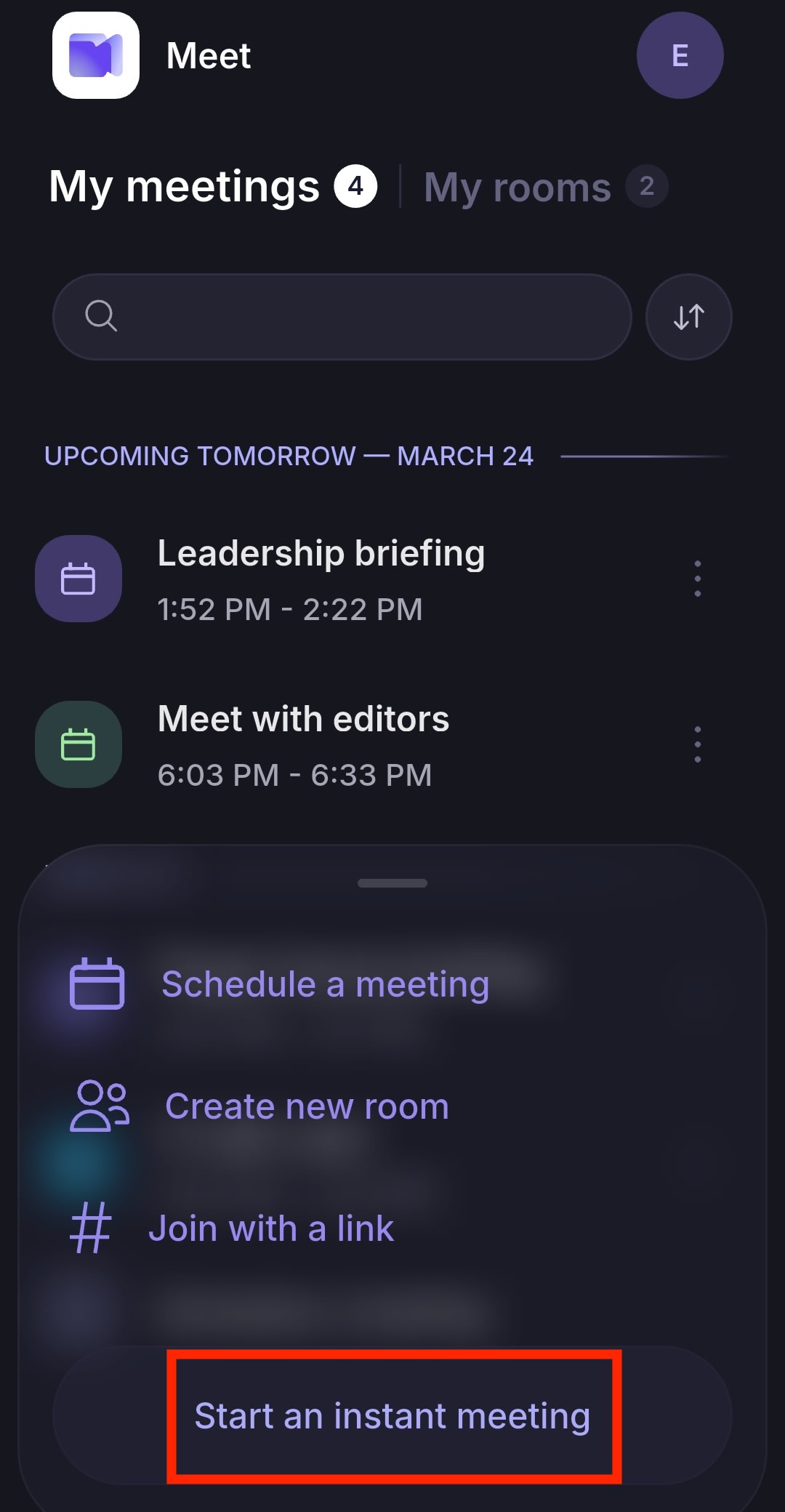
Crear una sala de reuniones
- Pulse Crear una reunión → Crear una sala.
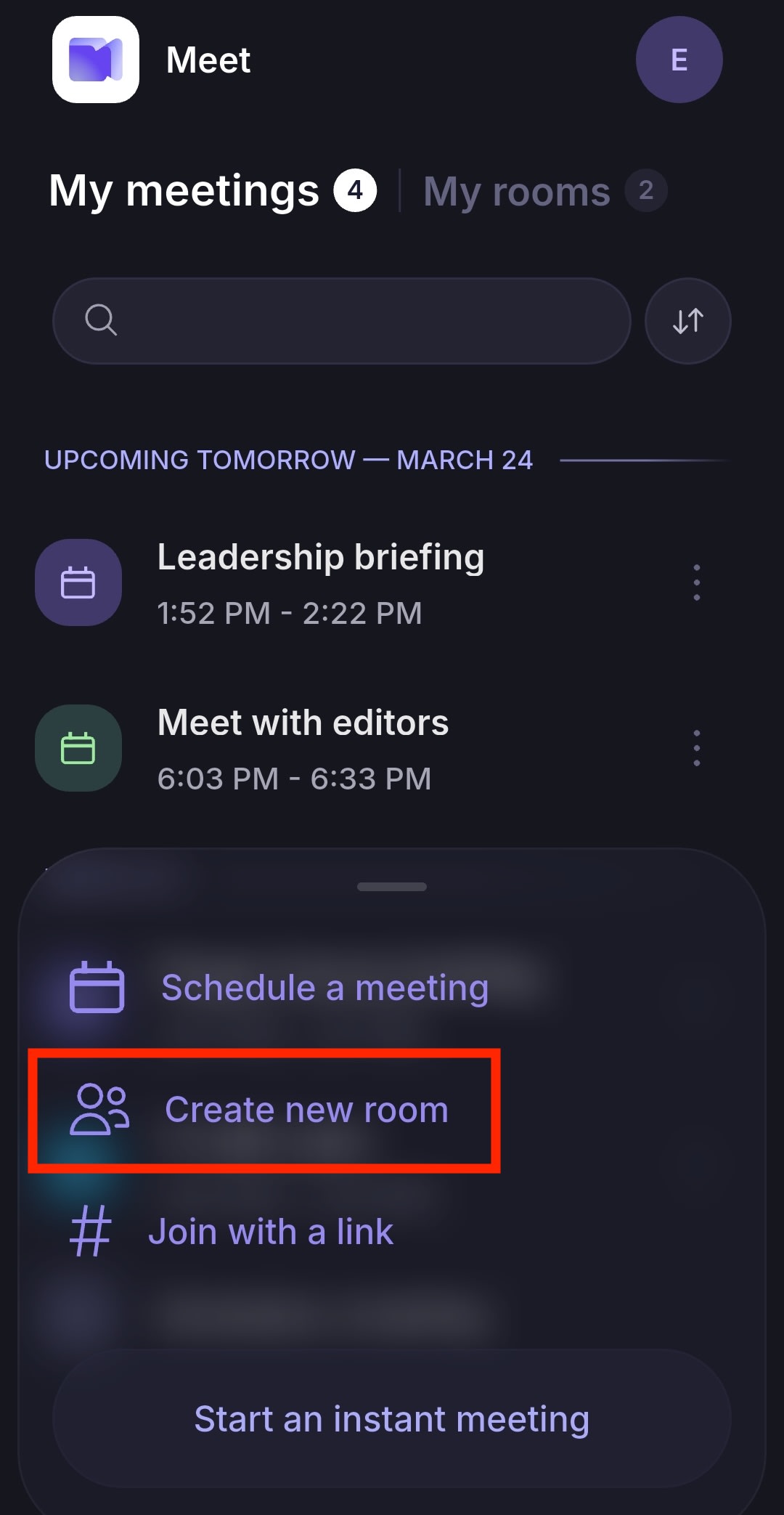
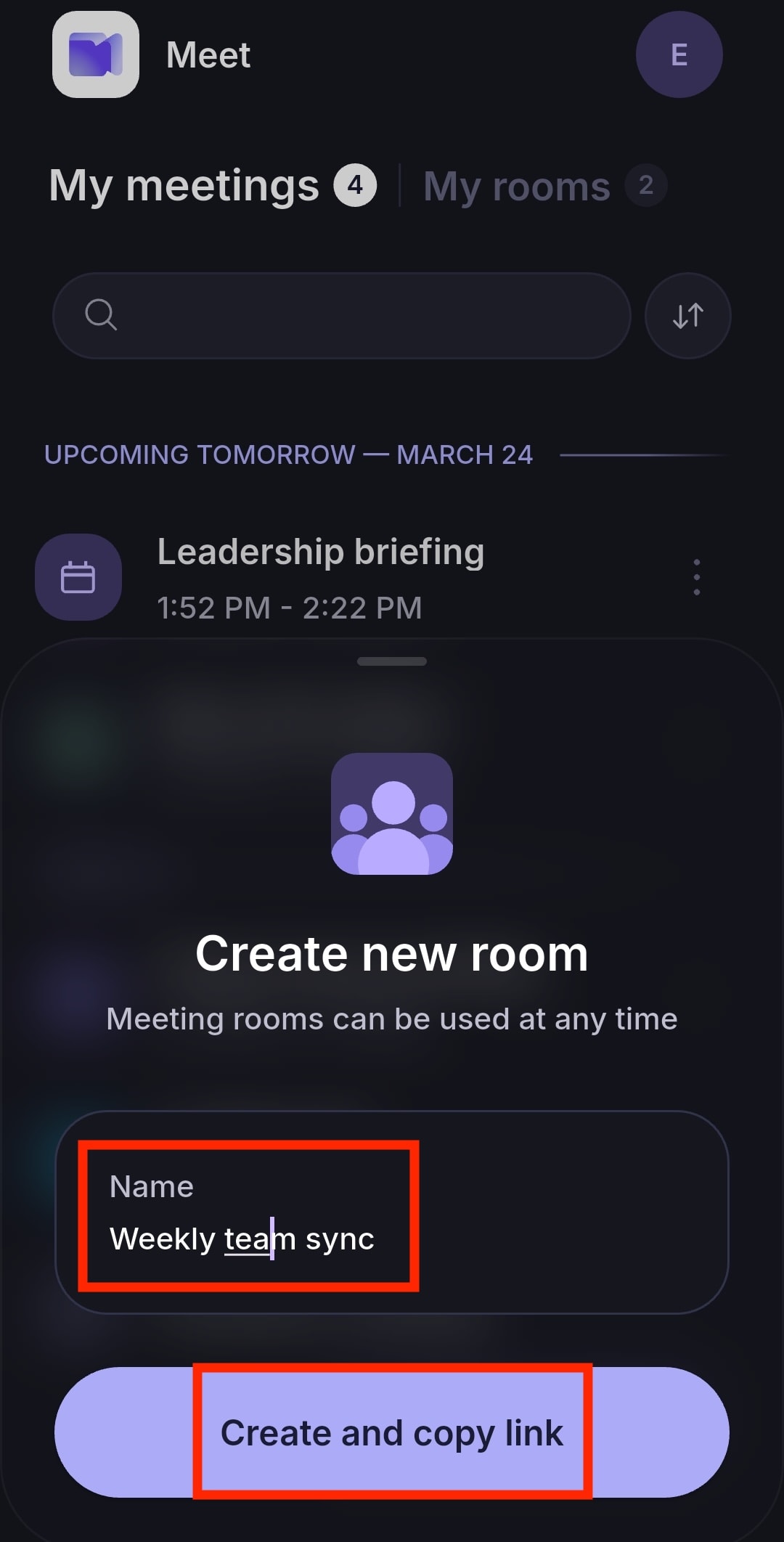
- Ingrese un nombre para la sala y pulse Crear y copiar el enlace. Ahora puede compartir el enlace de la reunión para que otros puedan unirse.
- Pulse la sala de reuniones y seleccione Unirse a la reunión.
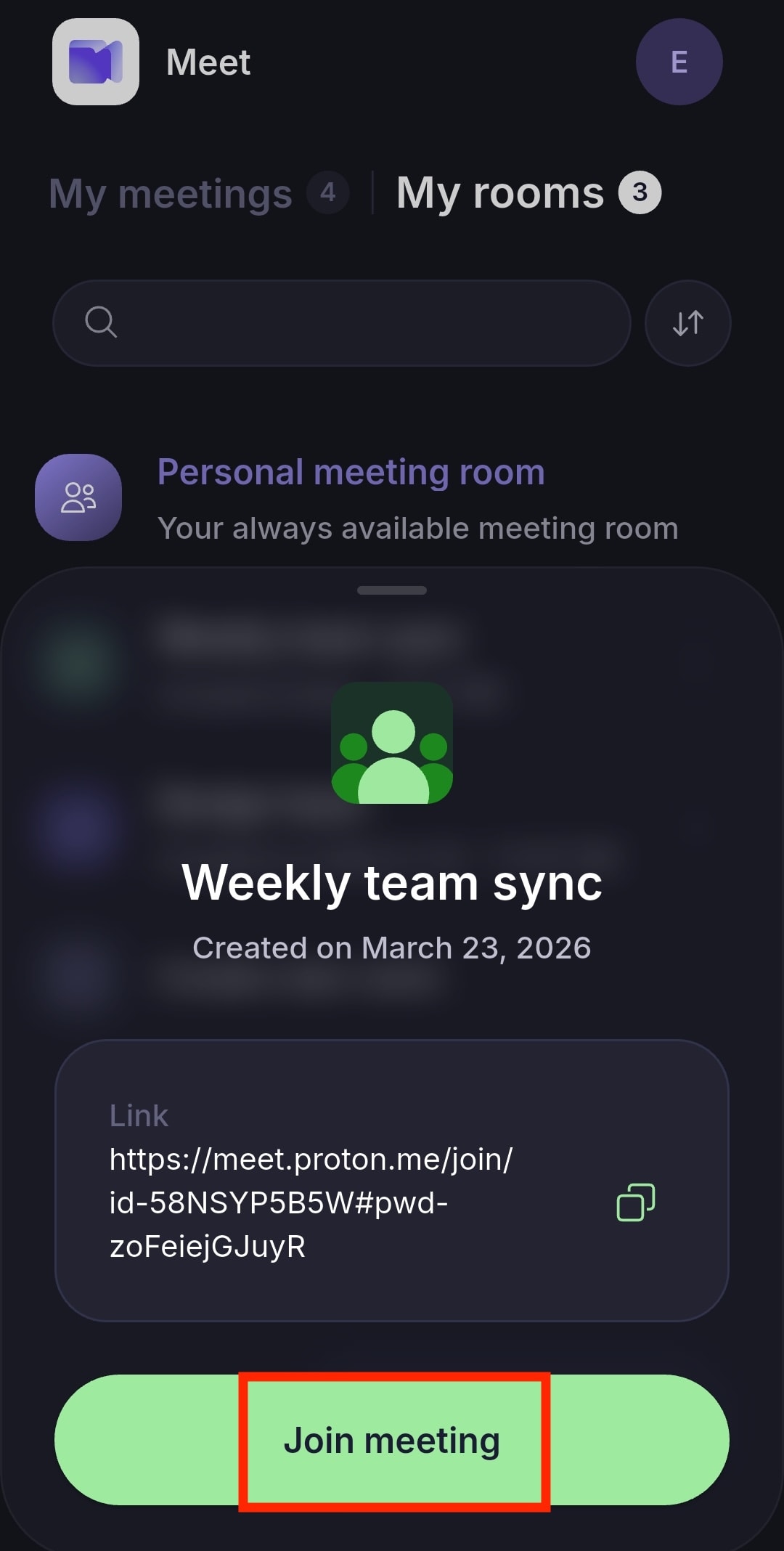
También puede pulsar Copiar 📋 para copiar el enlace de la reunión y compartirlo con otros.
Si no elimina la sala, los participantes podrán reutilizar el mismo enlace para futuras reuniones. Al eliminar una sala de reuniones, se borra su enlace de forma permanente.
Usar su sala de reuniones personal
Su sala de reuniones personal siempre está disponible y cualquiera con el enlace puede acceder a ella.
Pulse Mis salas → Sala de reuniones personal → Unirse a la reunión.
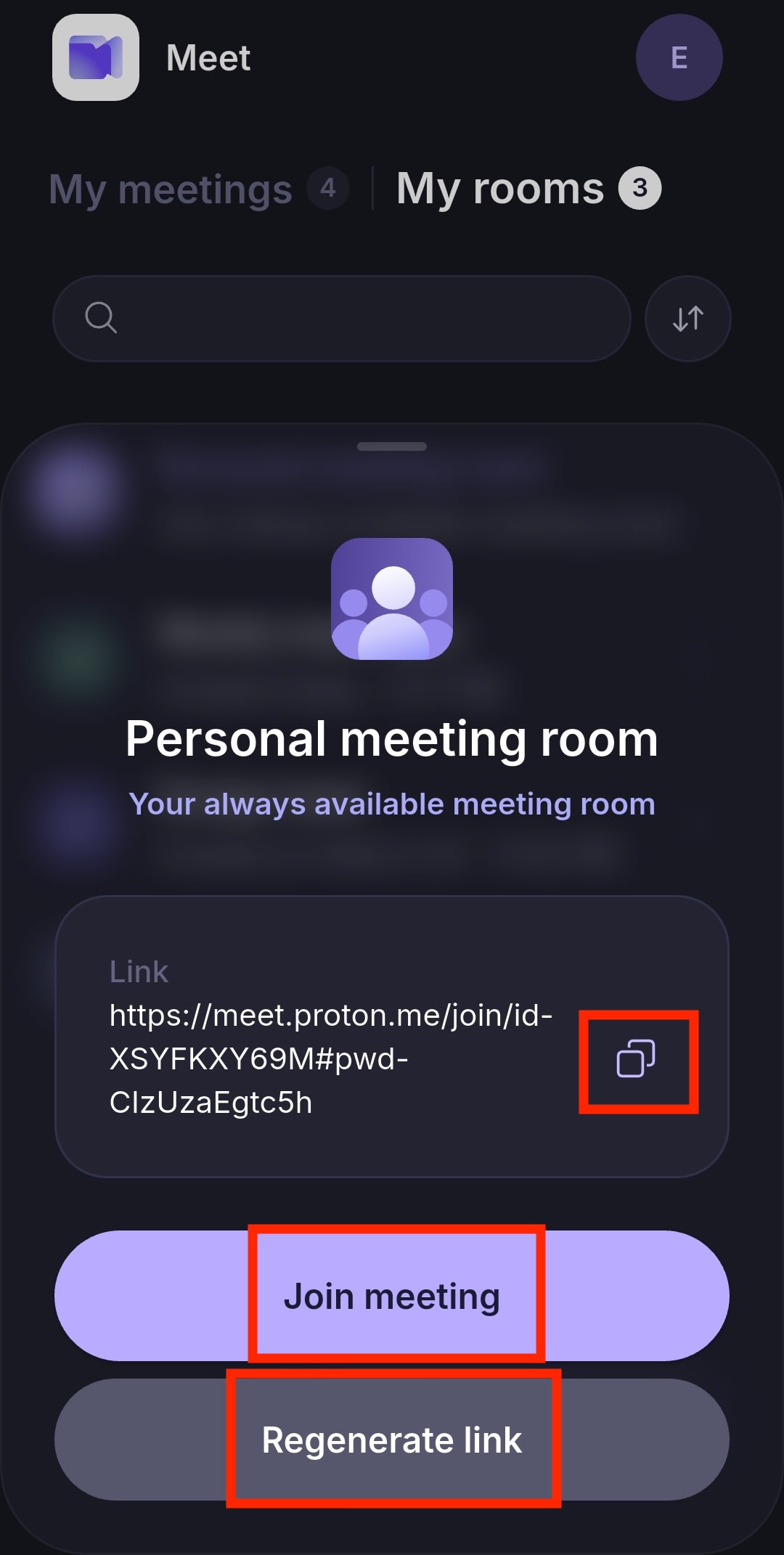
Puede pulsar Copiar 📋 para copiar el enlace de su sala de reuniones personal y compartirlo con otros.
A diferencia de una sala de reuniones normal, su sala de reuniones personal no puede ser eliminada. Puede cambiar el enlace una vez al día seleccionando Regenerar enlace.
Más información acerca de las salas de reuniones
Unirse a una reunión mediante un enlace
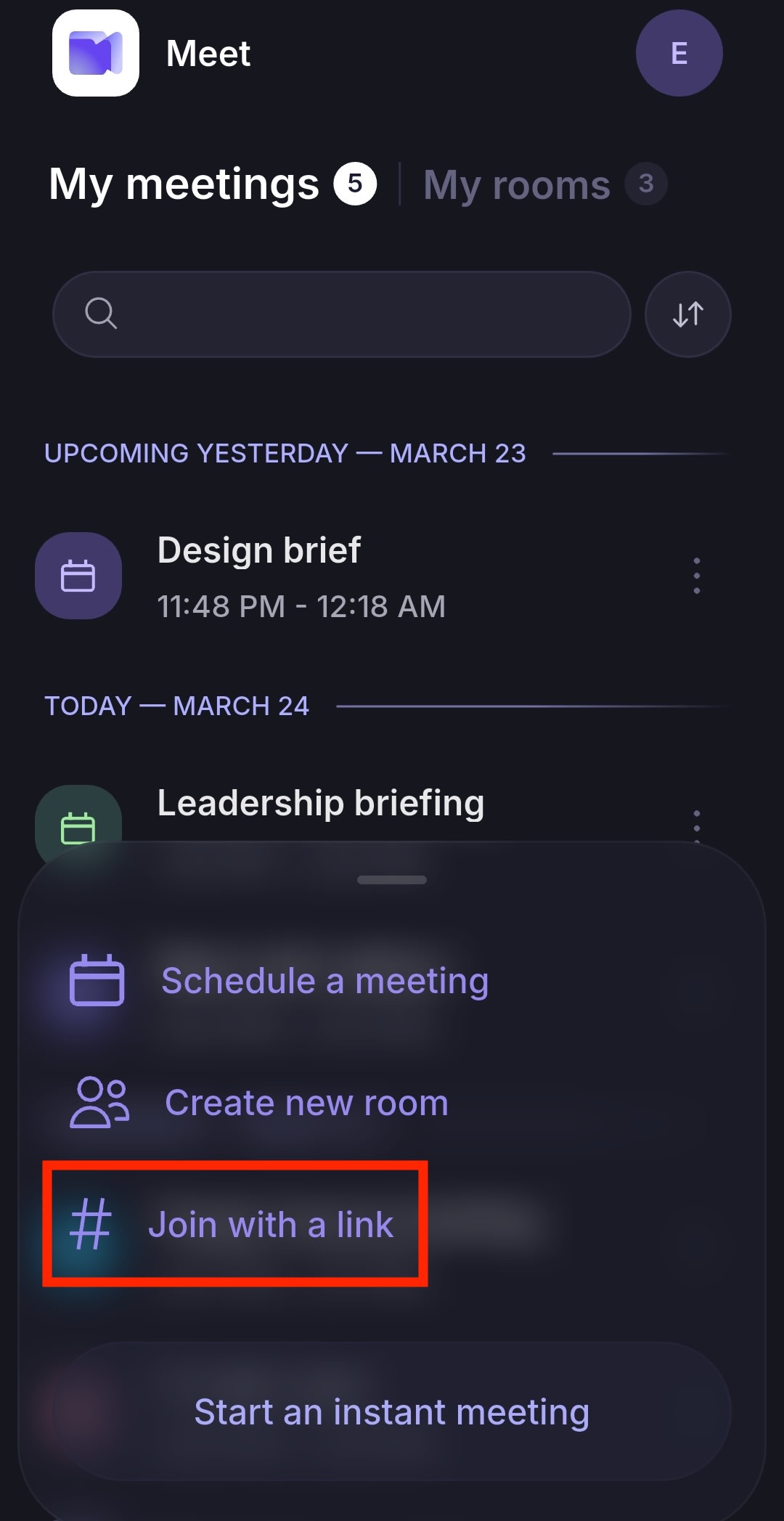
- Pulse Crear una reunión.
- Seleccione Unirse con un enlace.
- Pegue el enlace de la reunión y pulse Unirse a la reunión para participar en una videoconferencia de inmediato.
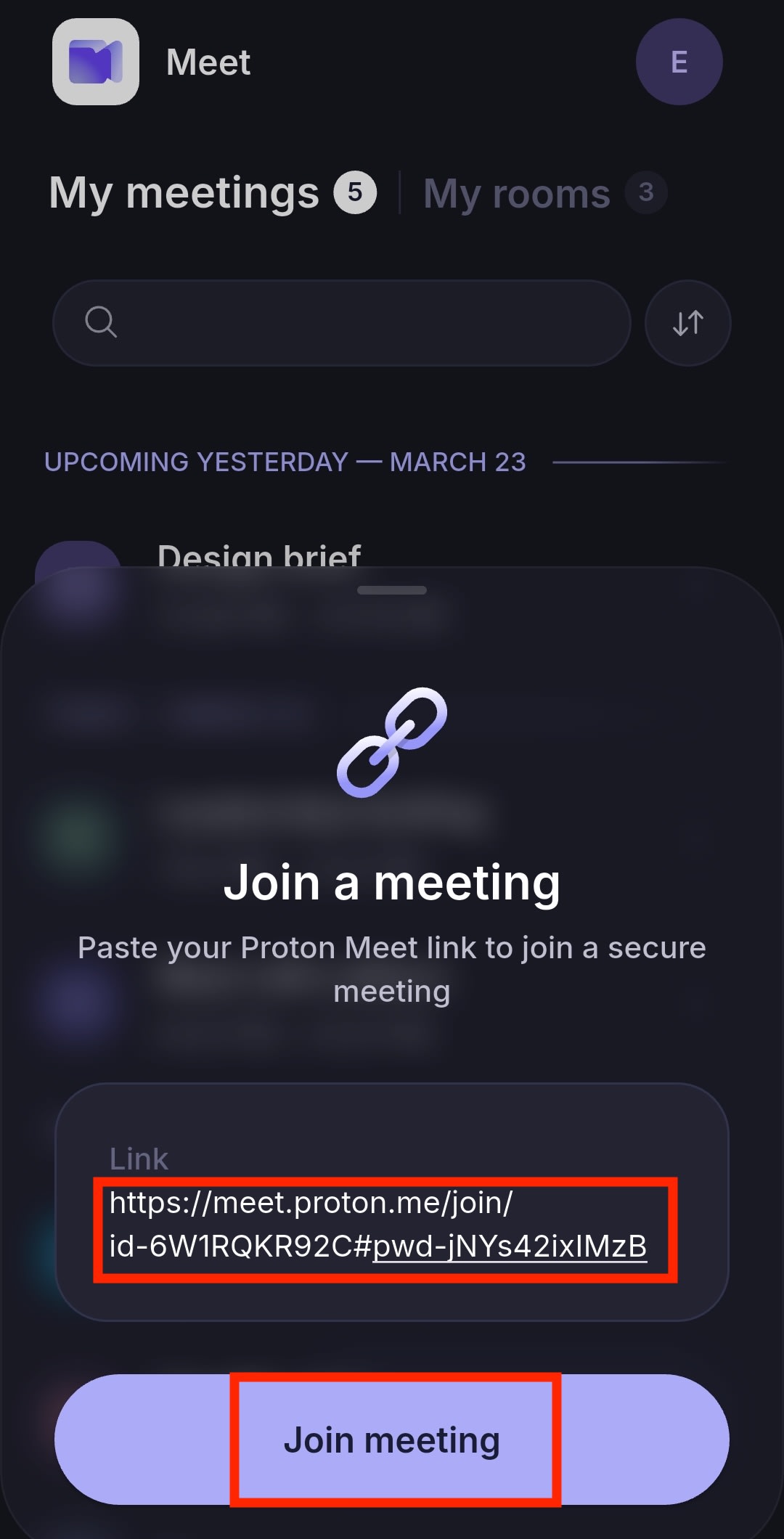
Cuando pulse un enlace de Proton Meet, la aplicación se abrirá y lo llevará a la pantalla de unión automáticamente.
Programar una reunión
- Pulse Crear una reunión → Programar una reunión.

- Complete los detalles de la reunión:
- Título
- Fecha y hora
- Duración
- Zona horaria
- Frecuencia
- Haga clic en Guardar.
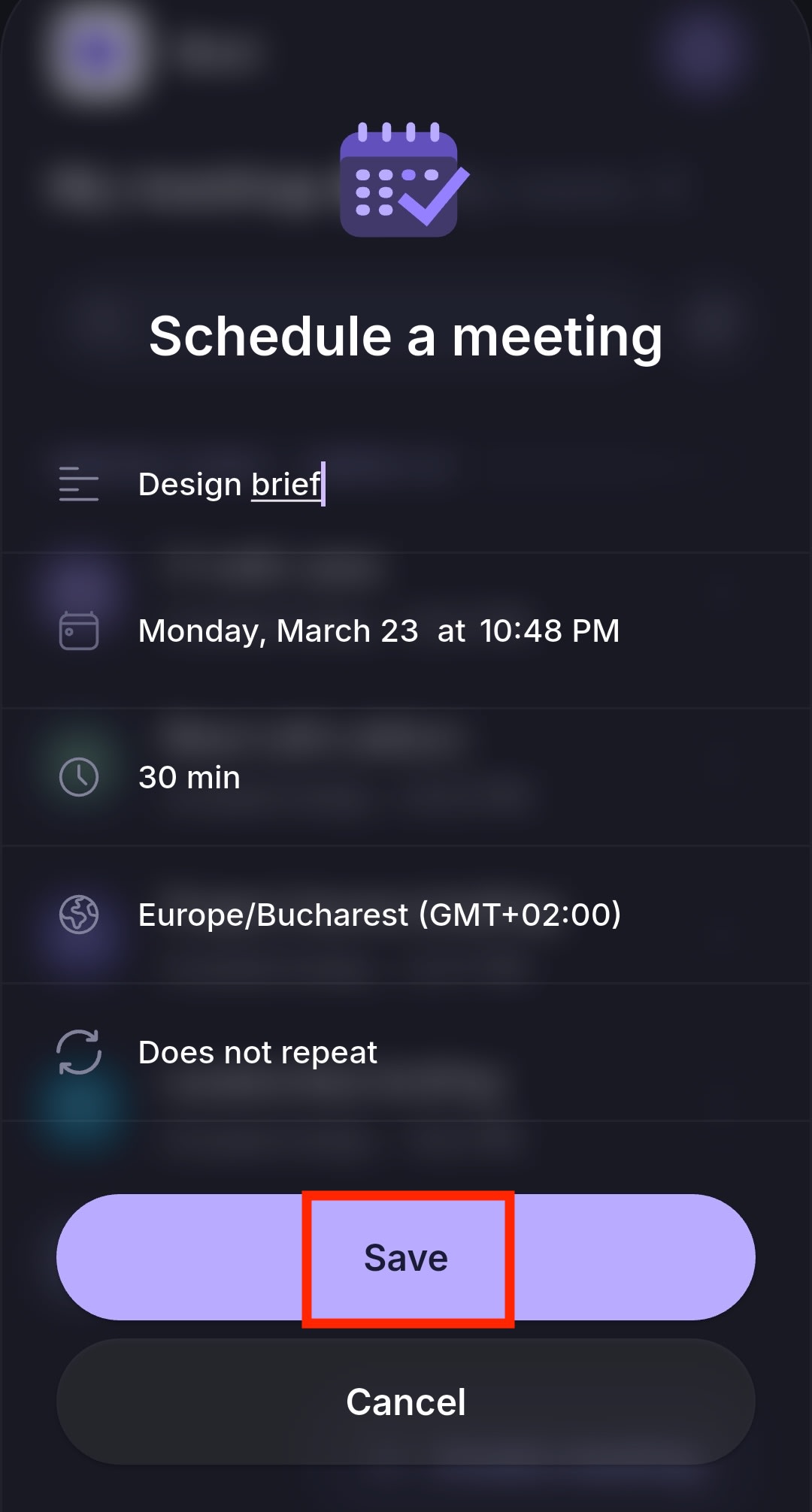
Esto crea una entrada en Mis reuniones y genera automáticamente un enlace de reunión seguro.
A continuación, puede:
- Pulse Copiar 📋 para copiar el enlace y compartirlo con otros
- Hecho para completar la configuración y regresar a la pantalla de inicio
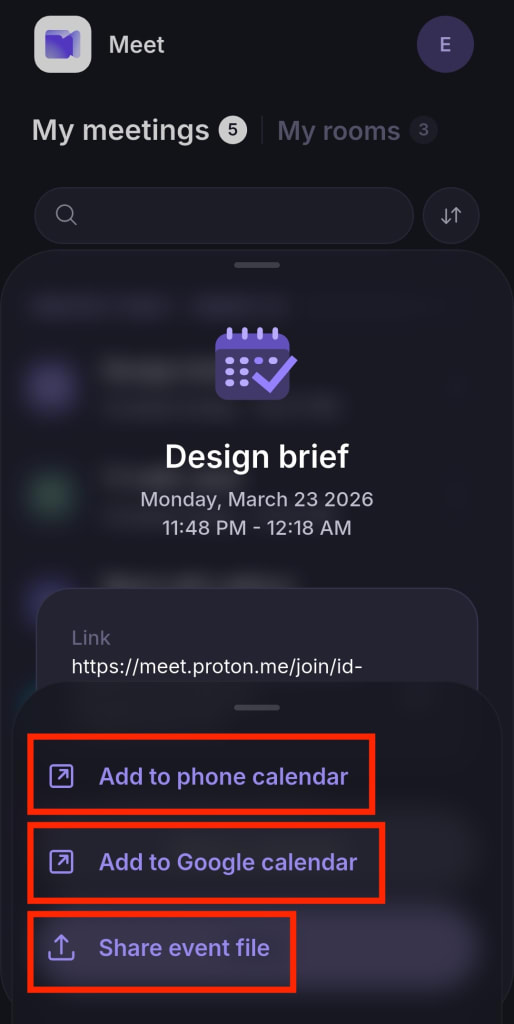
- Agregar al calendario y elija entre:
- Agregar al calendario del teléfono para añadir la reunión al calendario de su dispositivo
- Agregar a Google Calendar para añadir la reunión a Google Calendar
- Compartir archivo de evento para compartir el archivo de calendario ICS que usted u otras personas pueden importar en una aplicación de calendario
También puede programar una reunión en la web app de Proton Meet, la aplicación de escritorio de Proton Meet o la aplicación de Proton Calendar, y enviar automáticamente invitaciones por correo electrónico tanto a usuarios de Proton como a usuarios que no lo son. Los invitados pueden unirse incluso si no tienen una cuenta de Proton.
Funciones de videoconferencia
Una vez conectados, todos los participantes tienen acceso a funciones de videoconferencia como compartir pantalla y el chat de la reunión. Los anfitriones de la llamada también tienen acceso a la grabación de video y a funciones adicionales de moderación.
- Cómo usar su cámara y micrófono
- Cómo compartir su pantalla (solo iOS)
- Explicación de la función de chat de Proton Meet
- Herramientas de alojamiento y moderación de Proton Meet
- Cómo grabar una reunión
Si es nuevo en nuestra aplicación de videoconferencias, consulte nuestra guía para empezar a usar Proton Meet.