
Использование Proton Meet на мобильных устройствах
- Чтение
- 0 мин.
- Категория
- Proton Meet
Proton Meet — это безопасное приложение для видеоконференций со сквозным шифрованием. С нашими приложениями для iOS и Android вы можете быстро организовывать встречи и присоединяться к ним, создавать комнаты, делиться экраном (только на iOS) и общаться в чате с другими участниками.
- Скачать Proton Meet для мобильных устройств
- Начать быструю встречу
- Создать комнату для встреч
- Использовать личную комнату для встреч
- Присоединиться к встрече по ссылке
- Запланировать встречу
- Функции видеоконференций
Скачать Proton Meet для мобильных устройств
Вы можете скачать Proton Meet с нашего веб-сайта.
После загрузки вы можете использовать Proton Meet в гостевом режиме или войти в свой аккаунт Proton, чтобы получить доступ к другим функциям.
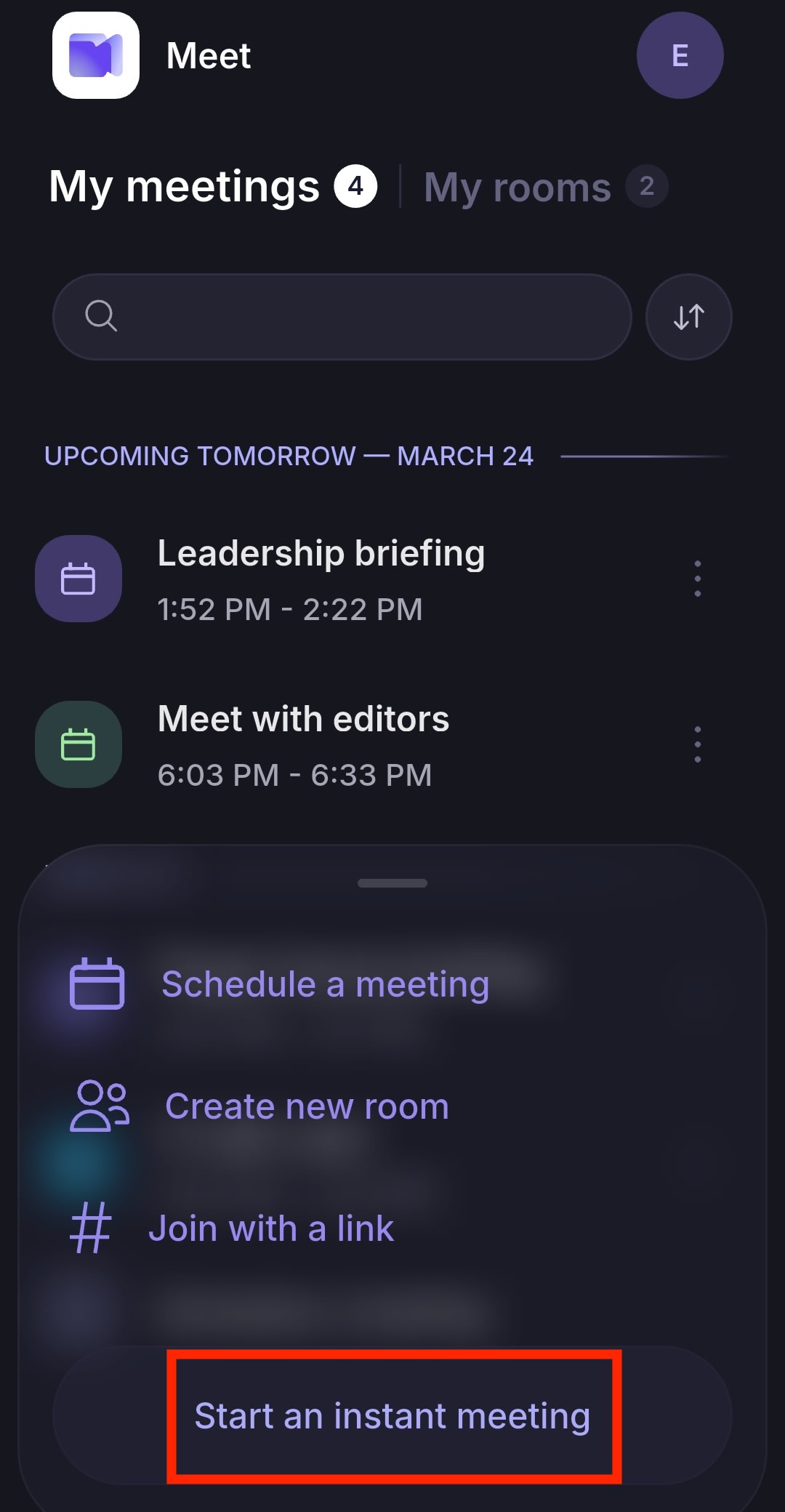
Начать быструю встречу
Нажмите Создать встречу → Начать быструю встречу.
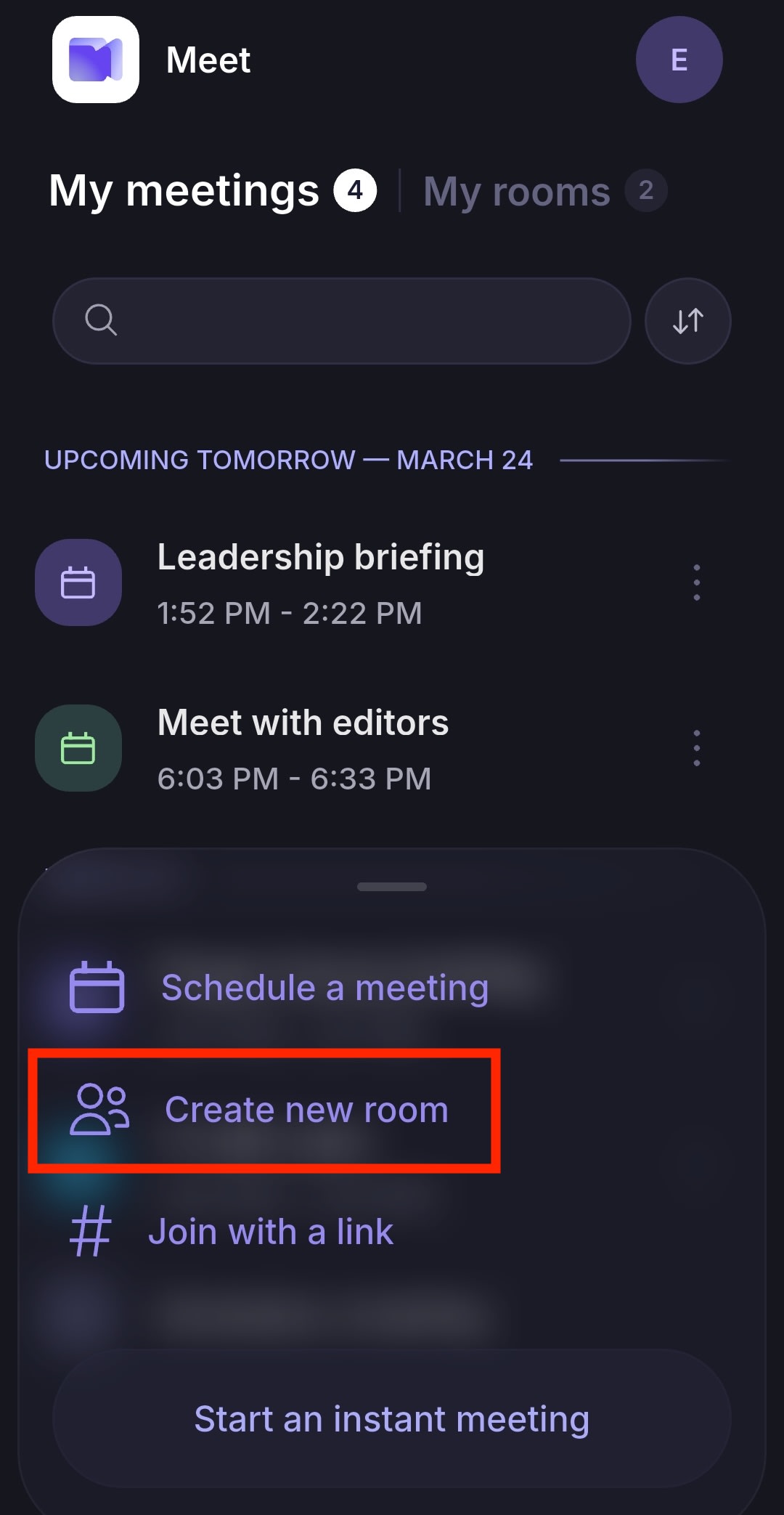
Создать комнату для встреч
- Нажмите Создать встречу → Создать новую комнату.
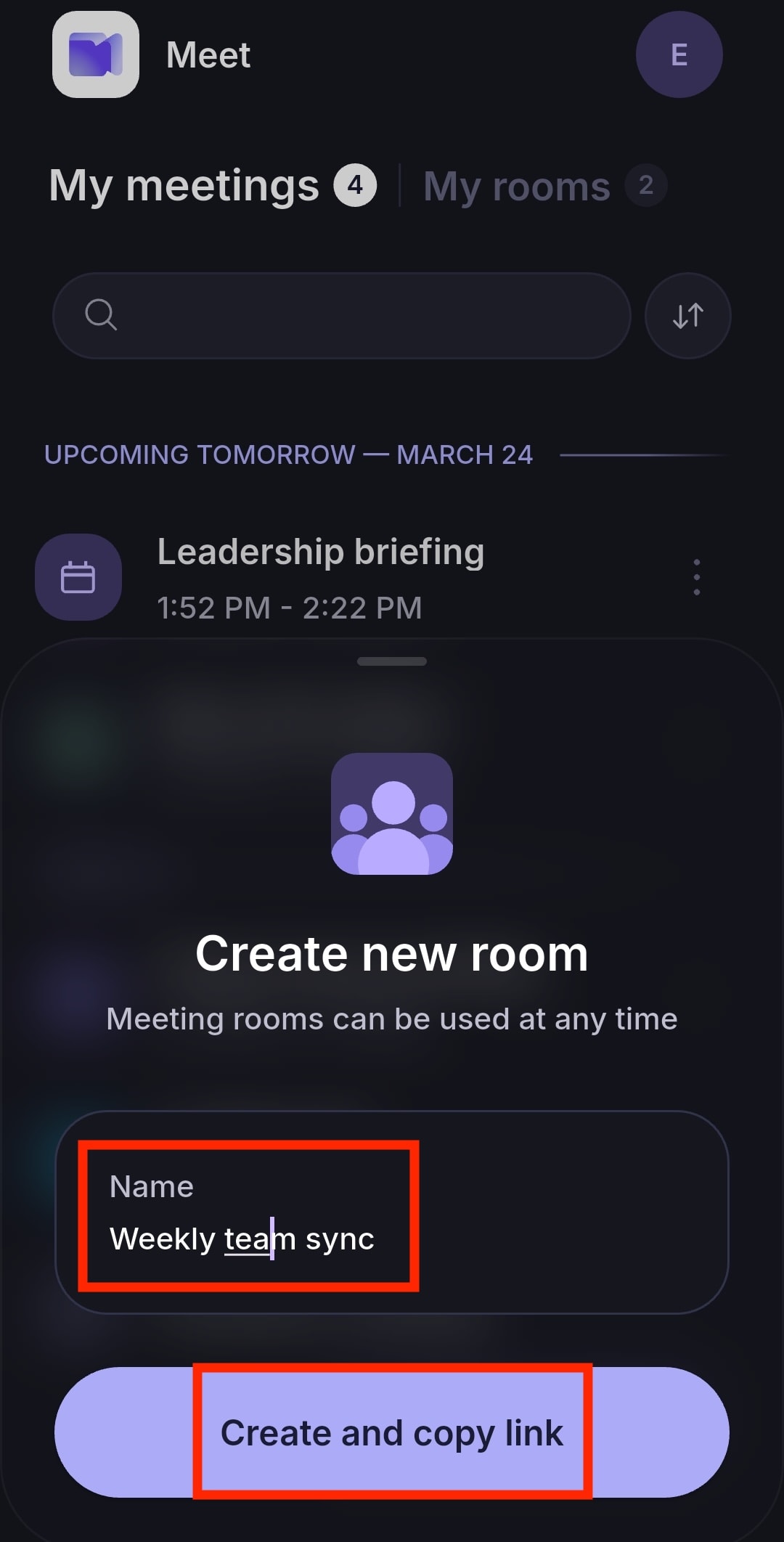
- Введите название комнаты и нажмите Создать и скопировать ссылку. Теперь вы можете поделиться ссылкой на встречу, чтобы другие могли присоединиться.
- Нажмите на комнату для встреч и выберите Присоединиться к встрече.
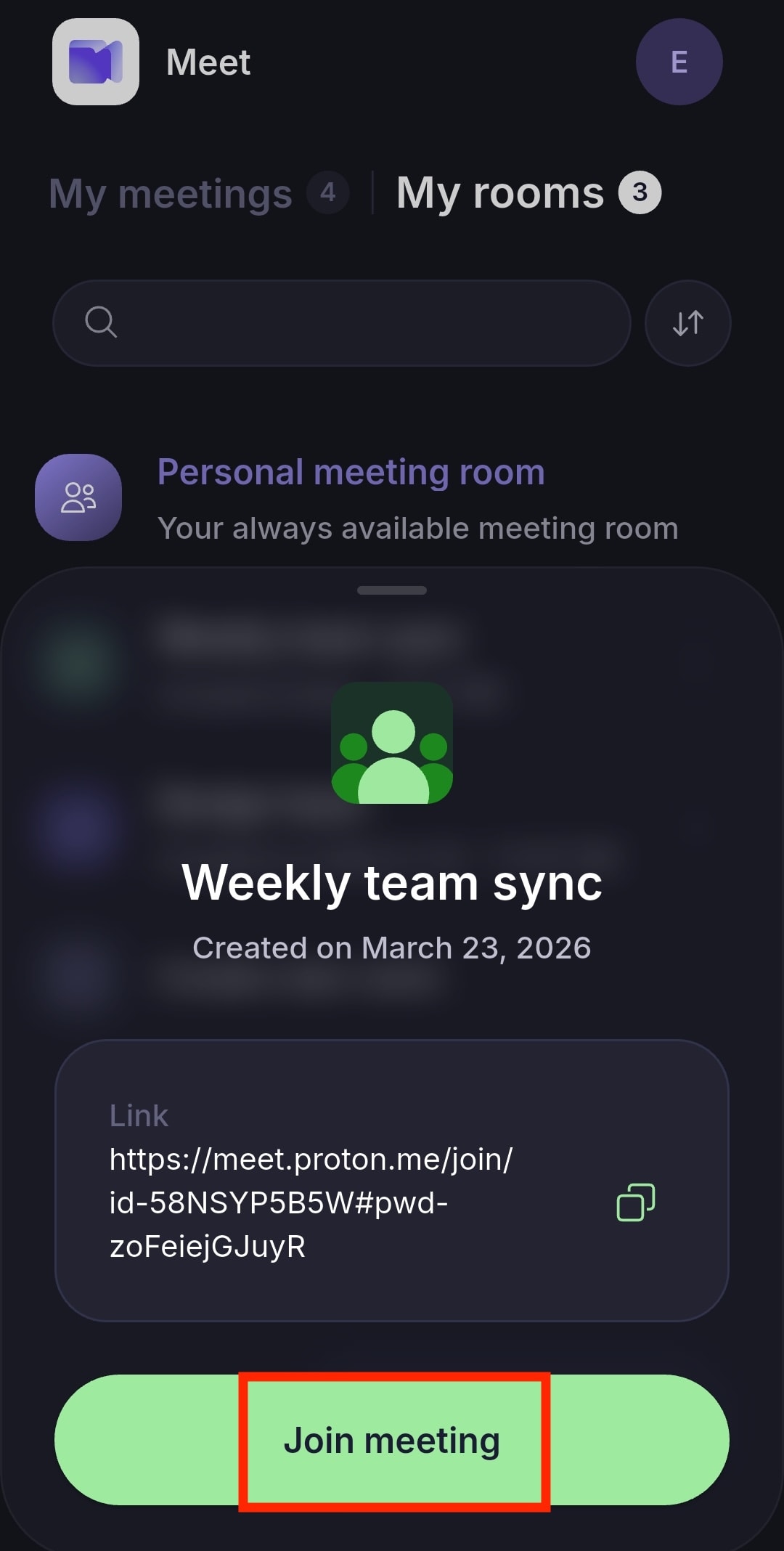
Вы также можете нажать Копировать 📋, чтобы скопировать ссылку на встречу и поделиться ею с другими.
Если вы не удалите комнату, участники смогут повторно использовать ту же ссылку для будущих встреч. Удаление комнаты для встреч навсегда удаляет её ссылку.
Использование личной комнаты для встреч
Ваша личная комната для встреч всегда доступна, и любой, у кого есть ссылка, может получить к ней доступ.
Нажмите Мои комнаты → Личная комната для встреч → Присоединиться к встрече.
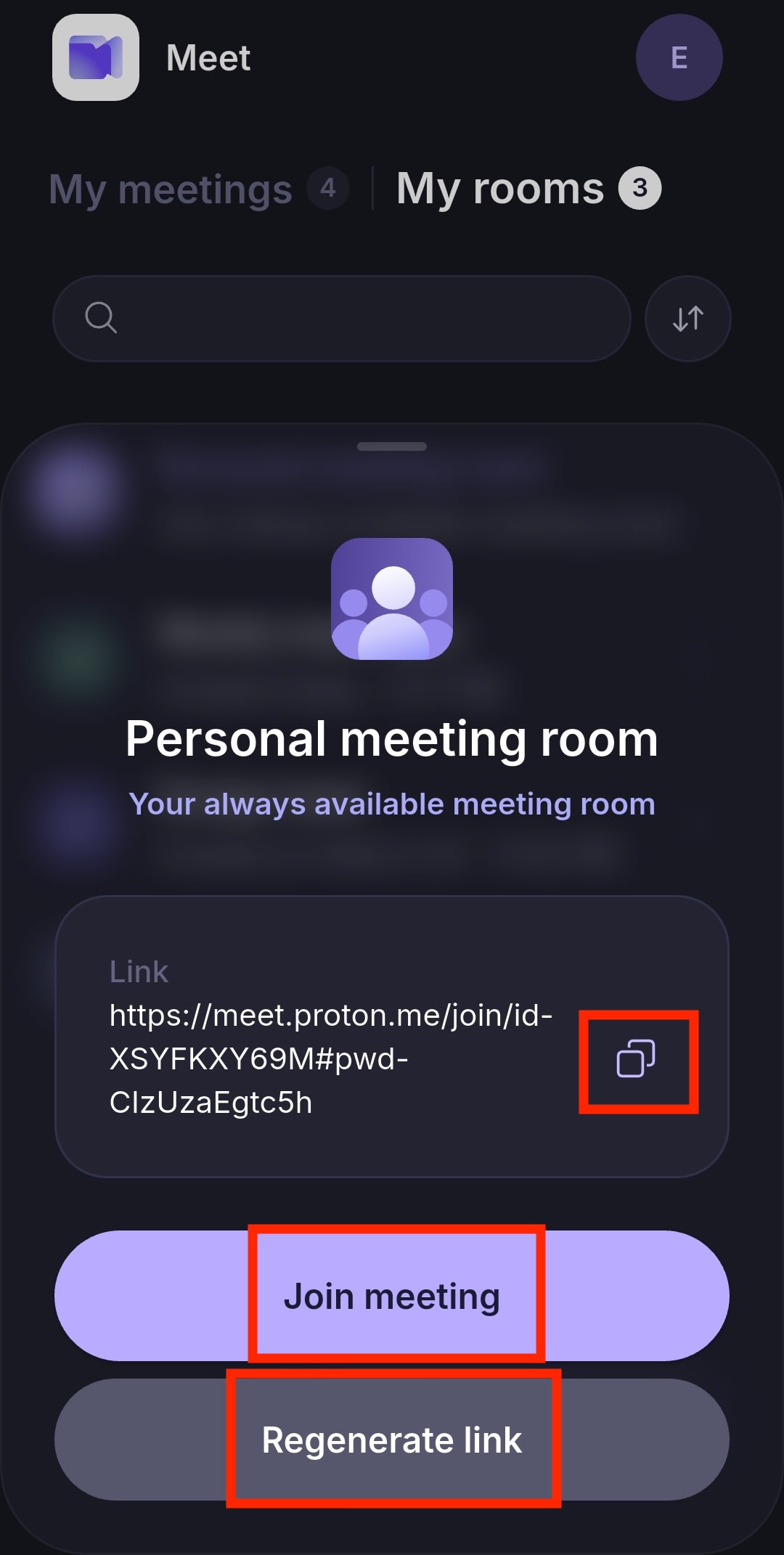
Вы можете нажать Копировать 📋, чтобы скопировать свою личную ссылку на встречу и поделиться ей с другими.
В отличие от обычной комнаты для встреч, вашу личную комнату для встреч нельзя удалить. Вы можете менять ссылку один раз в день, выбрав Сгенерировать ссылку заново.
Узнать больше о комнатах для встреч
Присоединиться к встрече по ссылке
- Нажмите Создать встречу.
- Выберите Присоединиться по ссылке.
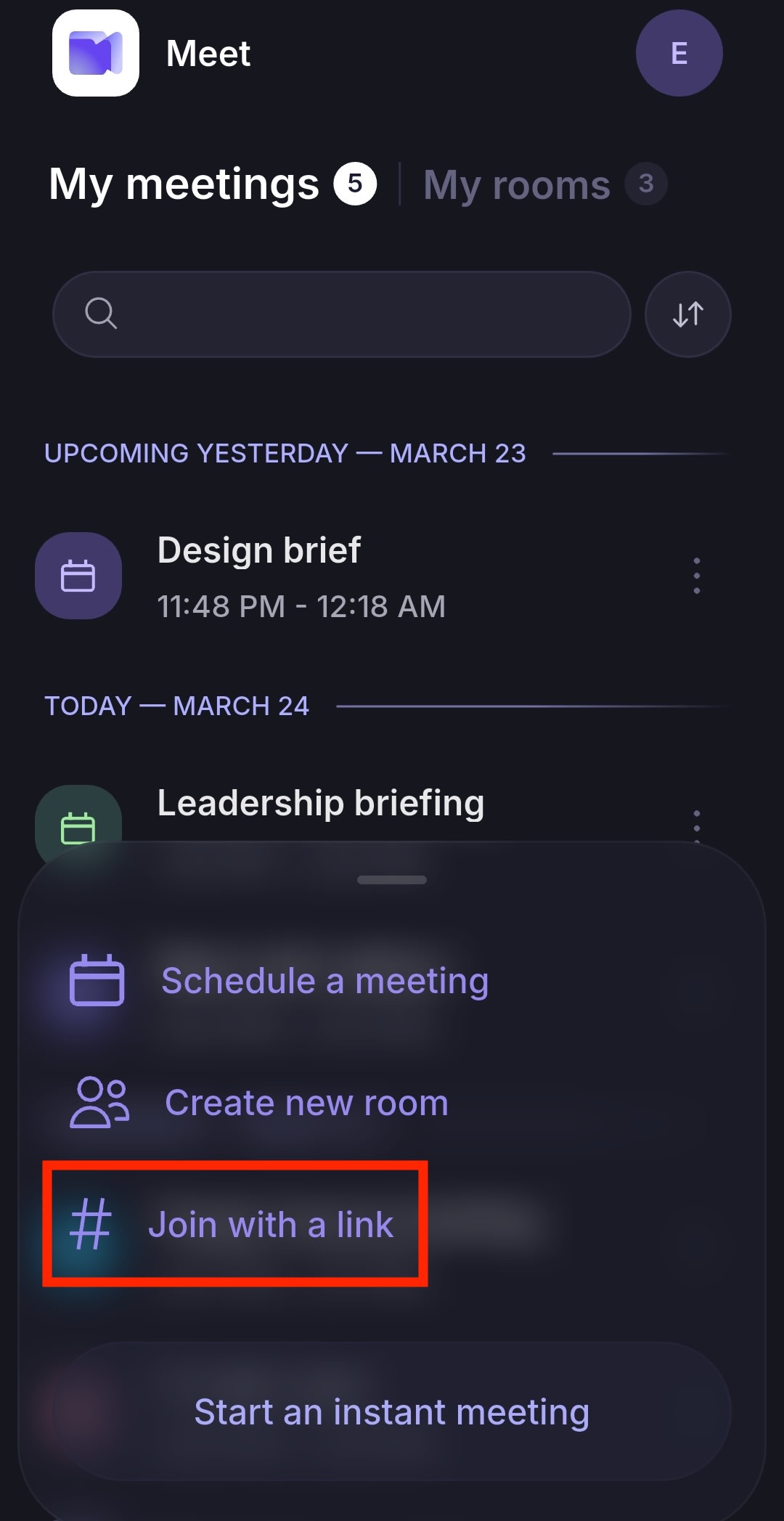
- Вставьте ссылку на встречу и нажмите Присоединиться к встрече, чтобы немедленно принять участие в видеоконференции.
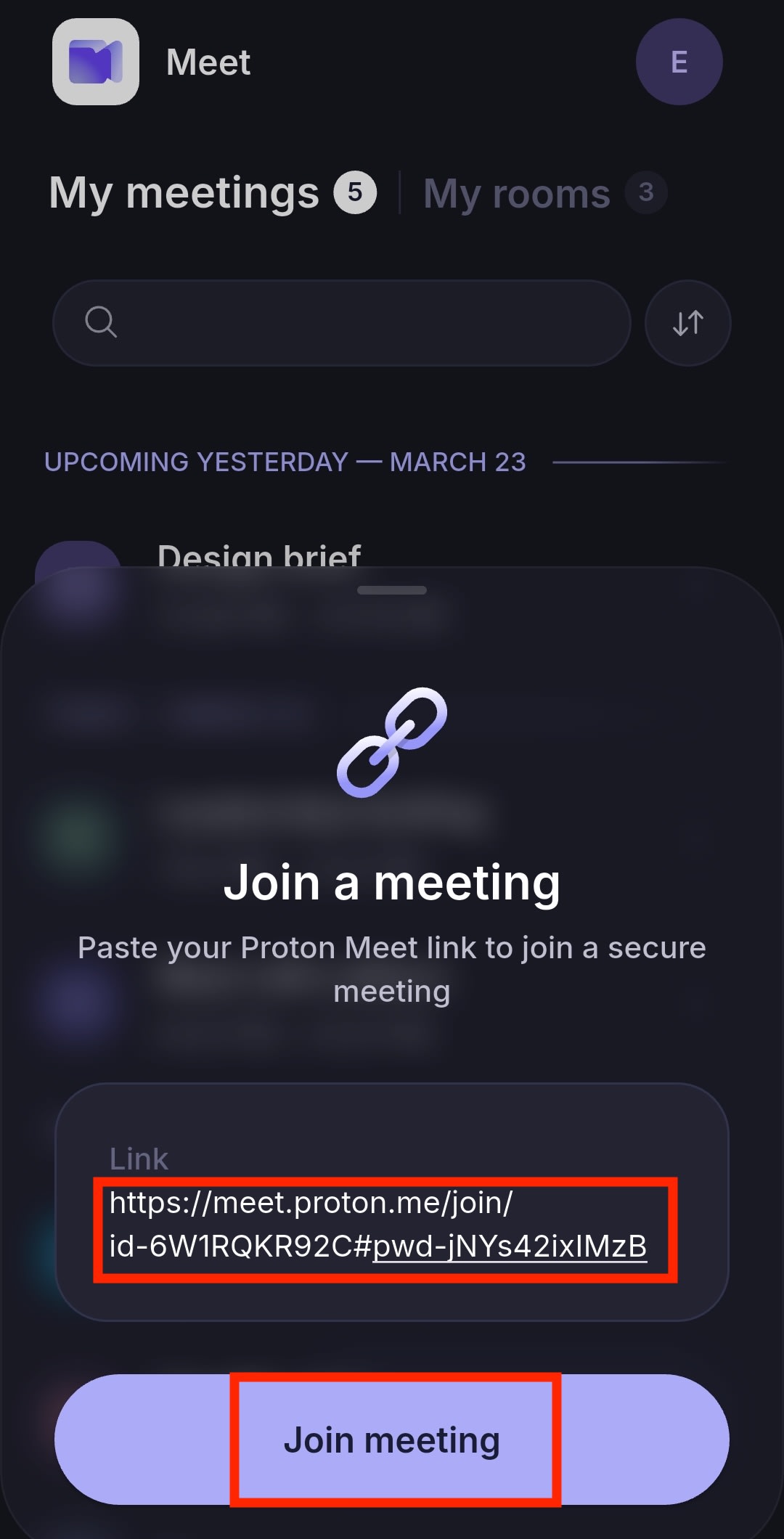
Когда вы нажимаете на ссылку Proton Meet, приложение автоматически открывается и переводит вас на экран присоединения к встрече.
Запланировать встречу
- Нажмите Создать встречу → Запланировать встречу.

- Заполните информацию о встрече:
- Название
- Дата и время
- Продолжительность
- Часовой пояс
- Повторение
- Нажмите Сохранить.
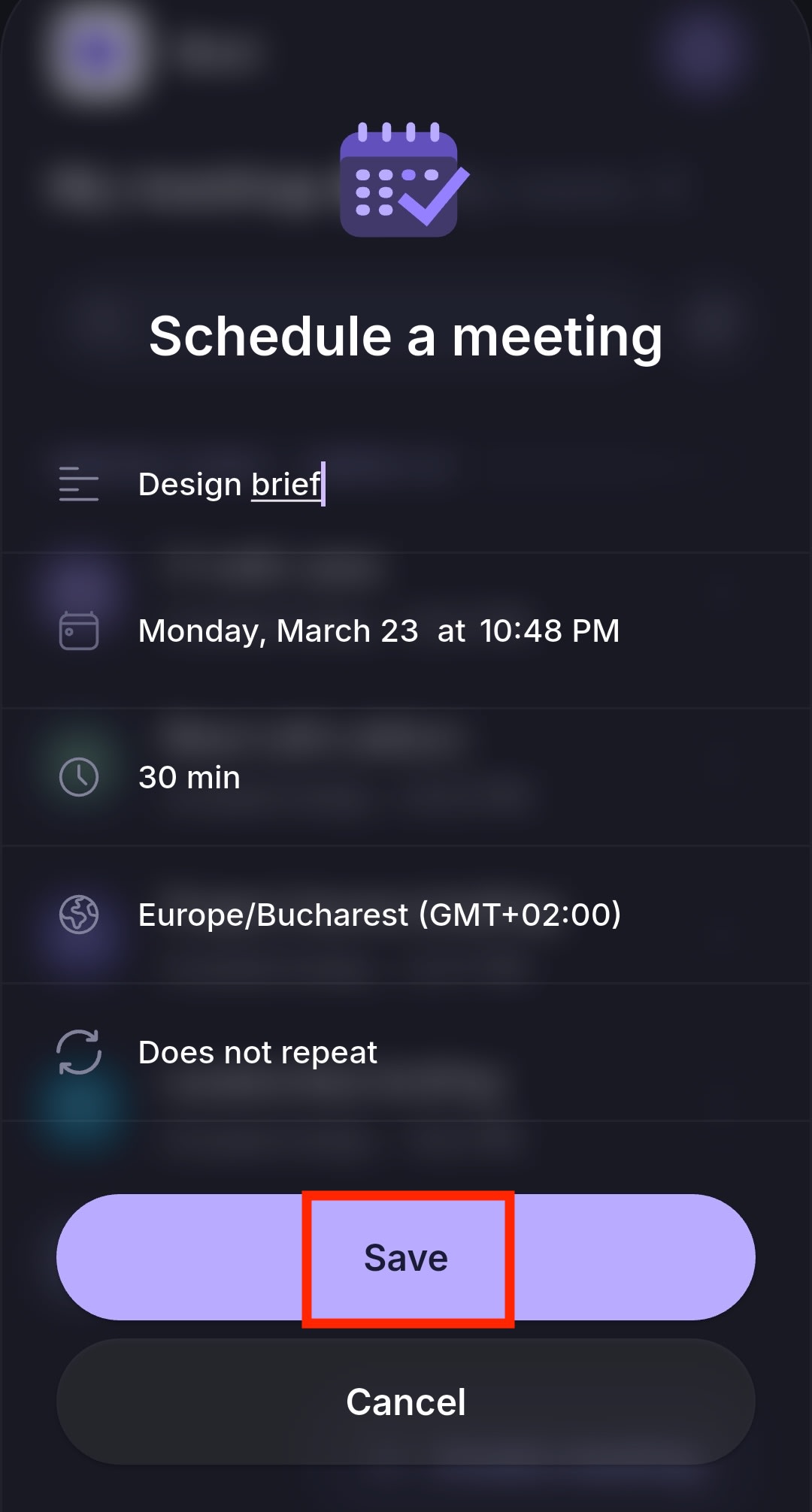
Это создает запись в разделе Мои встречи и автоматически генерирует безопасную ссылку на встречу.
Далее вы можете:
- Нажмите Копировать 📋, чтобы скопировать ссылку и поделиться ей с другими
- Готово, чтобы завершить настройку и вернуться на главный экран
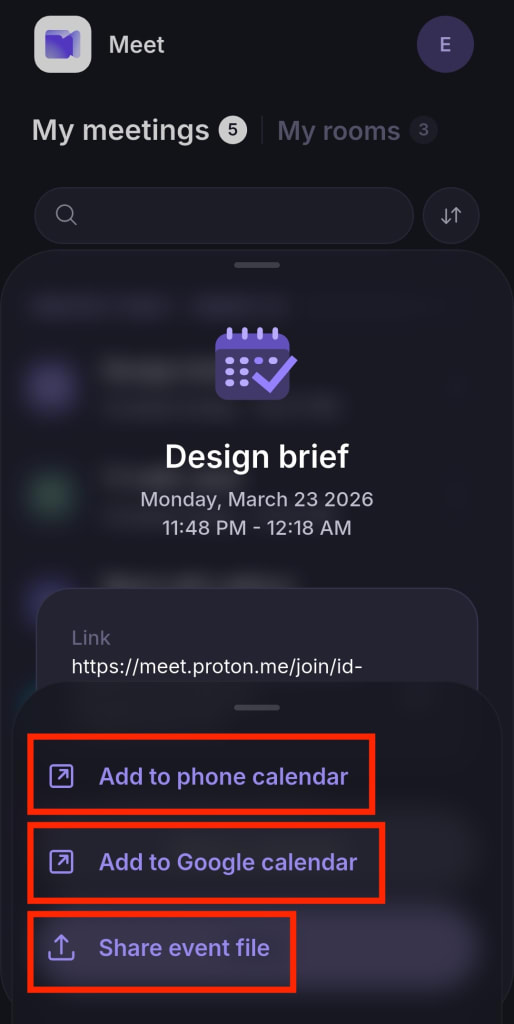
- Добавить в календарь и выберите один из вариантов:
- Добавить в календарь телефона, чтобы добавить встречу в календарь вашего устройства
- Добавить в Google Календарь, чтобы добавить встречу в Google Календарь
- Поделиться файлом события, чтобы поделиться файлом календаря в формате ICS, который вы или другие пользователи можете импортировать в приложение календаря
Вы также можете запланировать встречу в веб-приложении Proton Meet, настольном приложении Proton Meet или приложении Proton Calendar и автоматически отправить приглашения по электронной почте как пользователям Proton, так и тем, кто им не пользуется. Приглашенные участники могут присоединиться, даже если у них нет аккаунта Proton.
Функции видеоконференций
После подключения все участники получают доступ к функциям видеоконференций, таким как демонстрация экрана и чат встречи. Организаторы звонка также имеют доступ к записи видео и дополнительным функциям модерации.
- Как использовать камеру и микрофон
- Как поделиться экраном (только для iOS)
- Описание функции чата в Proton Meet
- Инструменты для организации и модерации встреч в Proton Meet
- Запись встречи
Если вы впервые пользуетесь нашим приложением для видеоконференций, ознакомьтесь с нашим руководством по началу работы с Proton Meet.