
Proton Meet auf Mobilgeräten verwenden
- Lesen
- 3 Min.
- Kategorie
- Proton Meet
Proton Meet ist eine sichere, Ende-zu-Ende-verschlüsselte Videokonferenz-App. Mit unseren Apps für iOS und Android kannst du schnell Meetings veranstalten und ihnen beitreten, Räume erstellen, deinen Bildschirm teilen (nur iOS) und mit anderen Teilnehmern chatten.
- Proton Meet für Mobilgeräte herunterladen
- Sofortiges Meeting beginnen
- Meeting-Raum erstellen
- Deinen persönlichen Meeting-Raum nutzen
- Einem Meeting über einen Link beitreten
- Meeting planen
- Videokonferenz-Funktionen
Proton Meet für Mobilgeräte herunterladen
Du kannst Proton Meet von unserer Website herunterladen.
Nach dem Herunterladen kannst du Proton Meet im Gästemodus nutzen oder dich in deinem Proton-Konto anmelden, um auf mehr Funktionen zuzugreifen.
Sofortiges Meeting beginnen
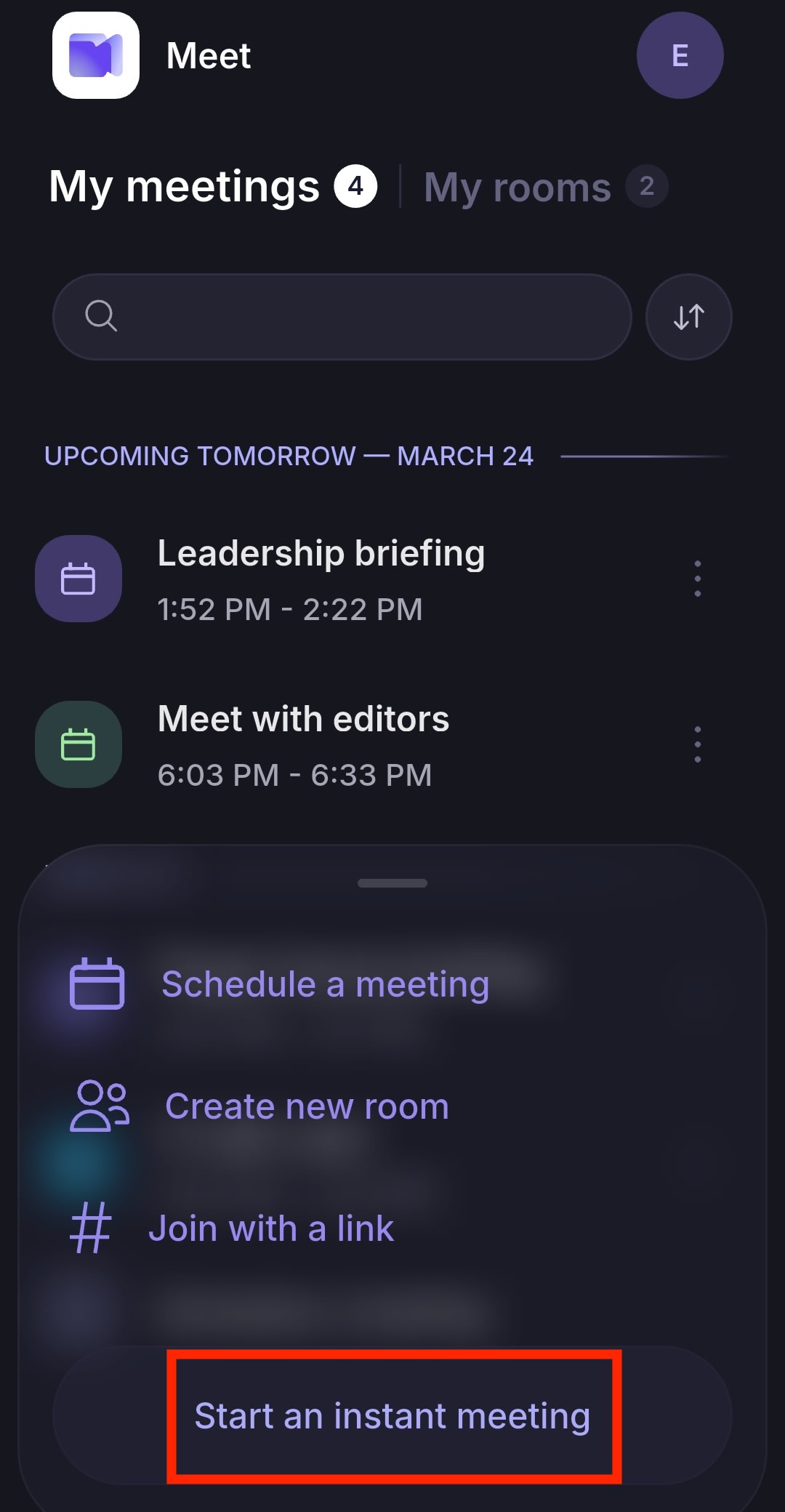
Tippe auf Meeting erstellen → Sofortiges Meeting beginnen.
Meeting-Raum erstellen
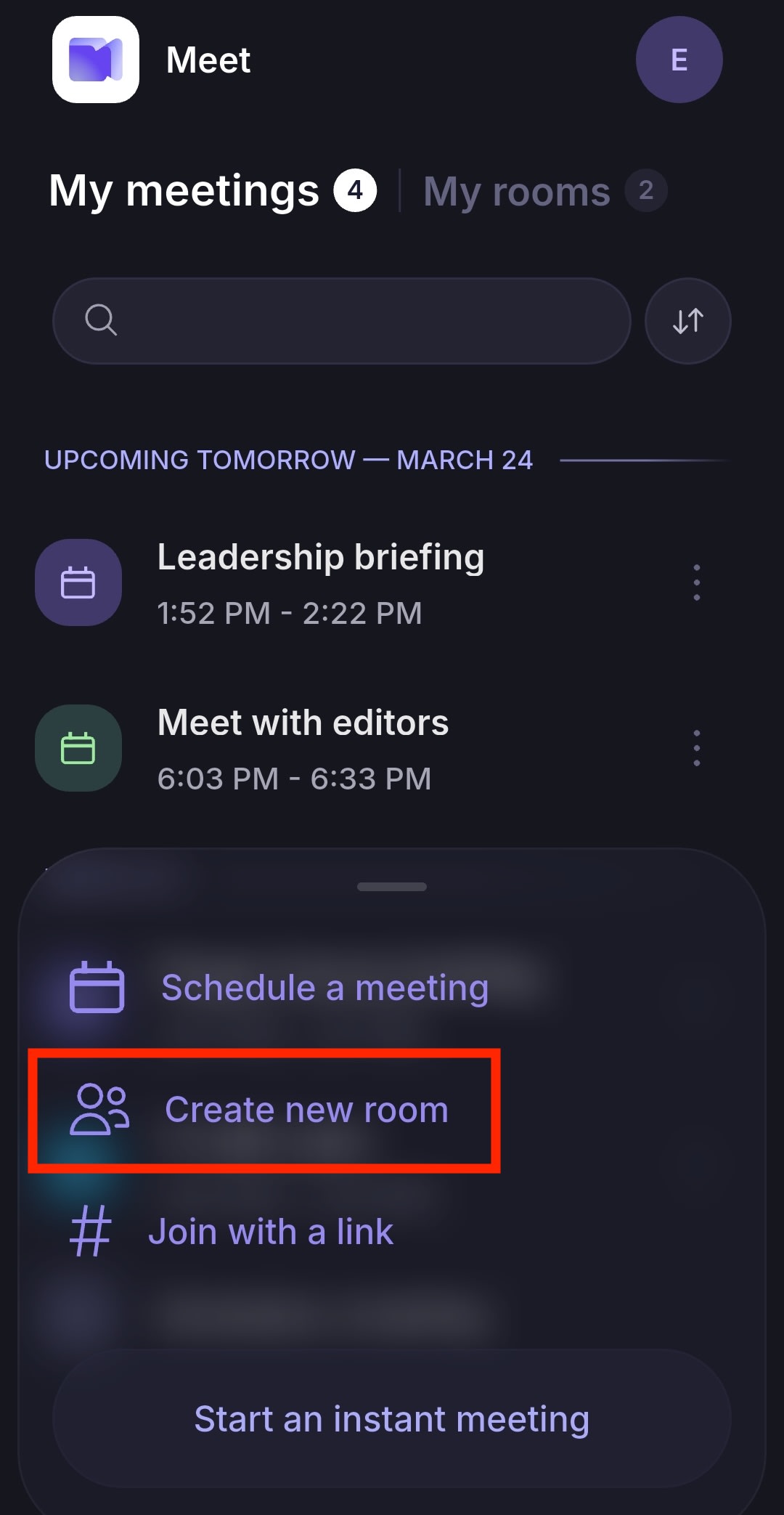
- Tippe auf Meeting erstellen → Neuen Raum erstellen.
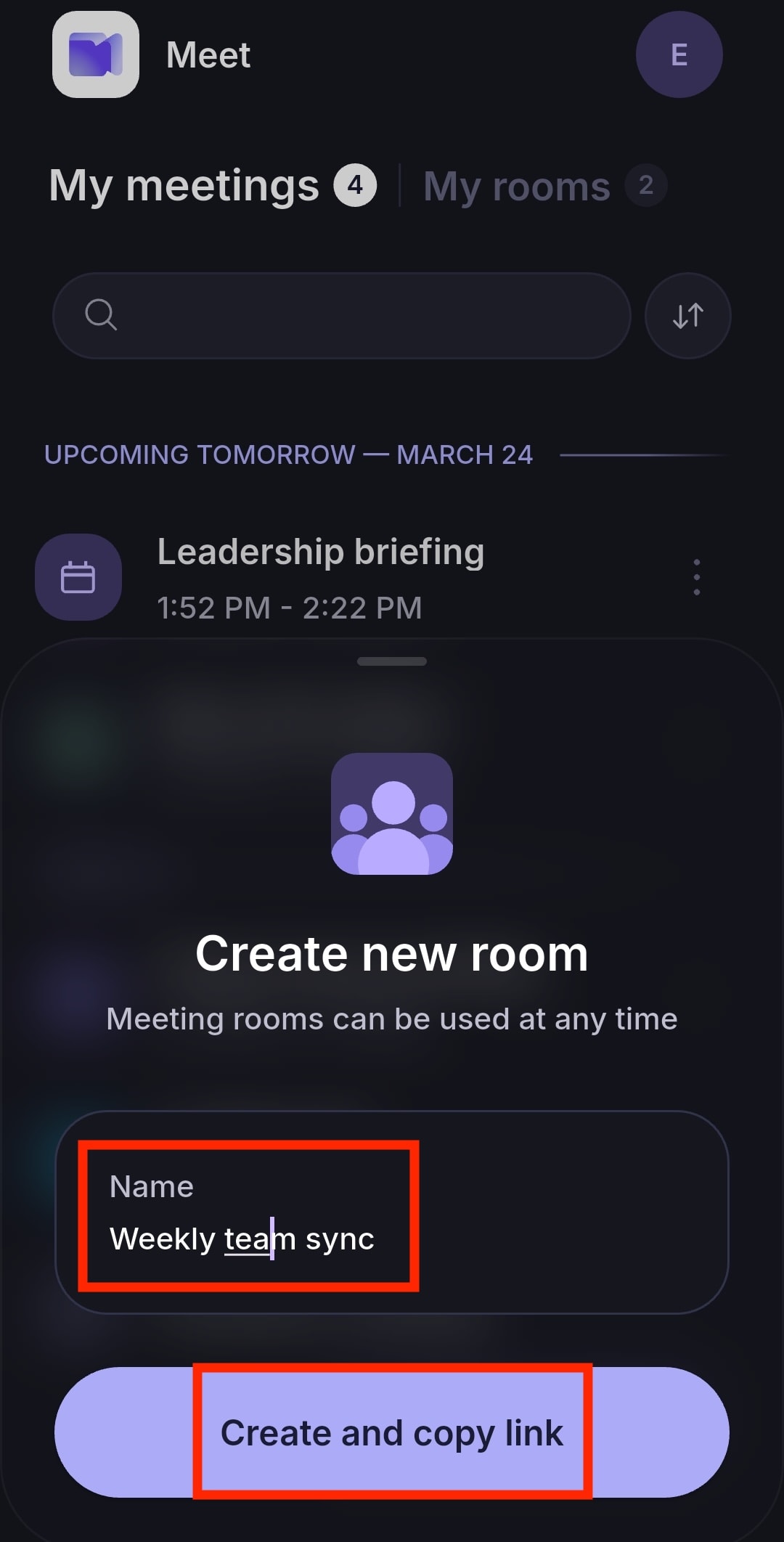
- Gib einen Raumnamen ein und tippe auf Link erstellen und kopieren. Du kannst den Meeting-Link jetzt teilen, damit andere beitreten können.
- Tippe auf den Meeting-Raum und wähle Meeting beitreten aus.
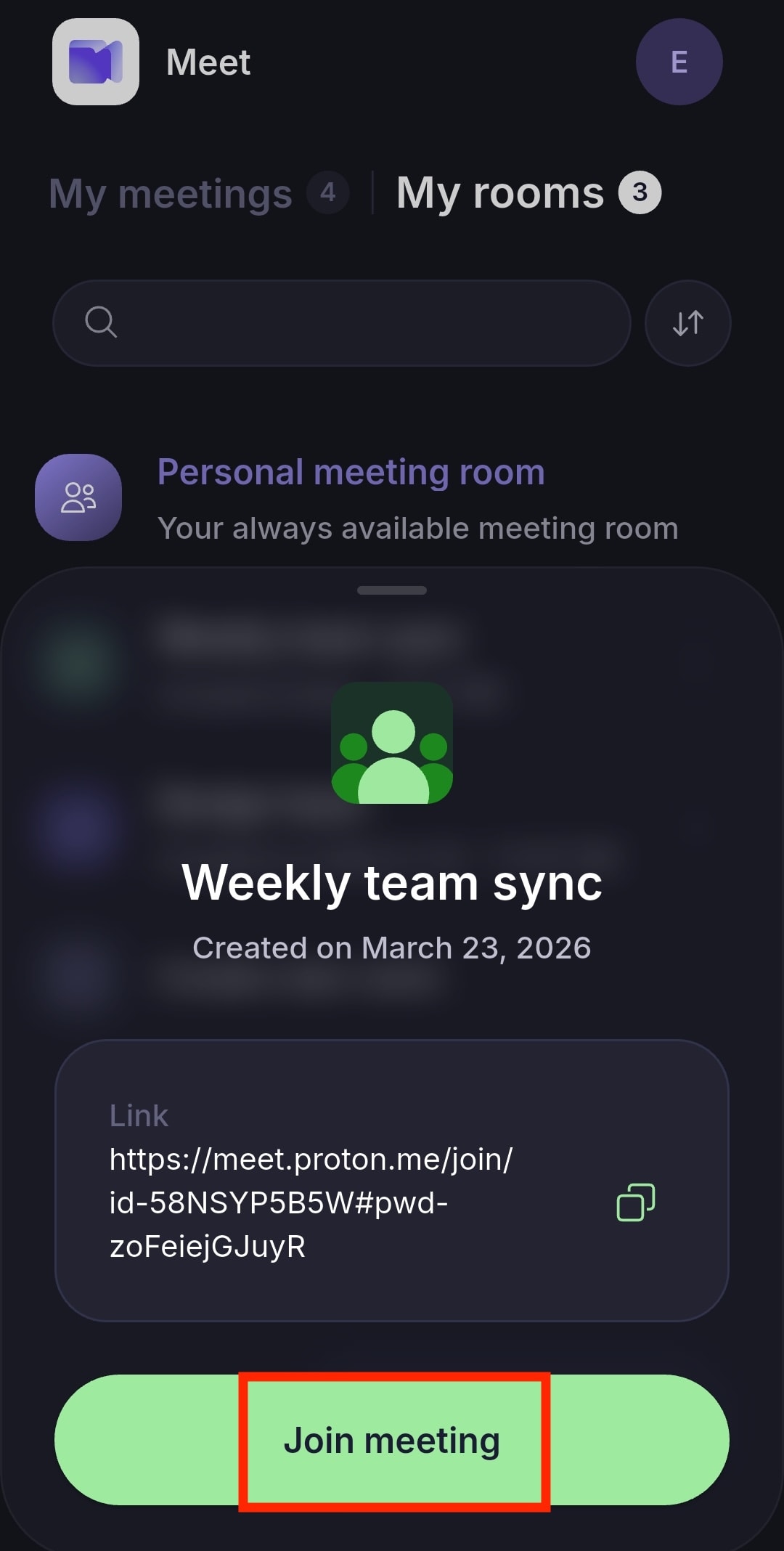
Du kannst auch auf Kopieren 📋 tippen, um den Meeting-Link zu kopieren und ihn mit anderen zu teilen.
Wenn du den Raum nicht löschst, können die Teilnehmer denselben Link für zukünftige Meetings wiederverwenden. Das Löschen eines Meeting-Raums entfernt dessen Link dauerhaft.
Deinen persönlichen Meeting-Raum nutzen
Dein persönlicher Meeting-Raum ist immer verfügbar, und jeder mit dem Link kann darauf zugreifen.
Tippe auf Meine Räume → Persönlicher Meeting-Raum → Meeting beitreten.
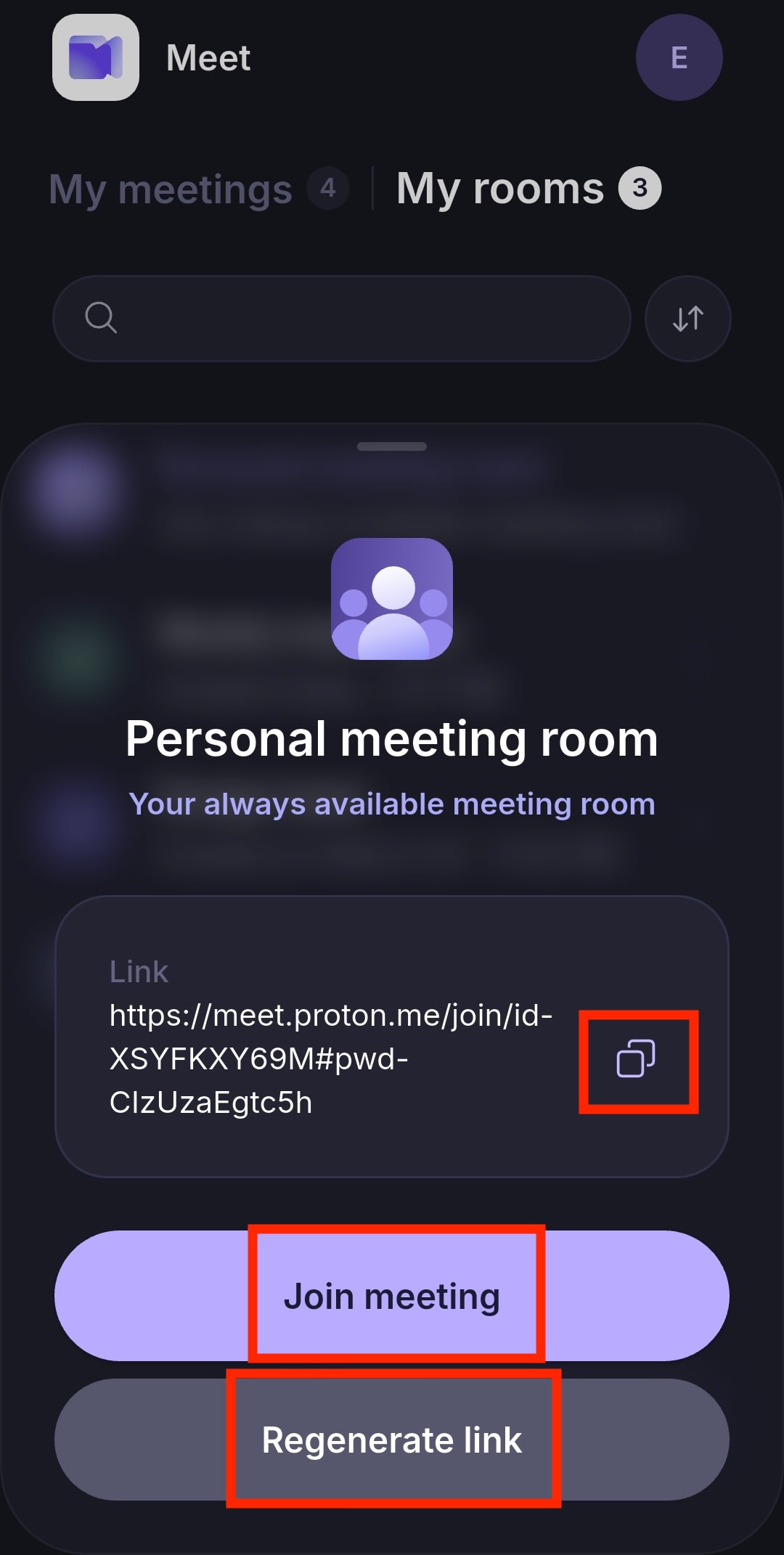
Du kannst auf Kopieren 📋 tippen, um deinen persönlichen Meeting-Link zu kopieren und ihn mit anderen zu teilen.
Im Gegensatz zu einem normalen Meeting-Raum kann dein persönlicher Meeting-Raum nicht gelöscht werden. Du kannst den Link einmal am Tag ändern, indem du Link neu generieren auswählst.
Mehr erfahren über Meeting-Räume
Einem Meeting über einen Link beitreten
- Tippe auf Meeting erstellen.
- Wähle Mit Link beitreten aus.
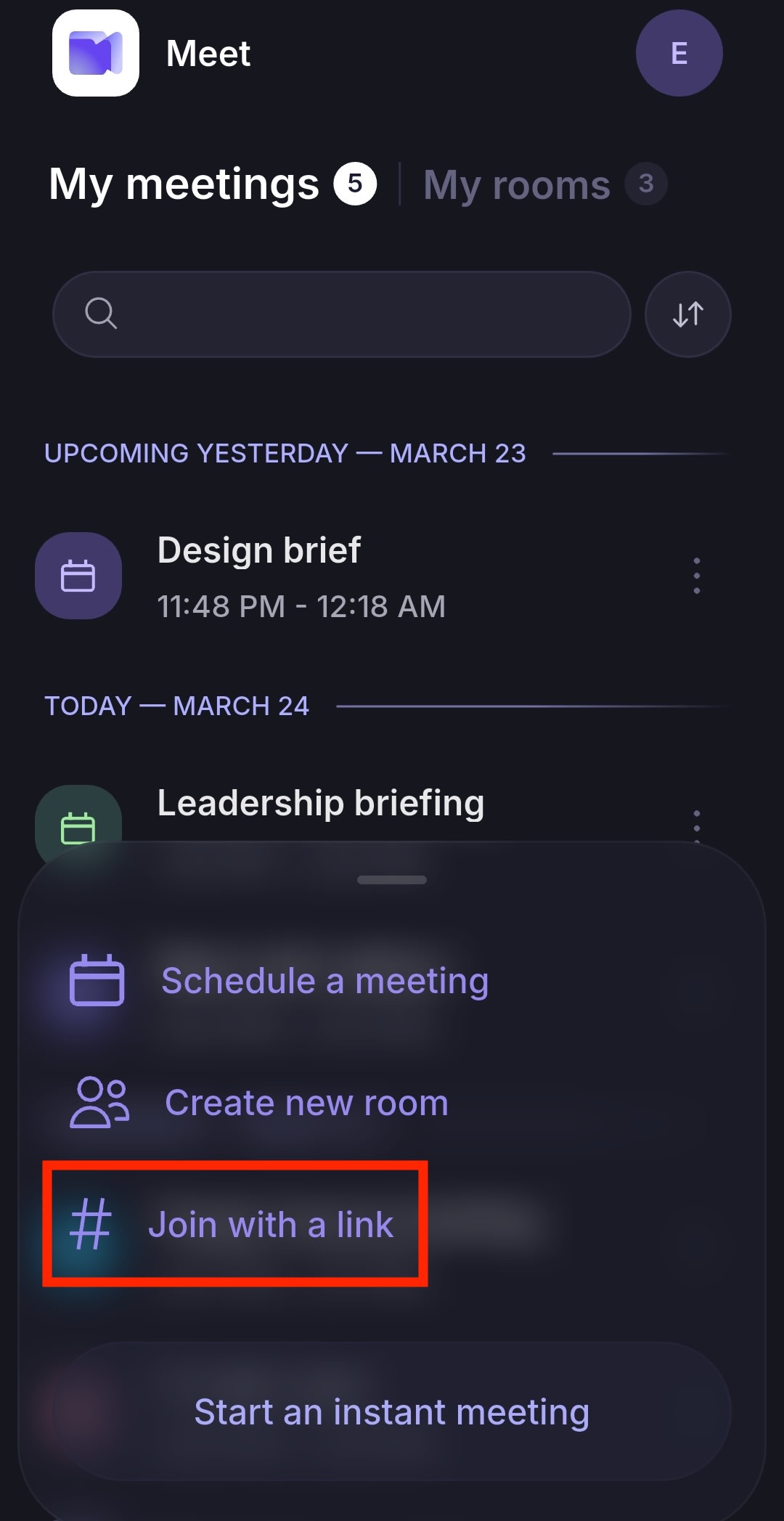
- Füge den Meeting-Link ein und tippe auf Meeting beitreten, um sofort an einer Videokonferenz teilzunehmen.
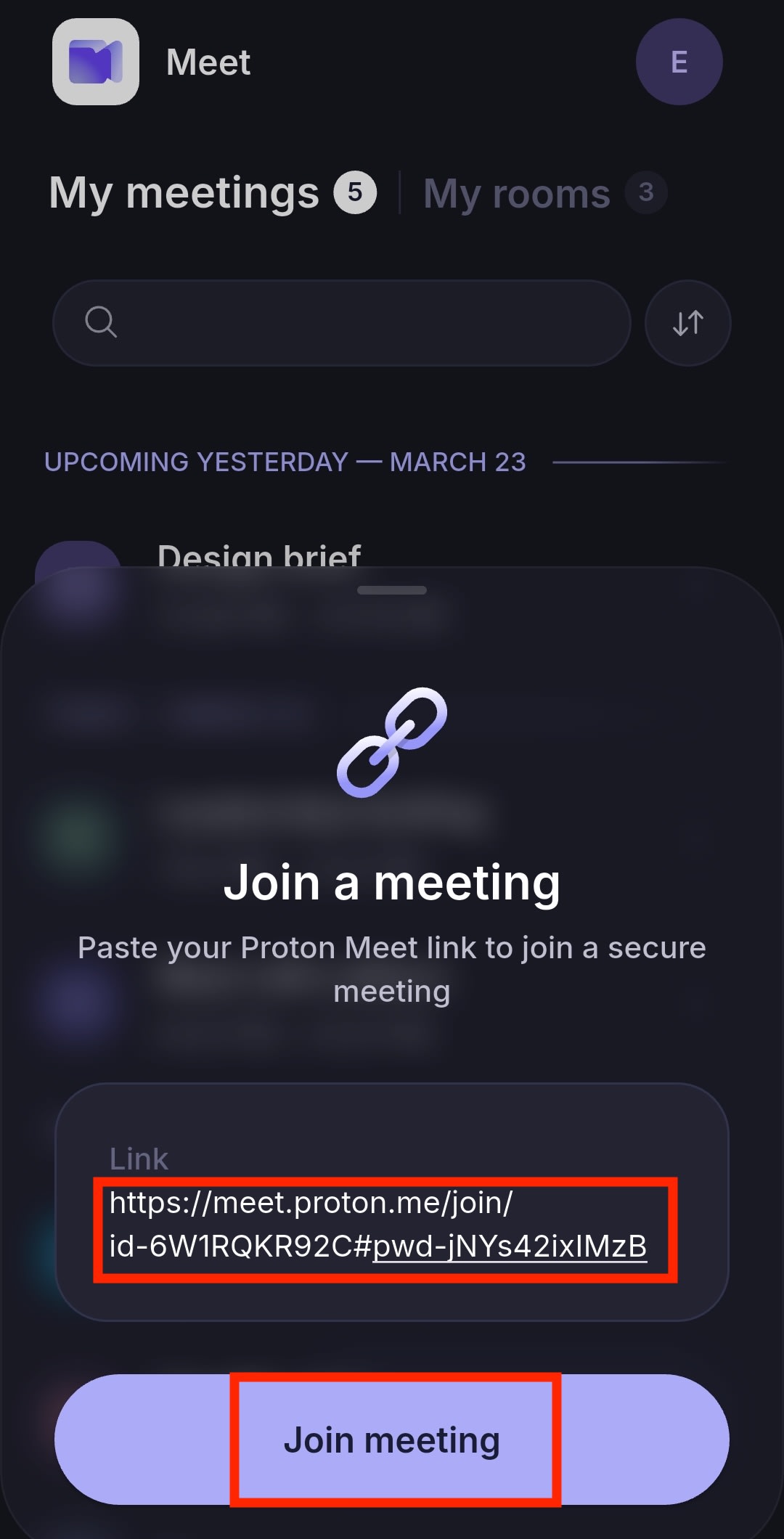
Wenn du auf einen Proton Meet-Link tippst, öffnet sich die App und leitet dich automatisch zum Beitrittsbildschirm weiter.
Ein Meeting planen
- Tippe auf Meeting erstellen → Meeting planen.

- Trage die Meeting-Details ein:
- Titel
- Datum und Zeit
- Dauer
- Zeitzone
- Häufigkeit
- Klicke auf Speichern.
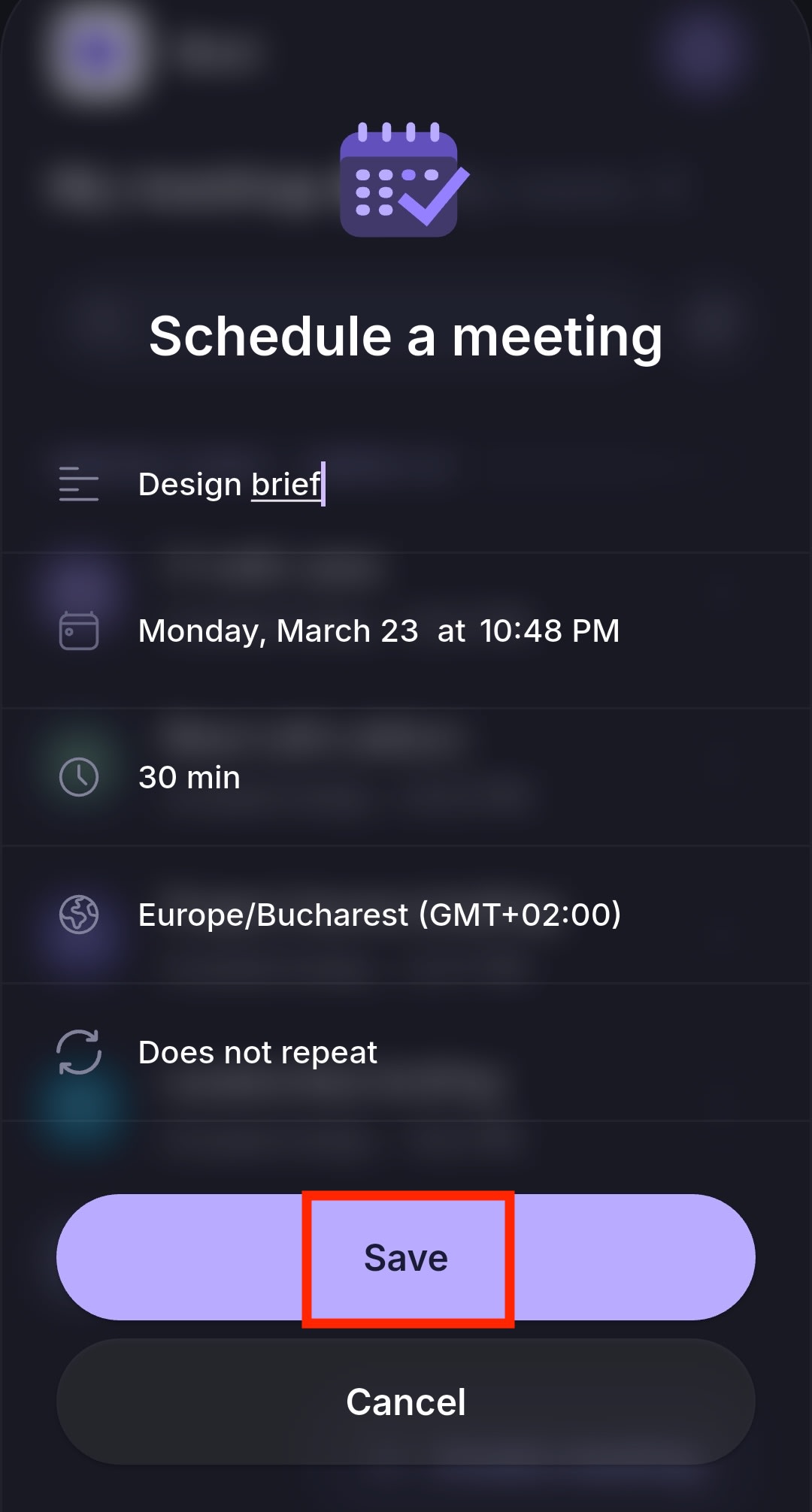
Dadurch wird ein Eintrag unter Meine Meetings erstellt und automatisch ein sicherer Meeting-Link erzeugt.
Als Nächstes kannst du:
- Tippe auf Kopieren 📋, um den Link zu kopieren und ihn mit anderen zu teilen
- Fertig, um die Einrichtung abzuschließen und zum Startbildschirm zurückzukehren
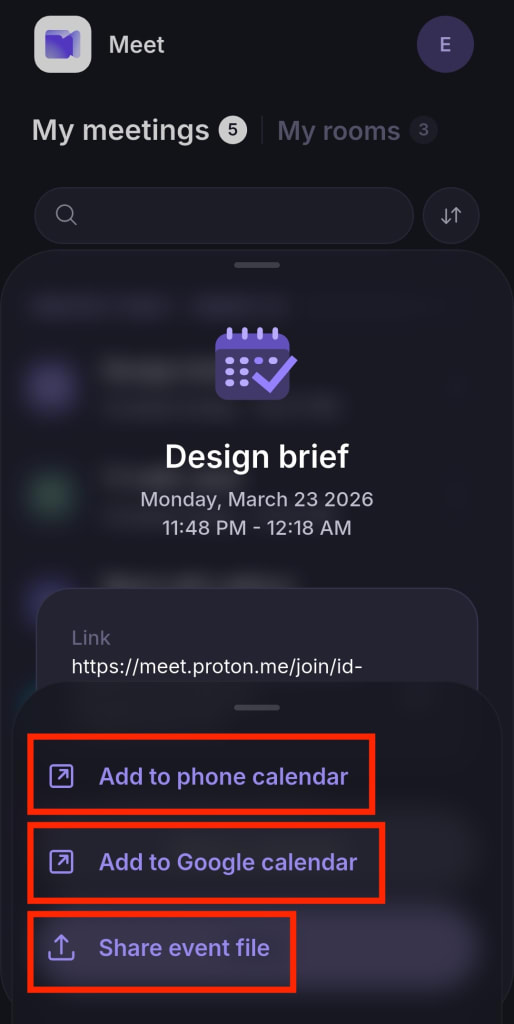
- Zum Kalender hinzufügen und wähle zwischen:
- Zum Telefonkalender hinzufügen, um das Meeting dem Kalender deines Geräts hinzuzufügen
- Zu Google Kalender hinzufügen, um das Meeting zu Google Kalender hinzuzufügen
- Termindatei teilen, um die ICS-Kalenderdatei zu teilen, die du oder andere in eine Kalender-App importieren können
Du kannst auch ein Meeting planen in der Proton Meet Web-App, der Proton Meet Desktop-App oder der Proton Calendar-App und automatisch E-Mail-Einladungen an Proton- und Nicht-Proton-Benutzer senden. Eingeladene Personen können auch dann beitreten, wenn sie kein Proton-Konto haben.
Videokonferenz-Funktionen
Sobald die Verbindung hergestellt ist, haben alle Teilnehmer Zugriff auf Videokonferenz-Funktionen wie Bildschirmfreigabe und Meeting-Chat. Anruf-Hosts haben außerdem Zugriff auf Videoaufzeichnungen und zusätzliche Moderationsfunktionen.
- So verwendest du deine Kamera und dein Mikrofon
- So teilst du deinen Bildschirm (nur iOS)
- Die Chat-Funktion von Proton Meet erklärt
- Hosting- und Moderations-Tools für Proton Meet
- Ein Meeting aufzeichnen
Wenn du neu bei unserer Videokonferenz-App bist, sieh dir unsere Anleitung für den Einstieg in Proton Meet an.