
So fügst du einen Proton Meet-Link zu einem Proton Calendar-Termin hinzu
- Lesen
- 2 Min.
- Kategorien
- Termine verwalten
- Proton Calendar-Einstellungen
- Proton Calendar
Proton Meet ist eine private Videokonferenz-App, mit der du sichere Meeting-Räume erstellen, Videoanrufe hosten und an ihnen teilnehmen sowie mit den Teilnehmern chatten kannst. Du kannst ganz einfach direkt aus Proton Calendar einen Proton Meet-Anruf planen, indem du einen Ende-zu-Ende-verschlüsselten Meeting-Link erstellst – das bedeutet, dass nur du und deine Teilnehmer auf die Meeting-Inhalte zugreifen können und nicht einmal Proton sie lesen oder mithören kann.
Im Gegensatz zu Videokonferenz-Apps von Drittanbietern wie Zoom ist keine zusätzliche Anmeldung oder Einrichtung erforderlich. Alles ist sicher mit deinem Proton-Konto verknüpft, was die Planung schneller, einfacher und sicherer macht.
- Einen Proton Meet-Link zu einem Termin hinzufügen
- Proton Meet-Links automatisch zu Terminen hinzufügen
Einen Proton Meet-Link zu einem Termin hinzufügen
- Gehe auf calendar.proton.me(neues Fenster).
- Wähle Neuer Termin aus.

- Klicke auf Proton Meet-Konferenzen hinzufügen. Dadurch wird deiner Einladung automatisch ein sicherer, Ende-zu-Ende-verschlüsselter Link hinzugefügt. Du kannst auch auf Mehr Details klicken, um den Meeting-Link zu kopieren und direkt zu teilen.
- Gib weitere Termindetails ein und klicke auf Speichern.
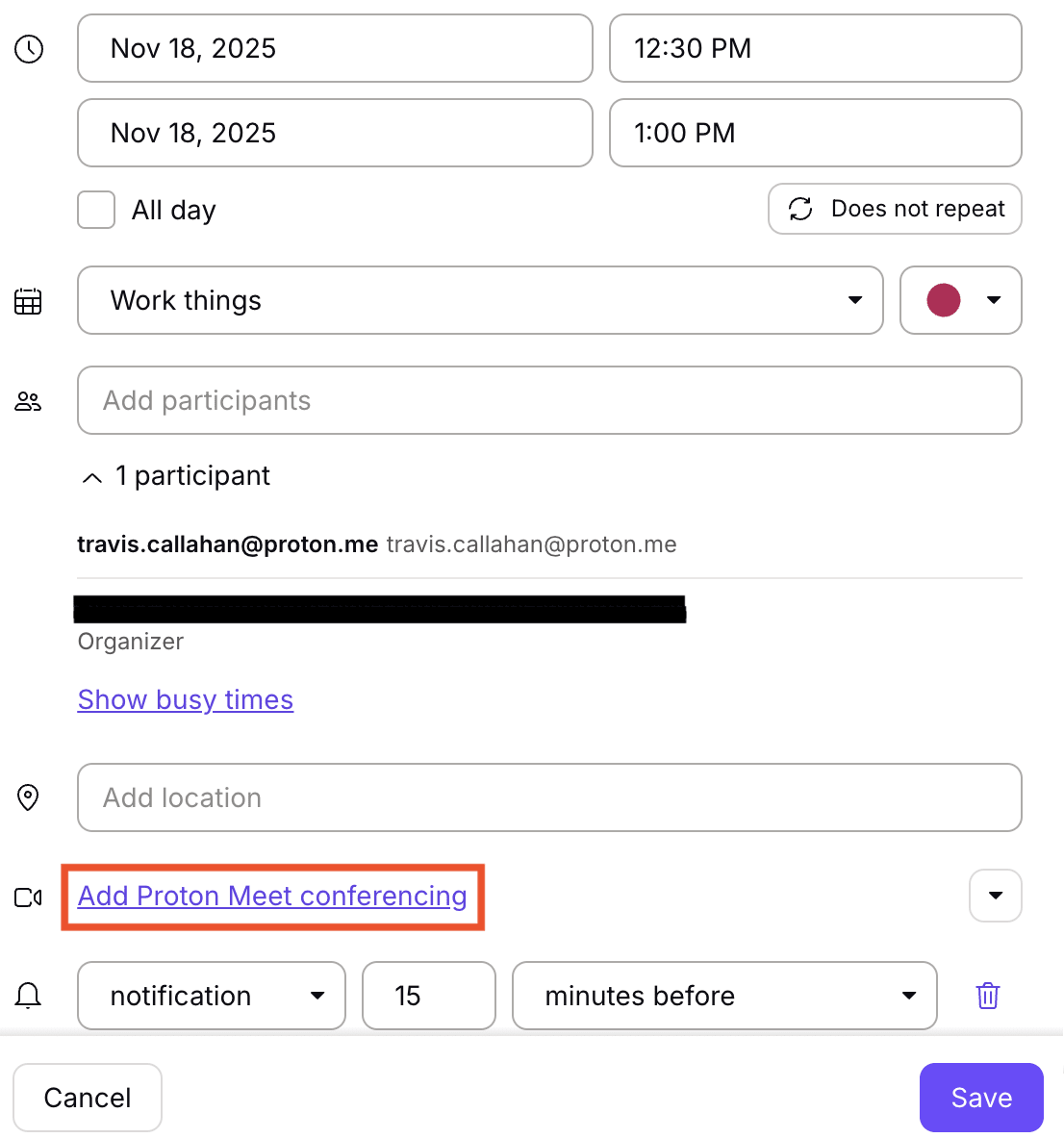
Dein Meeting wird mit all deinen Proton Calendar-Apps synchronisiert.
Teilnehmer können dem Meeting über eine Proton Calendar-Einladung beitreten, indem sie auf Mit Proton Meet beitreten klicken.
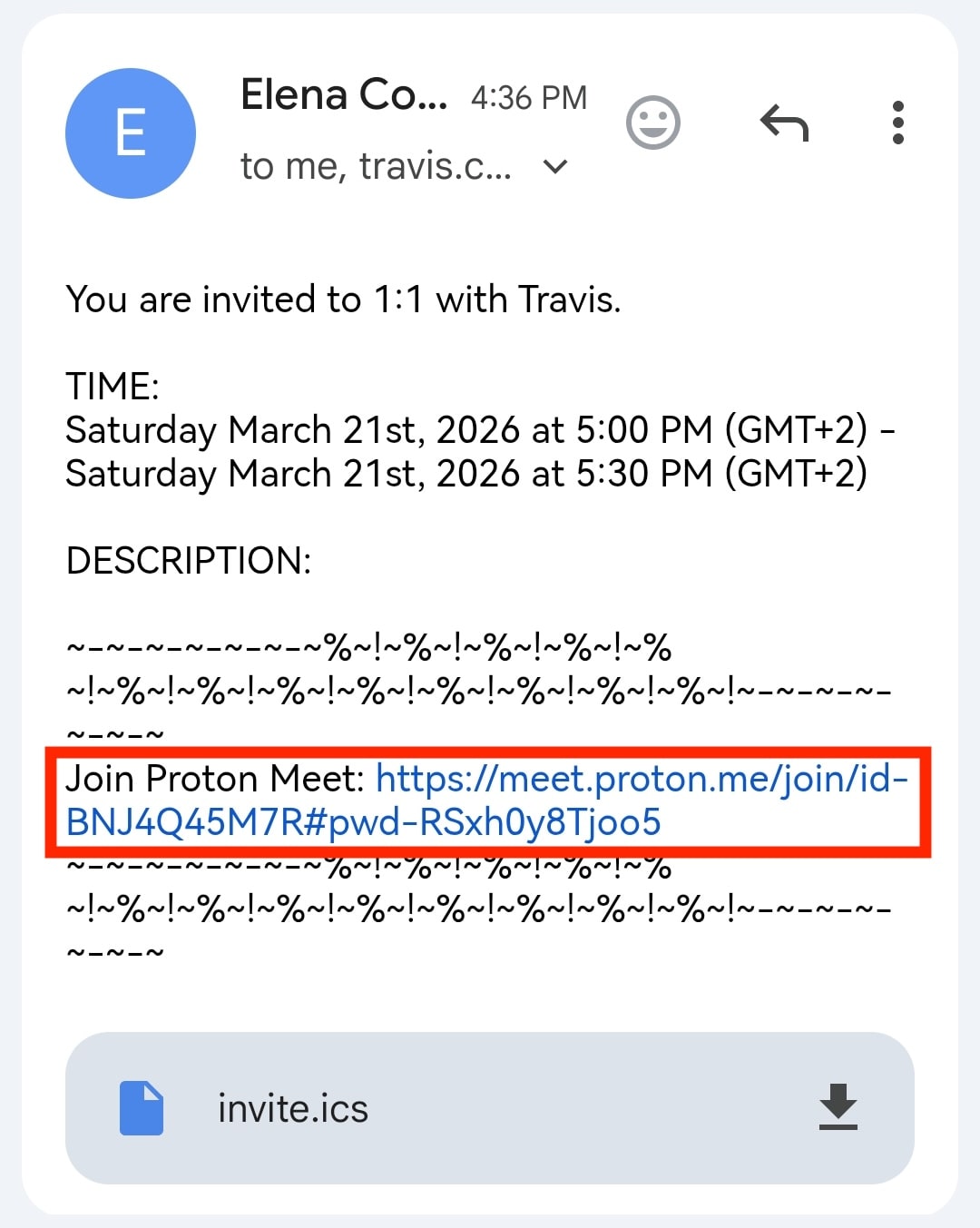
Es ist auch möglich, an Proton Meet-Anrufen ohne ein Proton-Konto teilzunehmen, wenn die E-Mail-Einladungen an Nicht-Proton-E-Mail-Adressen gesendet wurden.

Proton Meet-Links automatisch zu Terminen hinzufügen
Du kannst Proton Calendar auch so einstellen, dass automatisch ein Proton Meet-Link zu Terminen mit mindestens einem eingeladenen Teilnehmer hinzugefügt wird.
- Gehe auf calendar.proton.me(neues Fenster).
- Öffne die Einstellungen → Alle Einstellungen.
- Wähle unter Kalender die Option Allgemein aus.
- Aktiviere unter Einladungen die Option Meet-Links automatisch hinzufügen.
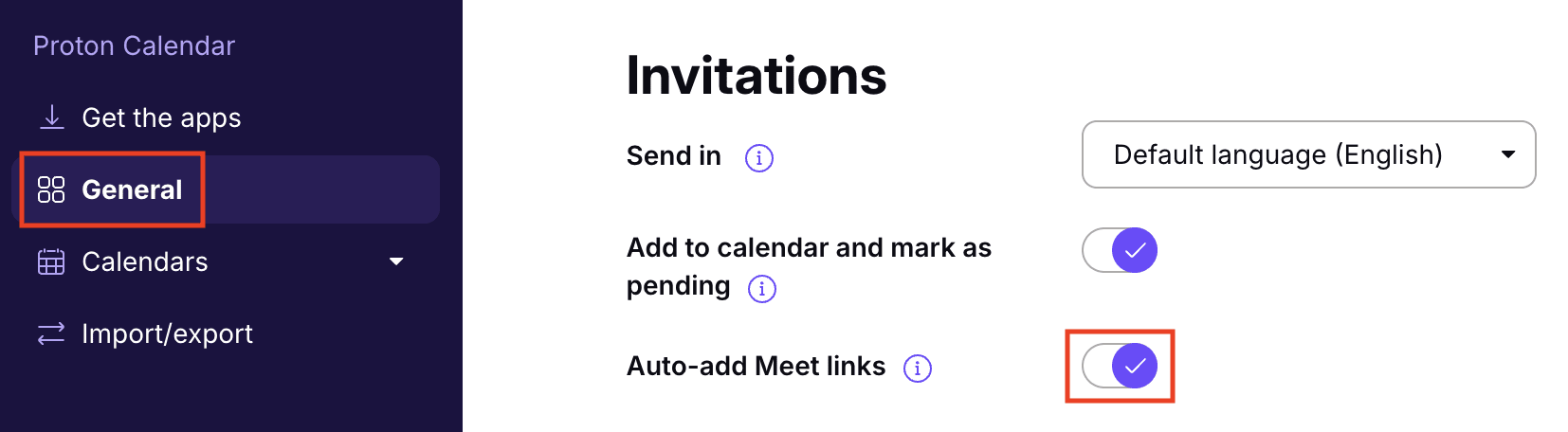
Wenn diese Einstellung aktiviert ist, fügt Proton Calendar jedem neuen Termin, der mindestens einen eingeladenen Teilnehmer hat, automatisch einen Proton Meet-Link hinzu.
Neu bei Proton Calendar? Sieh dir unsere Anleitung für neue Kalender-Nutzer an.
Wenn du neu in unserer Videokonferenz-App bist, schau dir unseren Leitfaden für den Einstieg in Proton Meet an.