
Proton Calendar etkinliğine Proton Meet bağlantısı nasıl eklenir?
- Okuma süresi
- 2 dakikalık
- Kategori
- Etkinlikleri yönetme
- Proton Calendar ayarları
- Proton Calendar
Proton Meet, güvenli toplantı odaları oluşturmanıza, görüntülü görüşmelere ev sahipliği yapmanıza ve katılmanıza, ayrıca katılımcılarla sohbet etmenize olanak tanıyan özel bir video konferans uygulamasıdır. Uçtan uca şifrelenmiş bir toplantı bağlantısı oluşturarak doğrudan Proton Calendar üzerinden kolayca bir Proton Meet görüşmesi zamanlayabilirsiniz; bu, toplantı içeriğine yalnızca sizin ve katılımcılarınızın erişebileceği, Proton’un bile içeriği okuyamayacağı veya dinleyemeyeceği anlamına gelir.
Zoom gibi üçüncü taraf video konferans uygulamalarının aksine, herhangi bir ekstra oturum açma veya kurulum gerekmez. Her şey güvenli bir şekilde Proton Hesabınıza bağlıdır; bu da planlamayı daha hızlı, daha basit ve daha güvenli hale getirir.
- Bir etkinliğe Proton Meet bağlantısı ekleyin
- Etkinliklere otomatik olarak Proton Meet bağlantıları ekleyin
Bir etkinliğe Proton Meet bağlantısı ekleyin
- calendar.proton.me(yeni pencere) adresine gidin.
- Yeni etkinlik öğesini seçin.

- Proton Meet konferansını ekle öğesine tıklayın. Bu işlem, davetinize otomatik olarak uçtan uca şifrelenmiş güvenli bir bağlantı ekler. Ayrıca toplantı bağlantısını kopyalayıp doğrudan paylaşmak için Ayrıntıları görüntüle seçeneğine de tıklayabilirsiniz.
- Diğer etkinlik bilgilerini girin ve Kaydet düğmesine tıklayın.
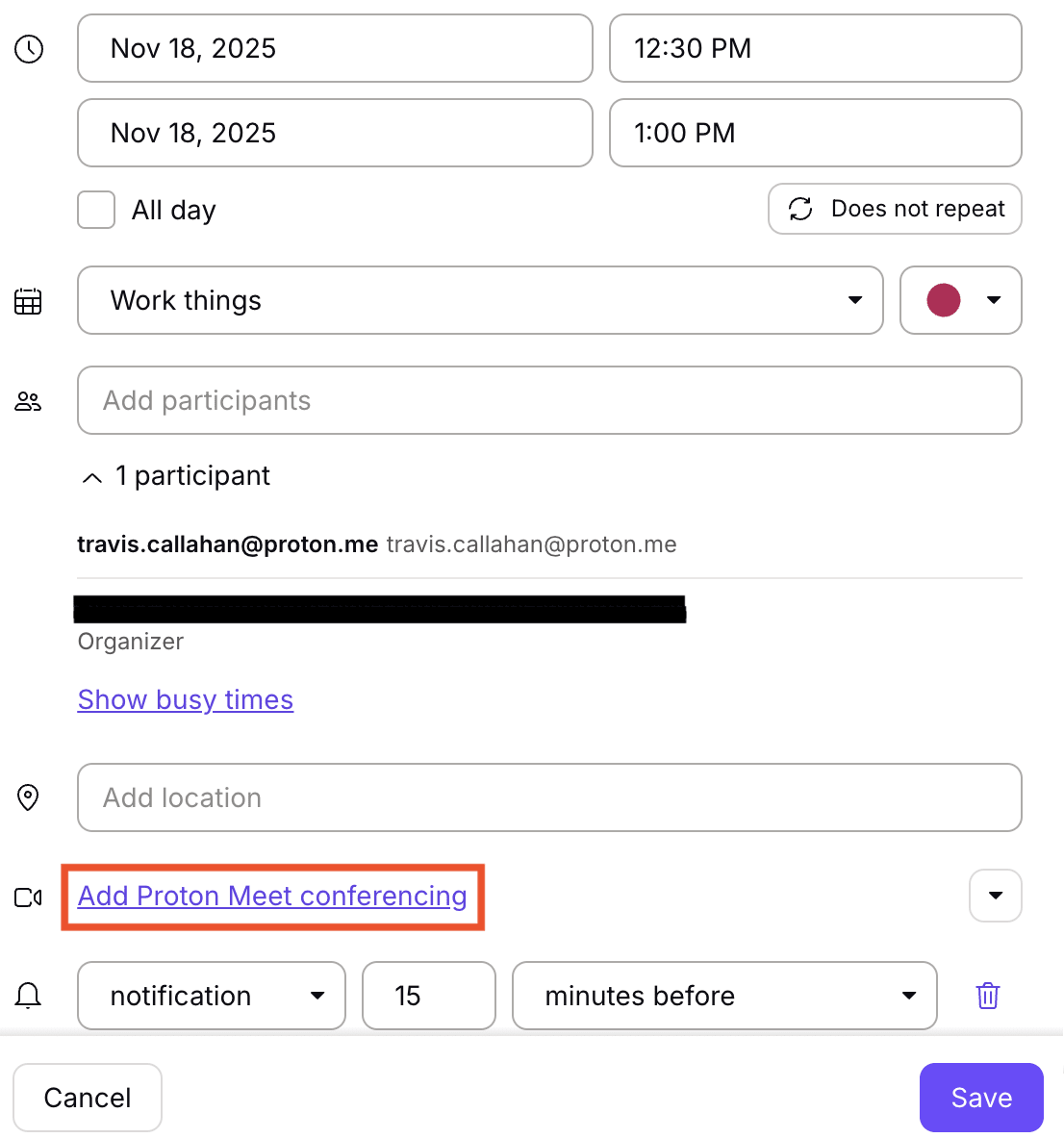
Toplantınız tüm Proton Calendar uygulamalarınızla eşitlenecektir.
Katılımcılar, Proton Meet ile katılın öğesine tıklayarak Proton Calendar davetinden toplantıya katılabileceklerdir.
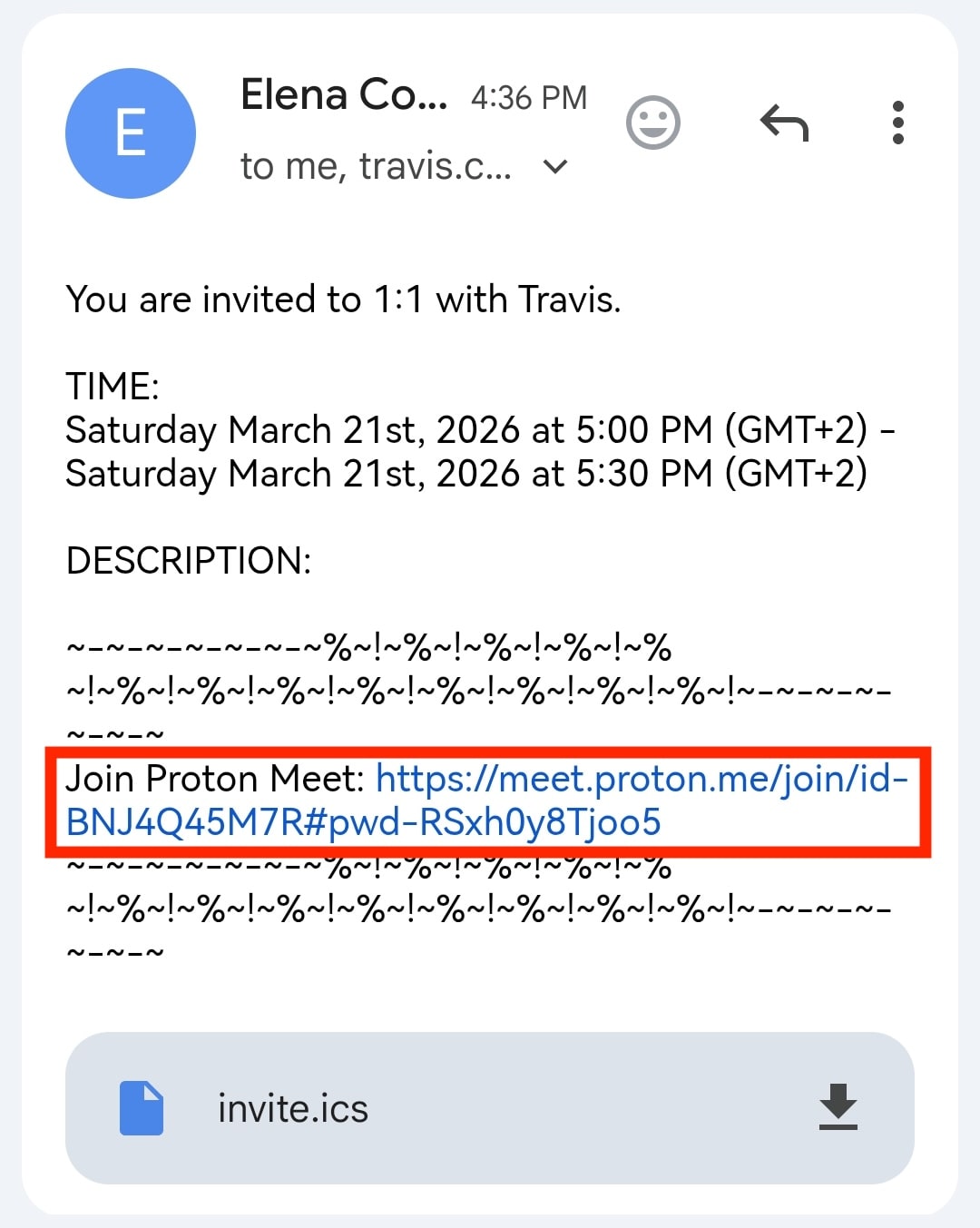
E-posta davetleri Proton dışındaki e-posta adreslerine gönderildiyse, bir Proton Hesabı olmadan da Proton Meet görüşmelerine katılmak mümkündür.

Etkinliklere otomatik olarak Proton Meet bağlantıları ekleyin
Ayrıca Proton Calendar’ın en az bir davetli içeren etkinliklere otomatik olarak bir Proton Meet bağlantısı eklemesini de sağlayabilirsiniz.
- calendar.proton.me(yeni pencere) adresine gidin.
- Ayarlar → Tüm ayarlar kısmını açın.
- Takvim bölümünün altında Genel öğesini seçin.
- Davetler bölümünde Otomatik olarak Meet bağlantıları eklensin seçeneğini aktif hale getirin.
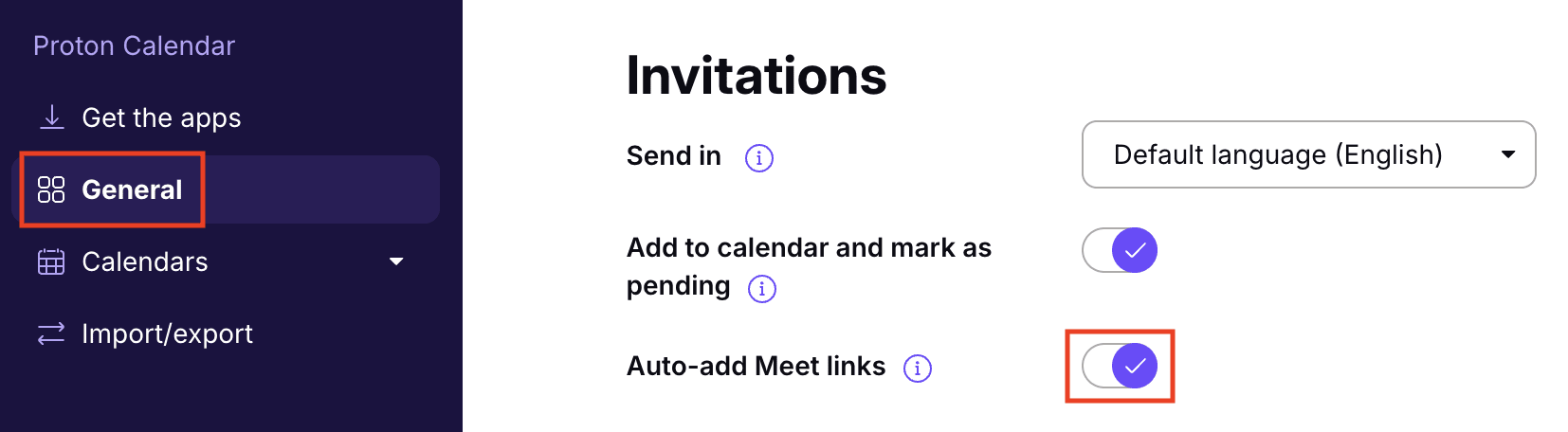
Bu ayar açık olduğunda, Proton Calendar en az bir davetlisi olan her yeni etkinliğe otomatik olarak bir Proton Meet bağlantısı ekleyecektir.
Proton Calendar’da yeni misiniz? Yeni Takvim kullanıcıları için hazırladığımız rehbere göz atın.
Görüntülü konferans uygulamamıza yeni başladıysanız, Proton Meet ile çalışmaya başlama kılavuzumuza göz atın.