
Hoe u een Proton Meet-koppeling toevoegt aan een Proton Calendar-afspraak
- Lezen
- 2 min
- Categorieën
- Afspraken beheren
- Proton Calendar-instellingen
- Proton Calendar
Proton Meet is een privé-app voor videovergaderingen waarmee u beveiligde vergaderruimtes kunt aanmaken, videogesprekken kunt hosten en eraan kunt deelnemen, en kunt chatten met deelnemers. U kunt eenvoudig rechtstreeks vanuit Proton Calendar een Proton Meet-gesprek plannen door een end-to-end versleutelde vergaderkoppeling te genereren — wat betekent dat alleen u en uw deelnemers toegang hebben tot de inhoud van de vergadering, en zelfs Proton deze niet kan lezen of beluisteren.
In tegenstelling tot video-vergaderapps van derden, zoals Zoom, is er geen extra aanmelding of setup vereist. Alles is veilig gekoppeld aan uw Proton-account, waardoor het plannen sneller, eenvoudiger en veiliger wordt.
- Een Proton Meet-koppeling toevoegen aan een afspraak
- Automatisch Proton Meet-koppelingen toevoegen aan afspraken
Een Proton Meet-koppeling toevoegen aan een afspraak
- Ga naar calendar.proton.me(nieuw venster).
- Selecteer Nieuwe afspraak.

- Klik op Proton Meet-vergadering toevoegen. Hiermee wordt automatisch een veilige, end-to-end versleutelde koppeling aan uw uitnodiging toegevoegd. U kunt ook op Meer details klikken om de vergaderkoppeling te kopiëren en direct te delen.
- Voer andere details van de afspraak in en klik op Opslaan.
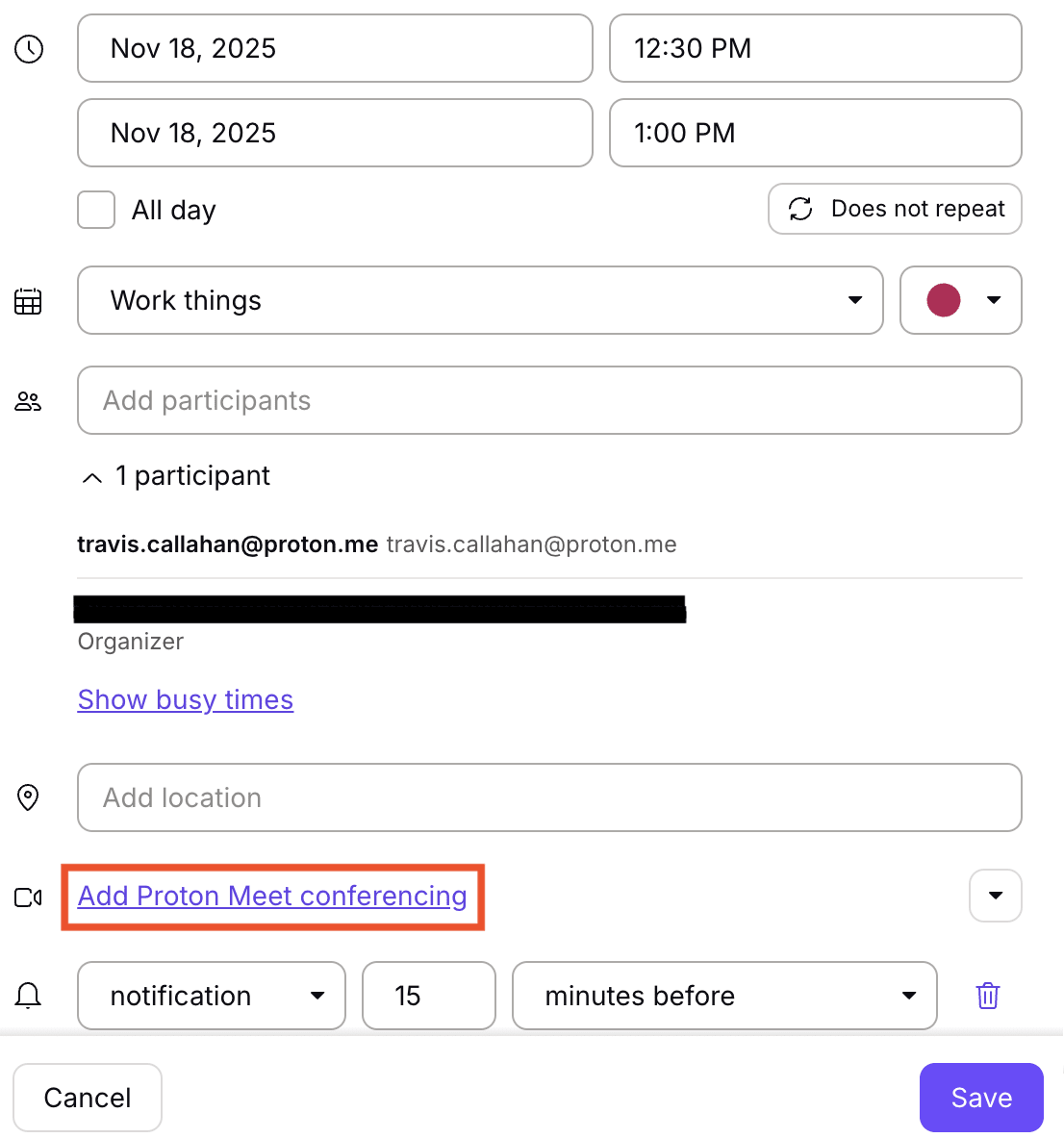
Uw vergadering wordt gesynchroniseerd met al uw Proton Calendar-apps.
Deelnemers kunnen deelnemen aan de vergadering vanuit een Proton Calendar-uitnodiging door op Deelnemen met Proton Meet te klikken.
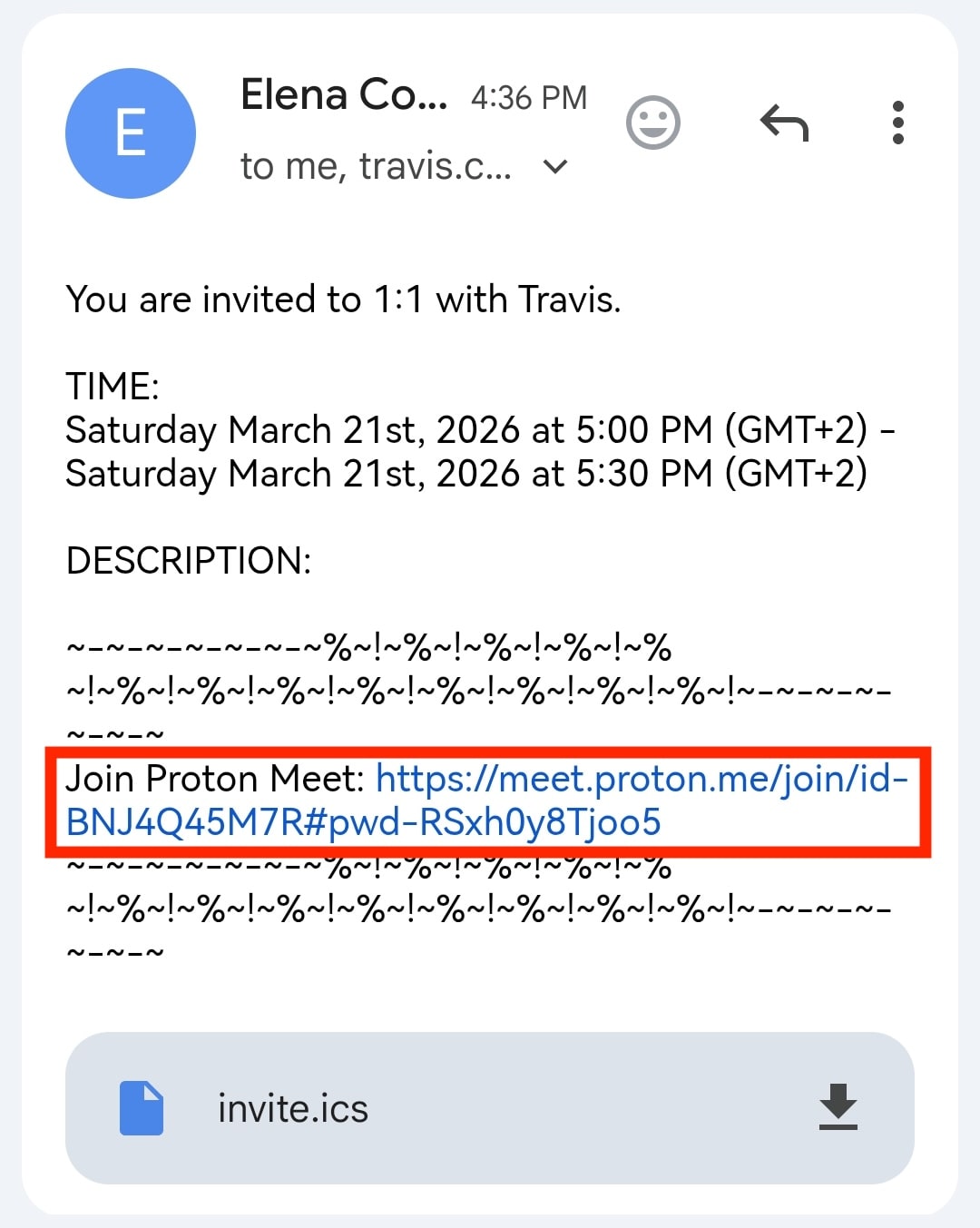
Het is ook mogelijk om deel te nemen aan Proton Meet-gesprekken zonder een Proton-account als de e-mailuitnodigingen naar niet-Proton-e-mailadressen zijn verzonden.

Automatisch Proton Meet-koppelingen toevoegen aan afspraken
U kunt Proton Calendar ook automatisch een Proton Meet-koppeling laten toevoegen aan afspraken met ten minste één genodigde.
- Ga naar calendar.proton.me(nieuw venster).
- Open Instellingen → Alle instellingen.
- Selecteer Algemeen onder Agenda.
- Schakel Automatisch Meet-koppelingen toevoegen in bij Uitnodigingen.
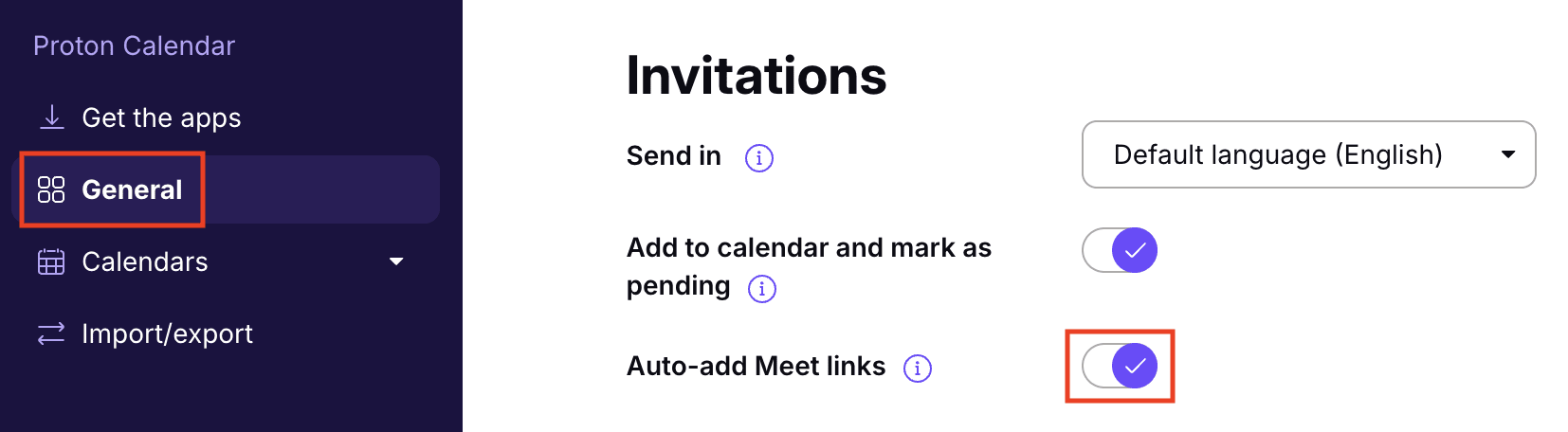
Wanneer deze instelling is ingeschakeld, voegt Proton Calendar automatisch een Proton Meet-koppeling toe aan elke nieuwe afspraak met ten minste één genodigde.
Nieuw bij Proton Calendar? Bekijk onze handleiding voor nieuwe Agenda-gebruikers.
Als u nieuw bent bij onze app voor videoconferenties, bekijk dan onze handleiding voor het aan de slag gaan met Proton Meet.