
Så här lägger du till en Proton Meet-länk i en händelse i Proton Calendar
- Lästid
- 2 min
- Kategorier
- Hantera händelser
- Inställningar för Proton Calendar
- Proton Calendar
Proton Meet är en privat app för videokonferenser som låter dig skapa säkra mötesrum, vara värd för och gå med i videosamtal, samt chatta med deltagare. Du kan enkelt schemalägga ett Proton Meet-samtal direkt från Proton Calendar genom att generera en end-to-end-krypterad möteslänk – vilket innebär att endast du och dina deltagare kan komma åt mötesinnehållet, och inte ens Proton kan läsa eller lyssna på det.
Till skillnad från videokonferensappar från tredje part som Zoom, krävs ingen extra inloggning eller konfigurering. Allt är säkert kopplat till ditt Proton-konto, vilket gör schemaläggning snabbare, enklare och säkrare.
- Lägg till en Proton Meet-länk till en händelse
- Lägg till Proton Meet-länkar till händelser automatiskt
Lägg till en Proton Meet-länk till en händelse
- Gå till calendar.proton.me(nytt fönster).
- Välj Ny händelse.

- Klicka på Lägg till Proton Meet-konferens. Detta lägger automatiskt till en säker end-to-end-krypterad länk i din inbjudan. Du kan även klicka på Mer detaljer för att kopiera möteslänken och dela den direkt.
- Ange andra händelsedetaljer och klicka på Spara.
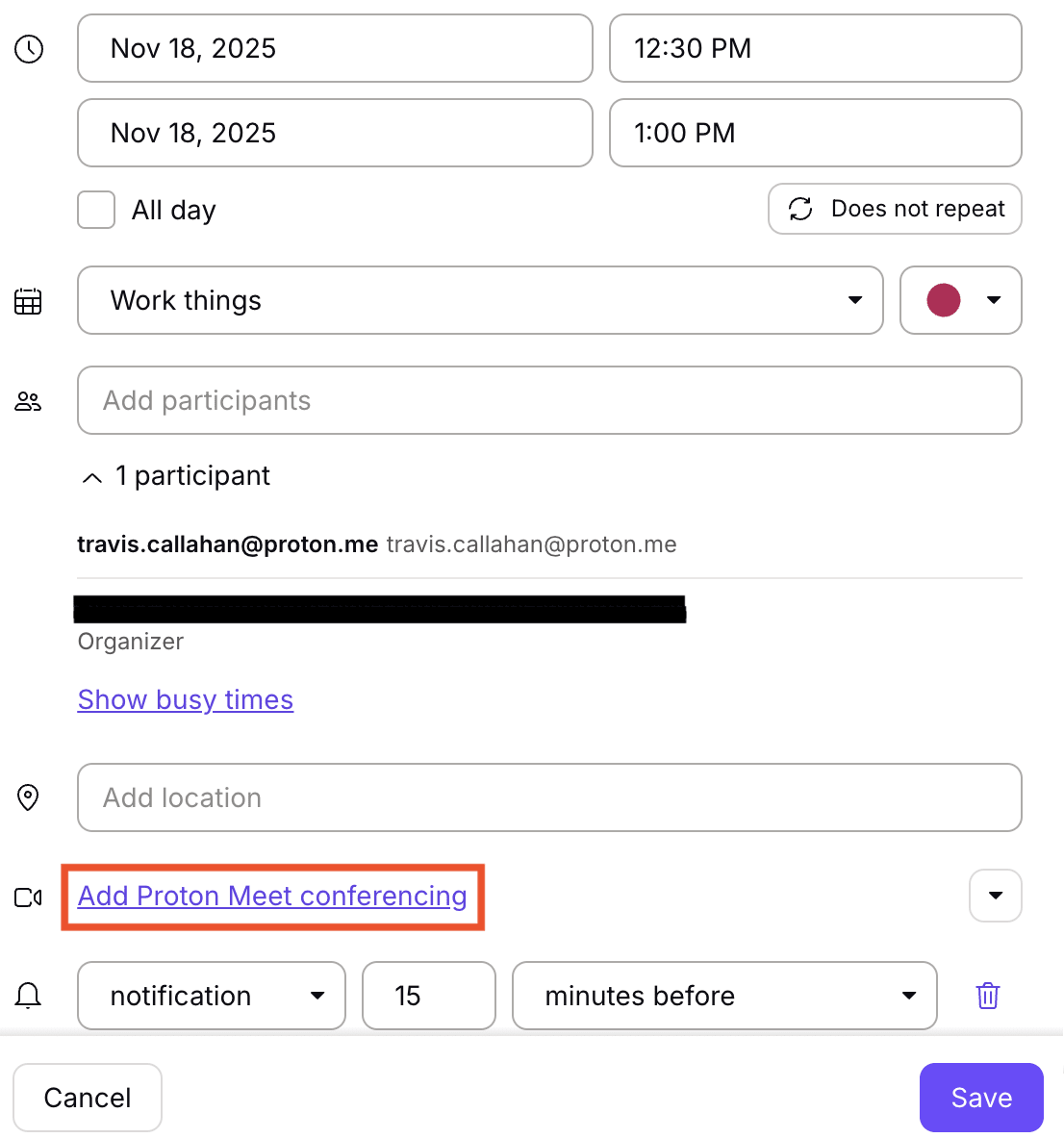
Ditt möte synkroniseras till alla dina Proton Calendar-appar.
Deltagare kommer att kunna gå med i mötet från en Proton Calendar-inbjudan genom att klicka på Gå med i Proton Meet.
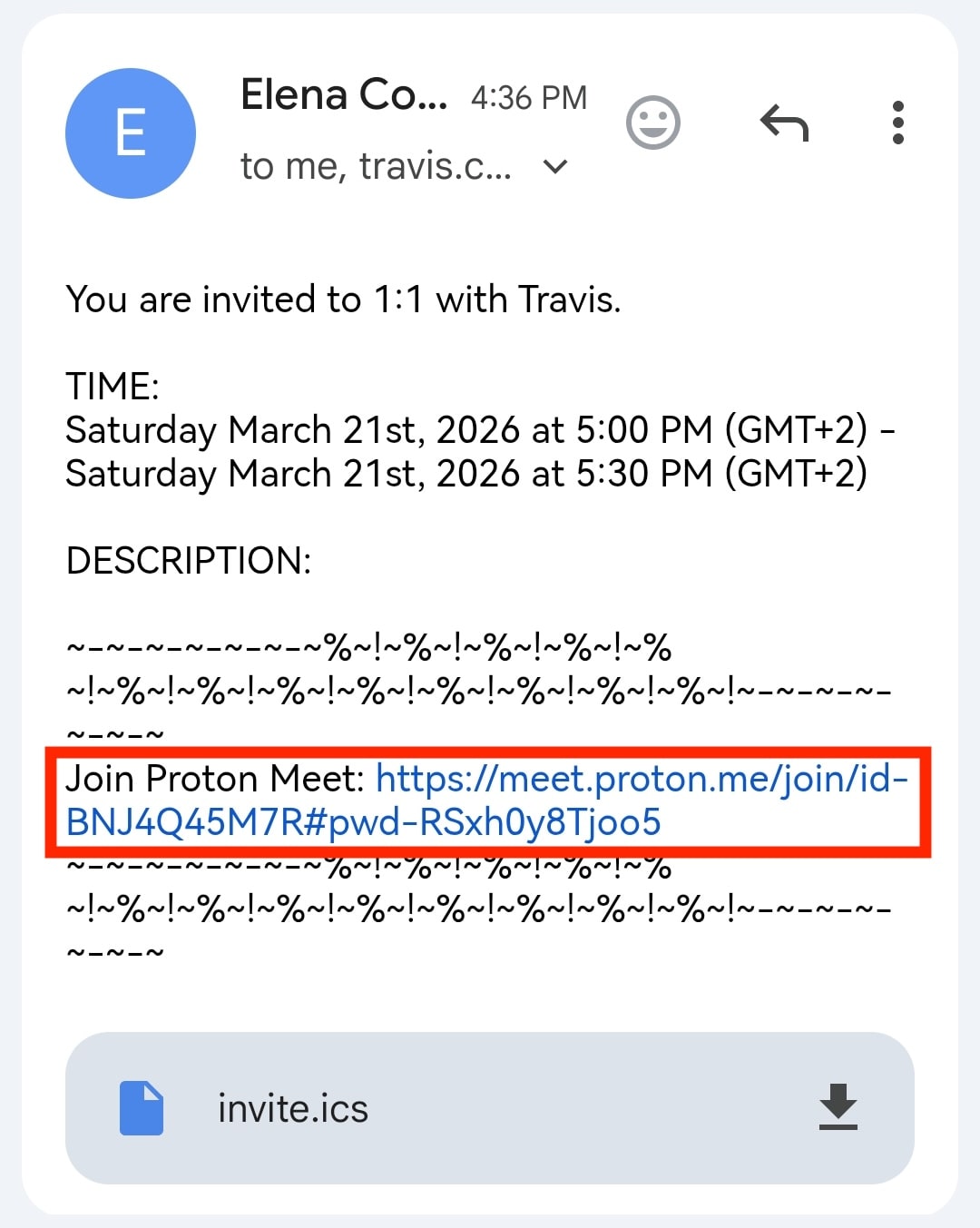
Det går även att delta i Proton Meet-samtal utan ett Proton-konto om e-postinbjudningarna skickades till e-postadresser som inte tillhör Proton.

Lägg till Proton Meet-länkar till händelser automatiskt
Du kan även låta Proton Calendar automatiskt lägga till en Proton Meet-länk till händelser som inkluderar minst en inbjuden person.
- Gå till calendar.proton.me(nytt fönster).
- Öppna Inställningar → Alla inställningar.
- Under Kalender, välj Allmänt.
- I Inbjudningar, aktivera Lägg till Meet-länkar automatiskt.
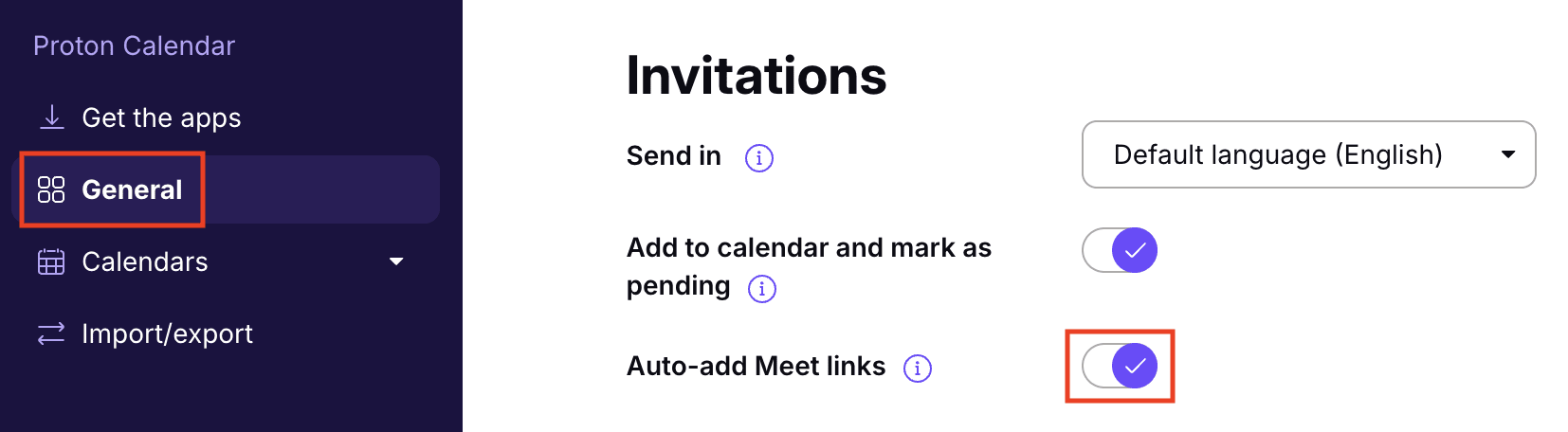
När den här inställningen är aktiverad lägger Proton Calendar automatiskt till en Proton Meet-länk till alla nya händelser som har minst en inbjuden person.
Ny i Proton Calendar? Se vår guide för nya Kalender-användare.
Om du är ny i vår app för videokonferenser, läs vår guide för att komma igång med Proton Meet.