
Sådan tilføjer De et Proton Meet-link til en Proton Calendar-begivenhed
- Læsetid
- 2 min
- Kategorier
- Administrer begivenheder
- Indstillinger for Proton Calendar
- Proton Calendar
Proton Meet er en privat app til videokonferencer, der lader Dem oprette sikre mødelokaler, afholde og deltage i videoopkald samt chatte med deltagere. De kan nemt planlægge et Proton Meet-opkald direkte fra Proton Calendar ved at generere et end-to-end krypteret mødelink – hvilket betyder, at kun De og Deres deltagere kan få adgang til mødeindholdet, og ikke engang Proton kan læse eller lytte til det.
I modsætning til tredjepartsapps til videokonferencer som Zoom kræves der ingen ekstra logon eller konfiguration. Alt er sikkert knyttet til Deres Proton-konto, hvilket gør planlægningen hurtigere, mere enkel og mere sikker.
Tilføj et Proton Meet-link til en begivenhed
- Gå til calendar.proton.me(nyt vindue).
- Vælg Ny begivenhed.

- Klik på Tilføj Proton Meet-konference. Dette tilføjer automatisk et sikkert end-to-end krypteret link til Deres invitation. De kan også klikke på Flere detaljer for at kopiere mødelinket og dele det direkte.
- Angiv andre begivenhedsdetaljer, og klik på Gem.
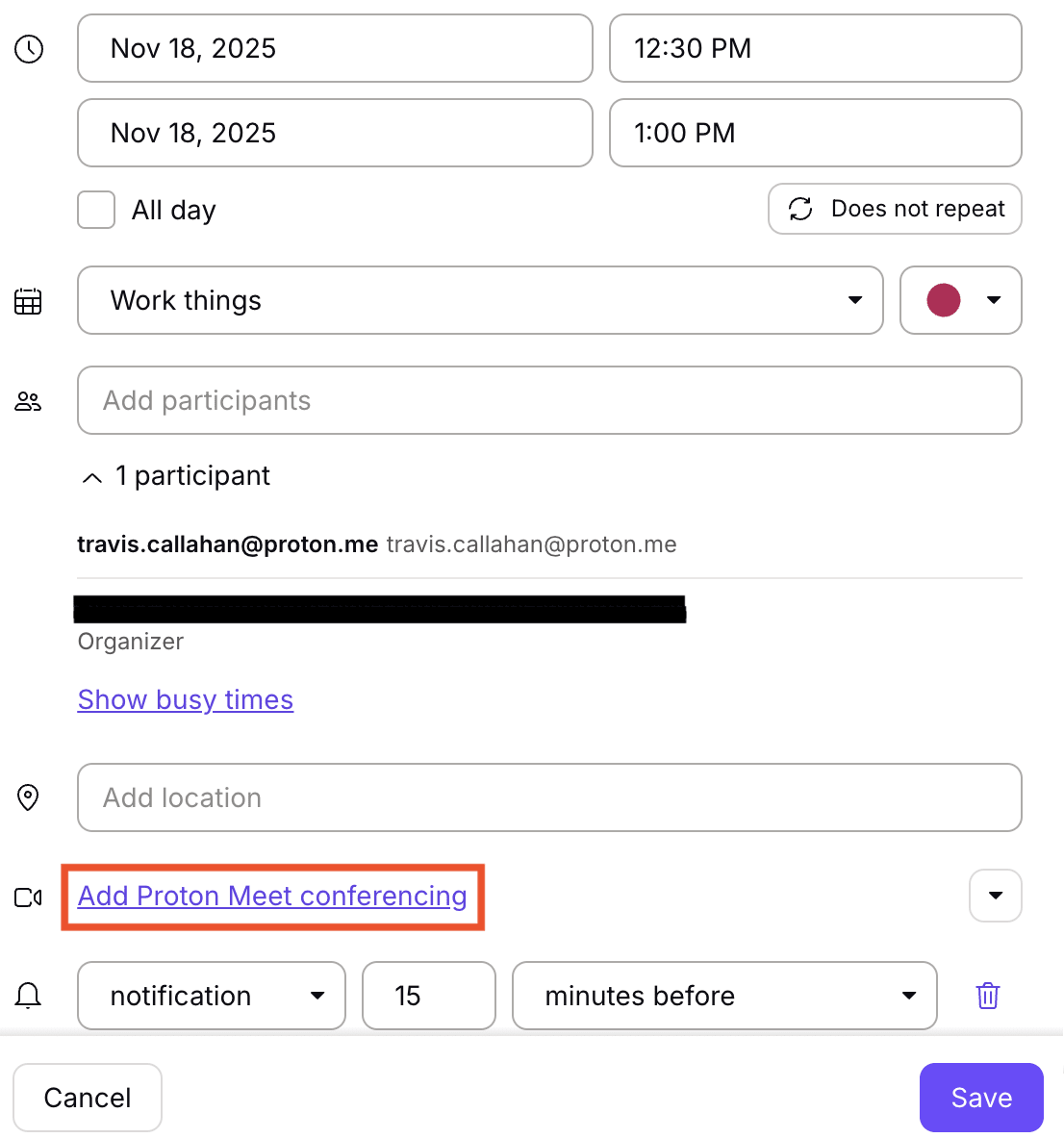
Deres møde vil blive synkroniseret til alle Deres Proton Calendar-apps.
Deltagere vil kunne deltage i mødet fra en Proton Calendar-invitation ved at klikke på Deltag med Proton Meet.
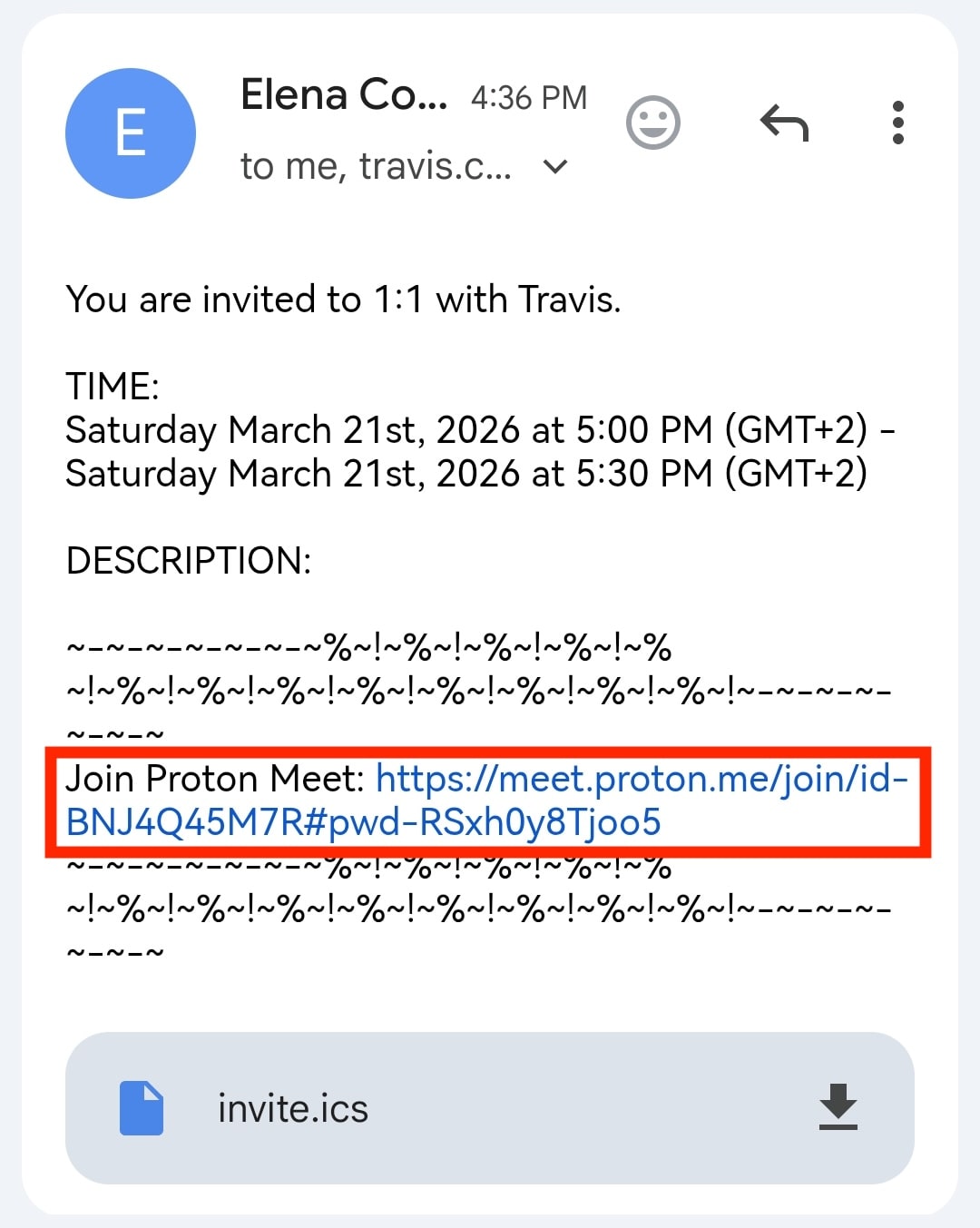
Det er også muligt at deltage i Proton Meet-opkald uden en Proton-konto, hvis e-mailinvitationerne blev sendt til ikke-Proton-e-mailadresser.

Tilføj automatisk Proton Meet-links til begivenheder
De kan også få Proton Calendar til automatisk at tilføje et Proton Meet-link til begivenheder, der inkluderer mindst én inviteret.
- Gå til calendar.proton.me(nyt vindue).
- Åbn Indstillinger → Alle indstillinger.
- Vælg Generelt under Kalender.
- I Invitationer skal De aktivere Tilføj automatisk Meet-links.
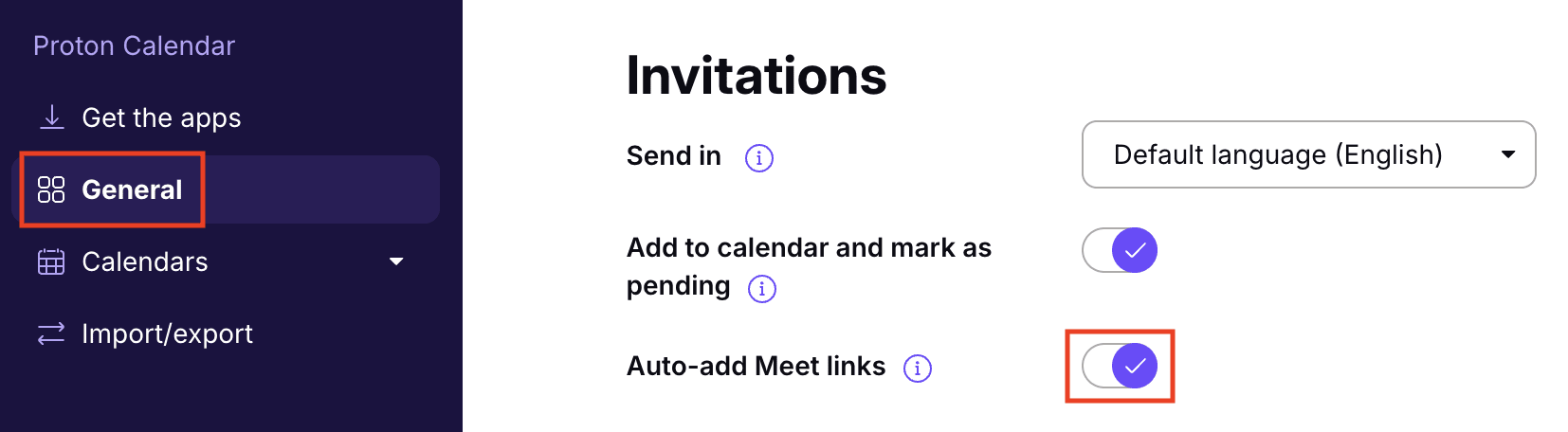
Når denne indstilling er slået til, tilføjer Proton Calendar automatisk et Proton Meet-link til enhver ny begivenhed, der har mindst én inviteret.
Er De ny i Proton Calendar? Se vores vejledning til nye Kalender-brugere.
Hvis De er ny bruger af vores videokonference-app, kan De læse vores guide til at komme i gang med Proton Meet.