
Jak přidat odkaz na Proton Meet do události v Proton Calendar
- Čtení
- 2 minut
- Kategorie
- Správa událostí
- Nastavení Proton Calendar
- Proton Calendar
Proton Meet je soukromá videokonferenční aplikace, která Vám umožňuje vytvářet zabezpečené konferenční místnosti, pořádat videohovory a připojovat se k nim a chatovat s účastníky. Schůzku v Proton Meet můžete snadno naplánovat přímo z Proton Calendar vygenerováním koncově šifrovaného odkazu na schůzku – to znamená, že k obsahu schůzky máte přístup pouze Vy a Vaši účastníci a ani Proton jej nemůže číst ani poslouchat.
Na rozdíl od videokonferenčních aplikací třetích stran, jako je Zoom, není vyžadováno žádné další přihlašování ani nastavení. Vše je bezpečně propojeno s Vaším účtem Proton, takže je plánování rychlejší, jednodušší a bezpečnější.
Přidat odkaz na Proton Meet do události
- Přejděte na calendar.proton.me(nové okno).
- Vyberte Nová událost.

- Klikněte na Přidat konferenci Proton Meet. Tím se do Vaší pozvánky automaticky přidá zabezpečený, koncově šifrovaný odkaz. Můžete také kliknout na Více detailů, zkopírovat odkaz na schůzku a přímo jej sdílet.
- Zadejte další podrobnosti události a klikněte na Uložit.
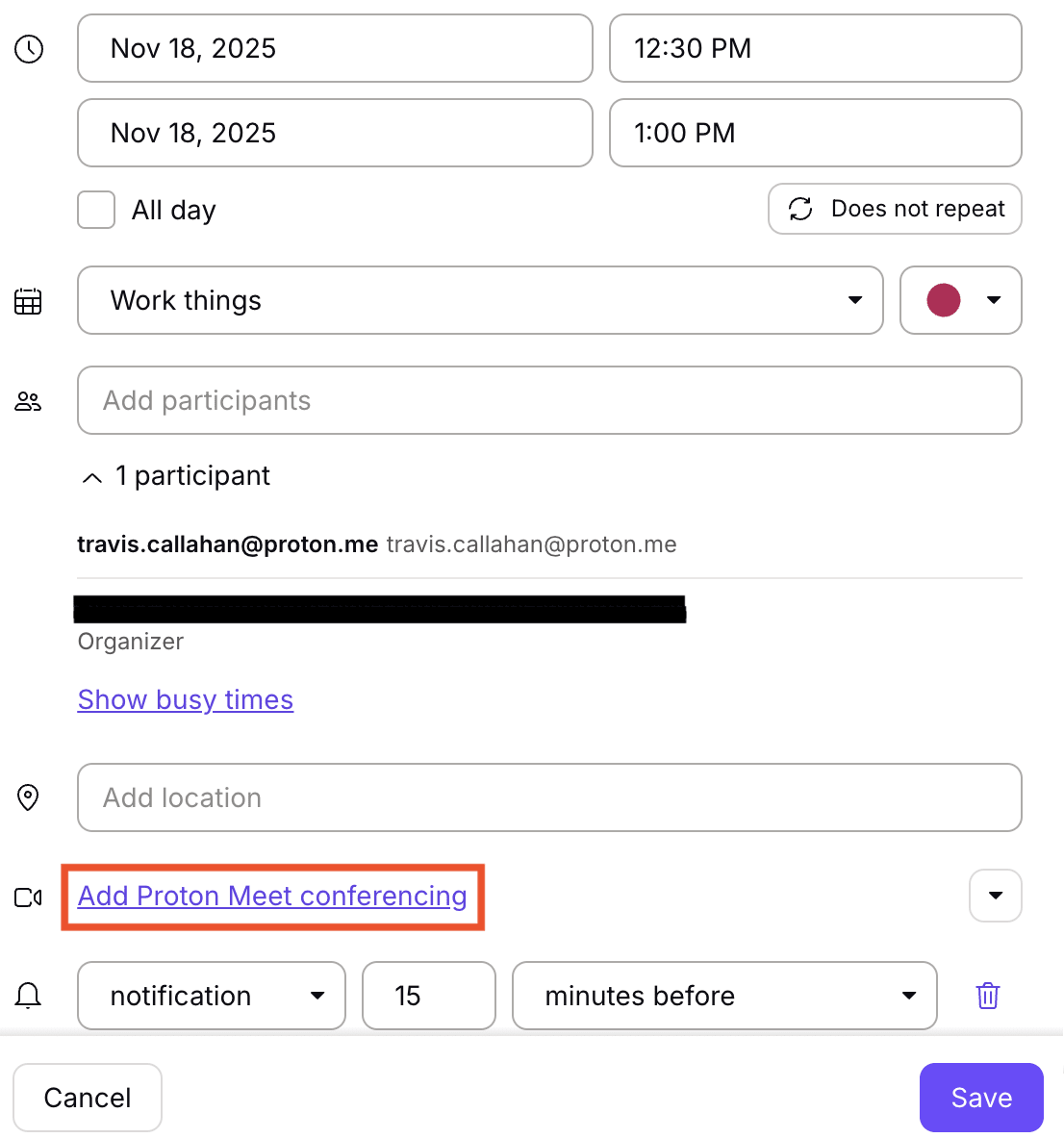
Vaše schůzka bude synchronizována do všech Vašich aplikací Proton Calendar.
Účastníci se budou moci připojit ke schůzce z pozvánky v Proton Calendar kliknutím na Připojte se s Proton Meet.
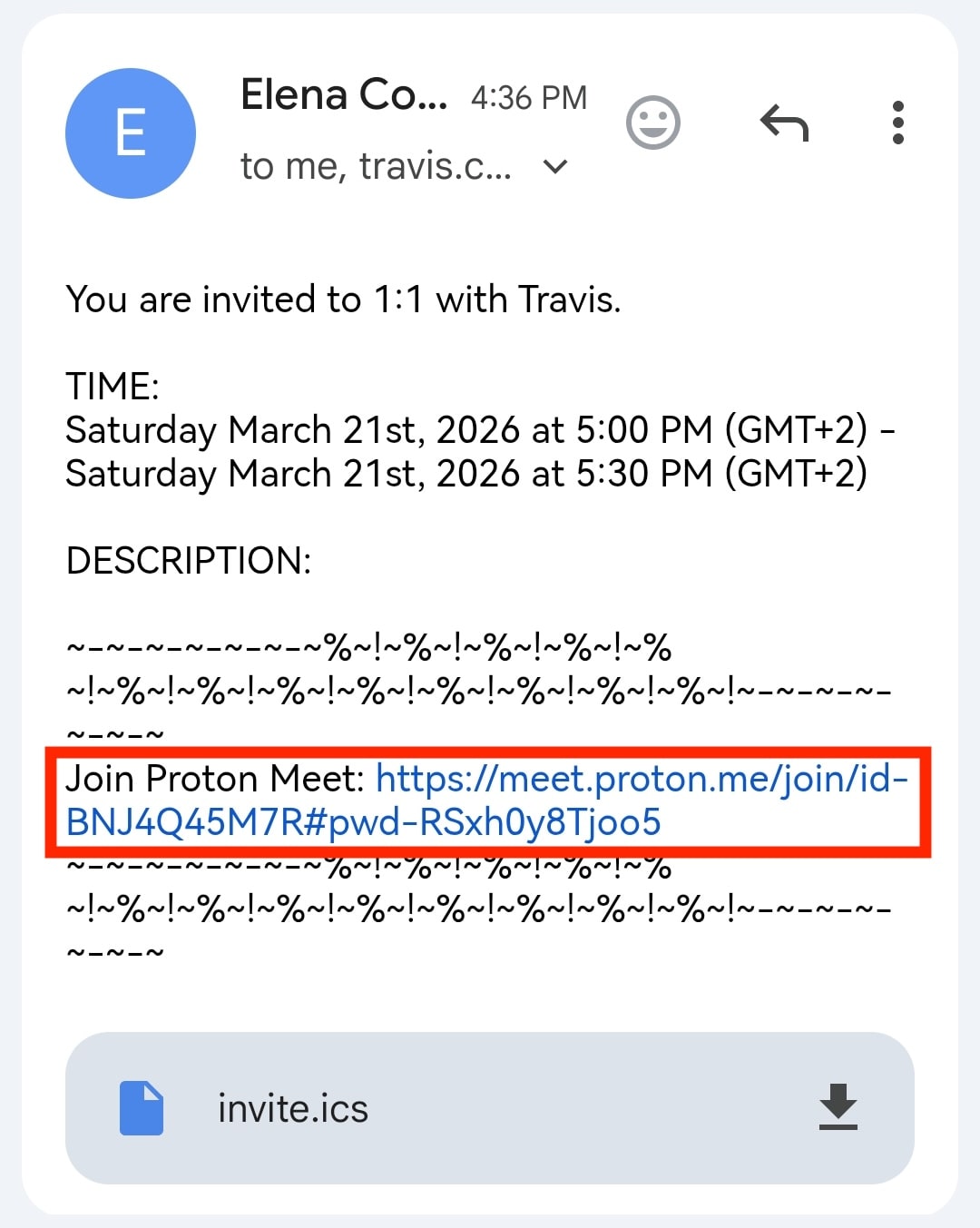
K hovorům v Proton Meet je také možné se připojit bez účtu Proton, pokud byly e-mailové pozvánky odeslány na e-mailové adresy mimo Proton.

Automaticky přidávat odkazy na Proton Meet do událostí
Můžete také nastavit, aby Proton Calendar automaticky přidával odkaz na Proton Meet do událostí, které obsahují alespoň jednoho pozvaného.
- Přejděte na calendar.proton.me(nové okno).
- Otevřete Nastavení → Všechna nastavení.
- V sekci Kalendář vyberte Obecné.
- V části Pozvánky aktivujte Automatické přidávání odkazů na Meet.
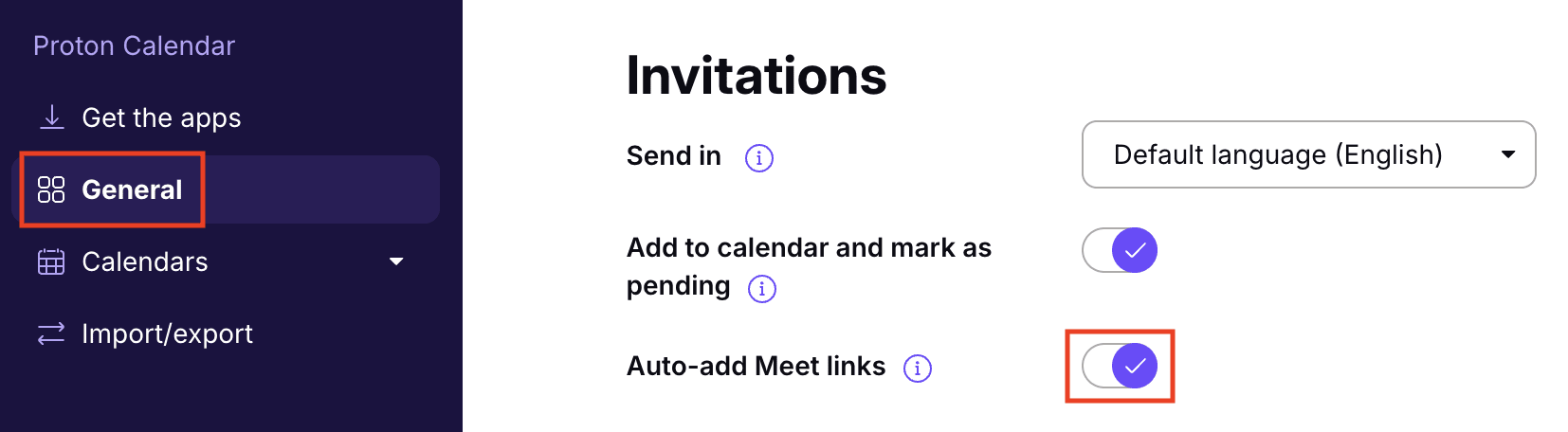
Když je toto nastavení zapnuté, Proton Calendar automaticky přidá odkaz na Proton Meet do jakékoli nové události, která má alespoň jednoho pozvaného.
Začínáte s Proton Calendar? Podívejte se na našeho průvodce pro nové uživatele Kalendáře.
Pokud s naší videokonferenční aplikací teprve začínáte, podívejte se na našeho průvodce, jak začít s Proton Meet.