
Använda Proton Meet på mobilen
- Lästid
- 3 min
- Kategori
- Proton Meet
Proton Meet är en säker, end-to-end-krypterad app för videokonferenser. Med våra appar för iOS och Android kan du snabbt vara värd för och gå med i möten, skapa rum, dela din skärm (endast iOS) och chatta med andra deltagare.
- Ladda ner Proton Meet för mobil
- Starta ett omedelbart möte
- Skapa ett mötesrum
- Använd ditt personliga mötesrum
- Gå med i ett möte med en länk
- Schemalägg ett möte
- Videokonferensfunktioner
Ladda ner Proton Meet för mobil
Du kan ladda ner Proton Meet från vår webbplats.
När du har laddat ner den kan du använda Proton Meet i gästläge eller logga in på ditt Proton-konto för att få åtkomst till fler funktioner.
Starta ett omedelbart möte
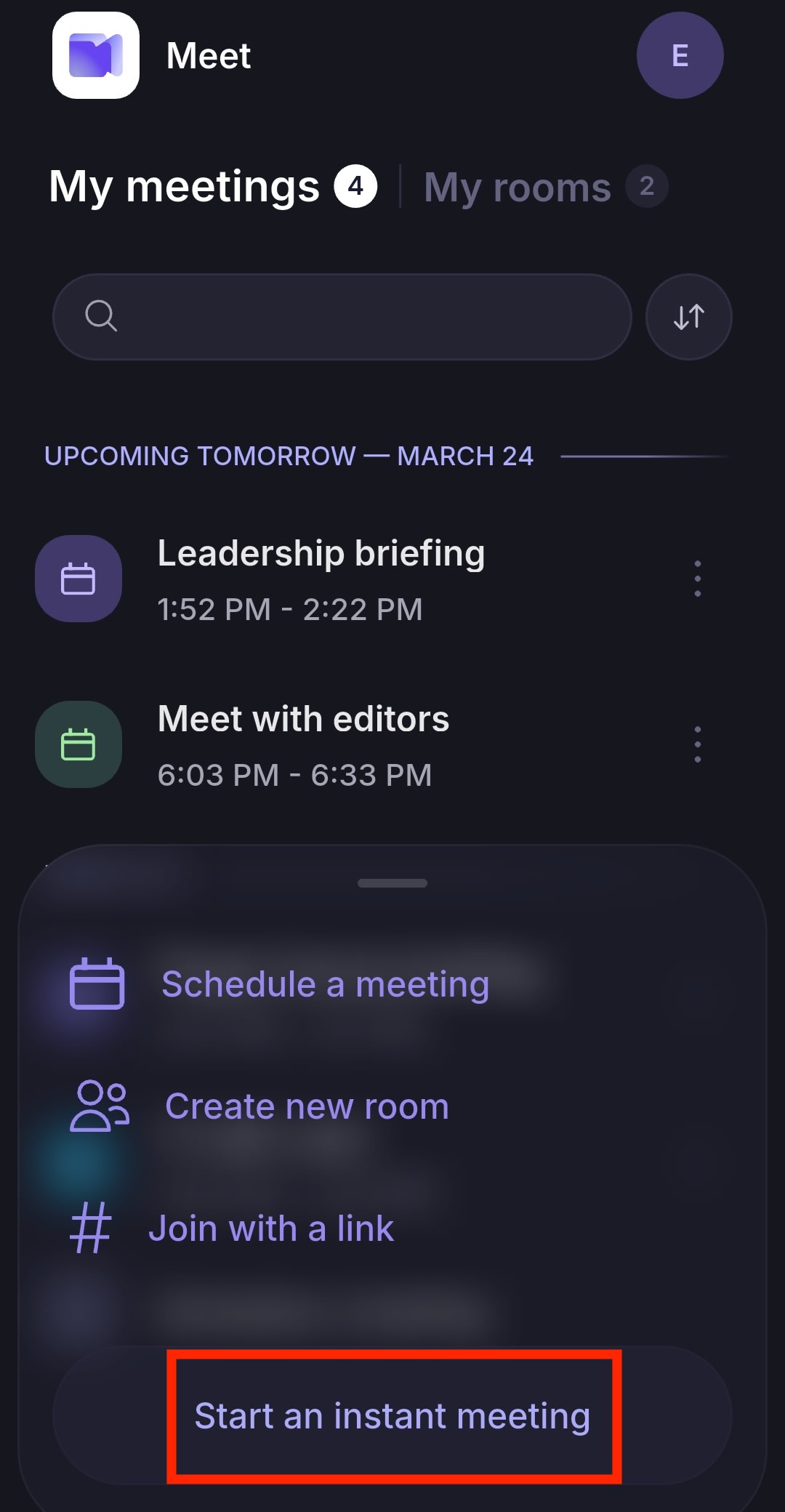
Tryck på Skapa möte → Starta ett omedelbart möte.
Skapa ett mötesrum
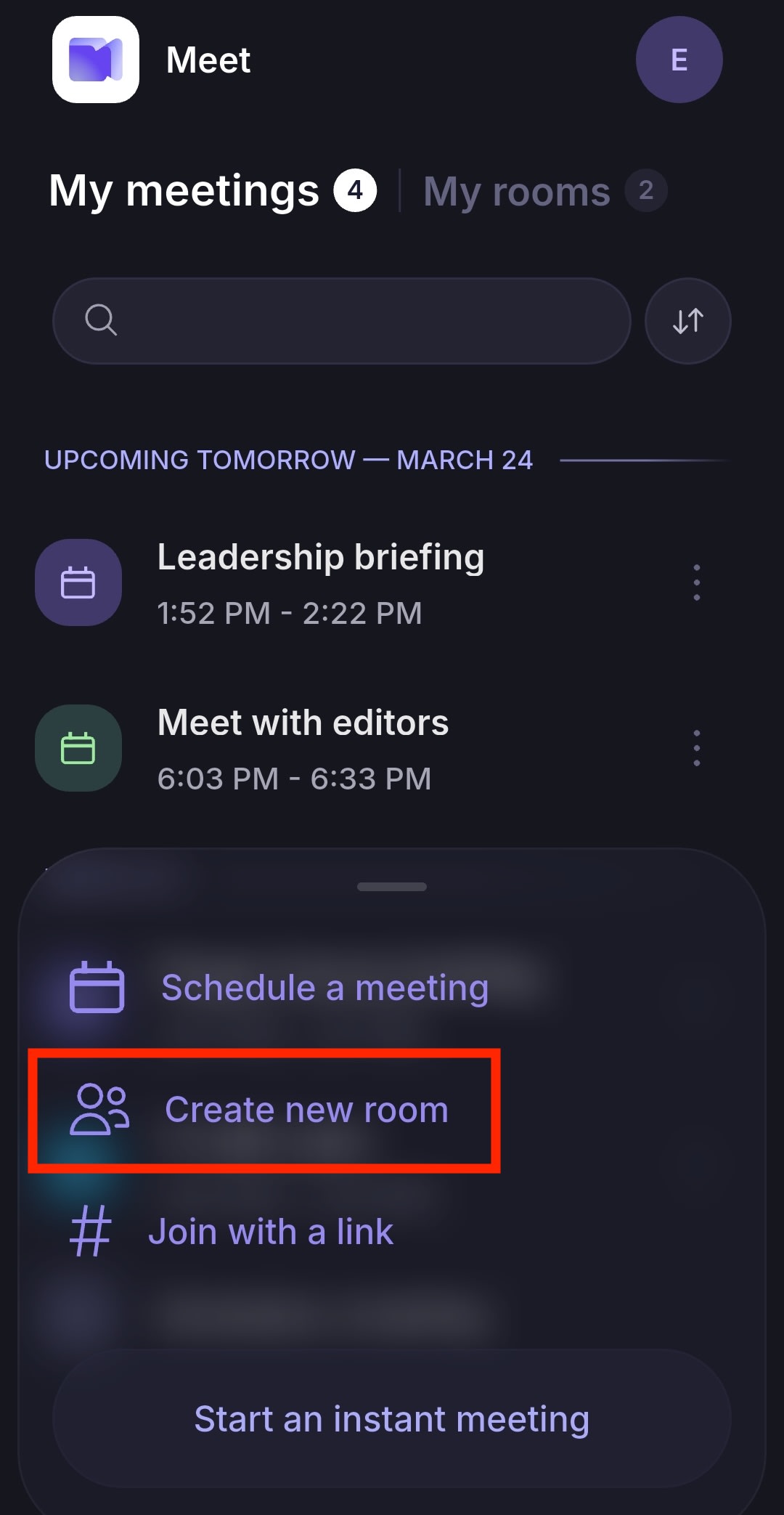
- Tryck på Skapa möte → Skapa nytt rum.
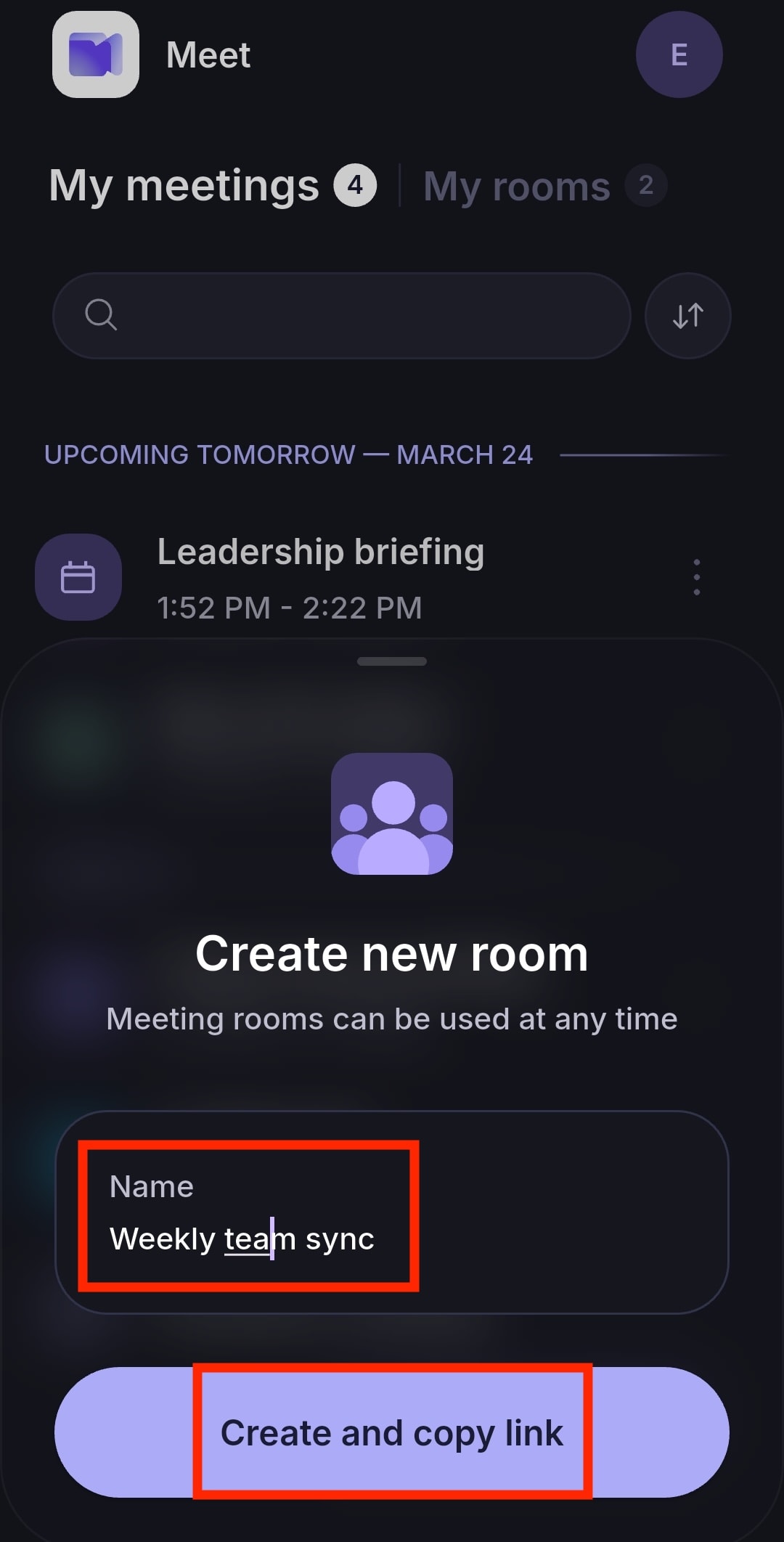
- Ange ett rumsnamn och tryck på Skapa och kopiera länk. Du kan nu dela möteslänken så att andra kan gå med.
- Tryck på mötesrummet och välj Gå med i möte.
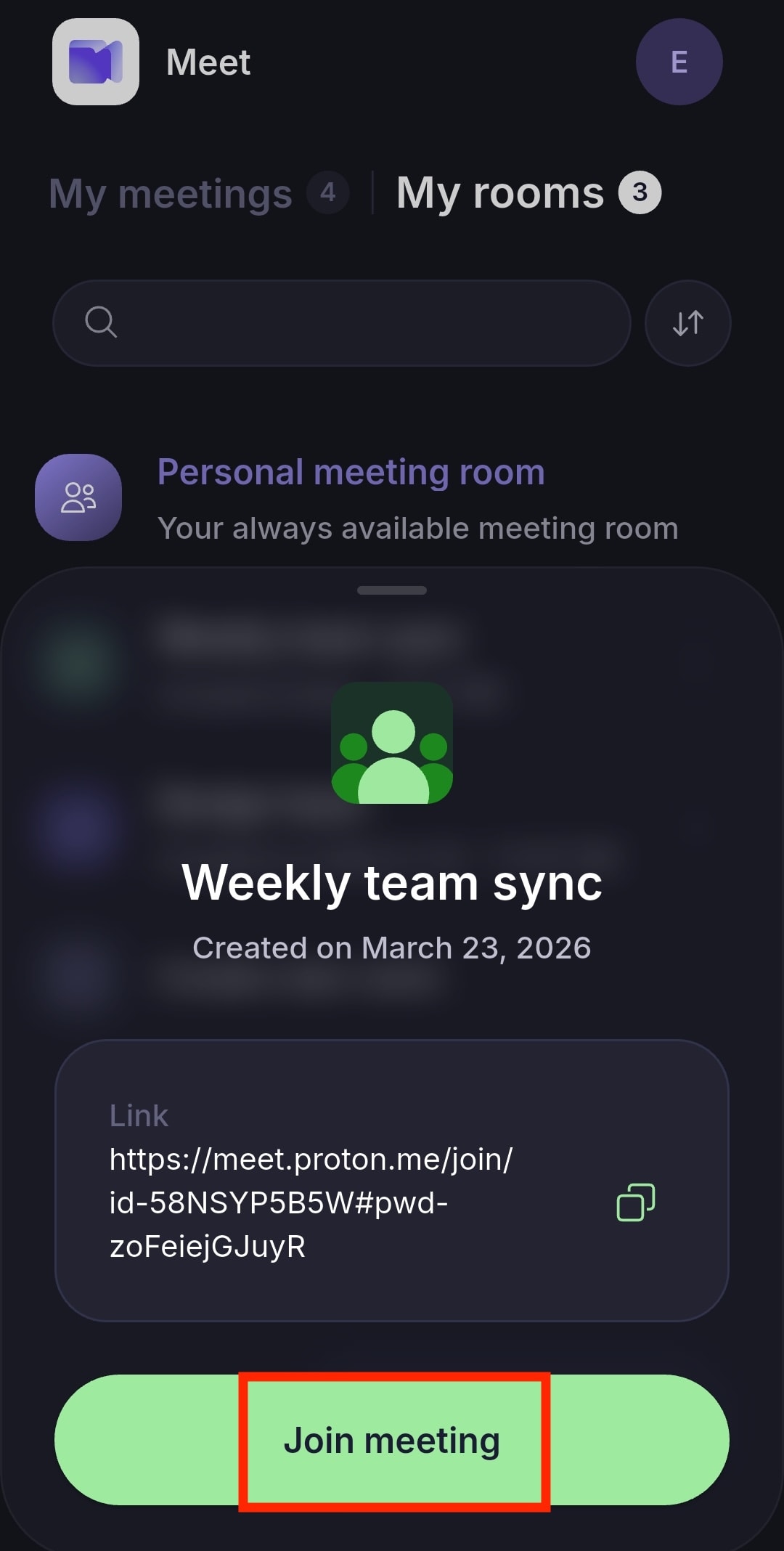
Du kan också trycka på Kopiera 📋 för att kopiera möteslänken och dela den med andra.
Om du inte tar bort rummet kan deltagare använda samma länk igen för framtida möten. Att ta bort ett mötesrum tar permanent bort dess länk.
Använd ditt personliga mötesrum
Ditt personliga mötesrum är alltid tillgängligt, och vem som helst med länken kan få åtkomst till det.
Tryck på Mina rum → Personligt mötesrum → Gå med i möte.
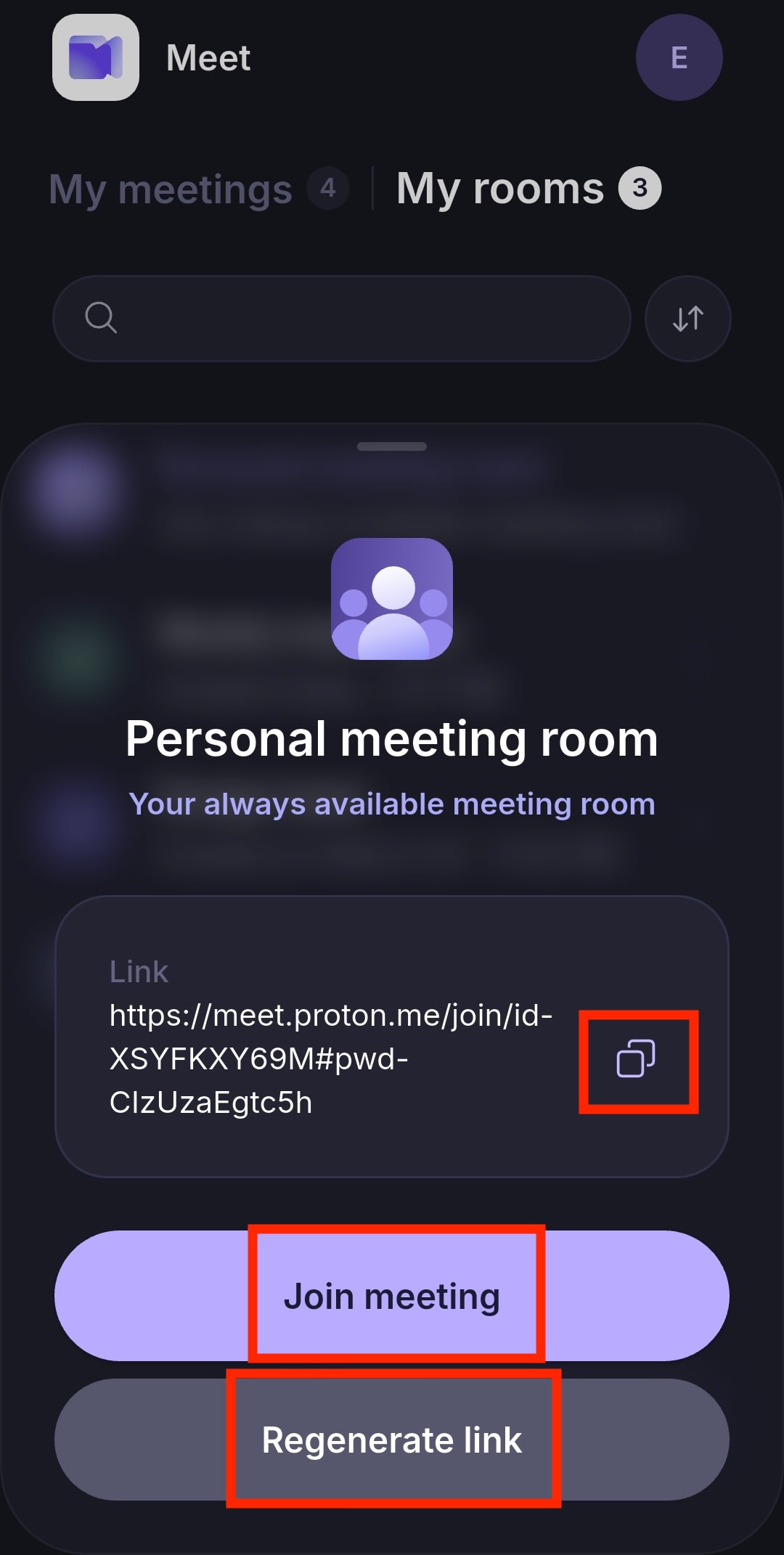
Du kan trycka på Kopiera 📋 för att kopiera din personliga möteslänk och dela den med andra.
Till skillnad från ett vanligt mötesrum kan ditt personliga mötesrum inte tas bort. Du kan ändra länken en gång per dag genom att välja Regenerera länk.
Gå med i ett möte med en länk
- Tryck på Skapa möte.
- Välj Gå med med en länk.
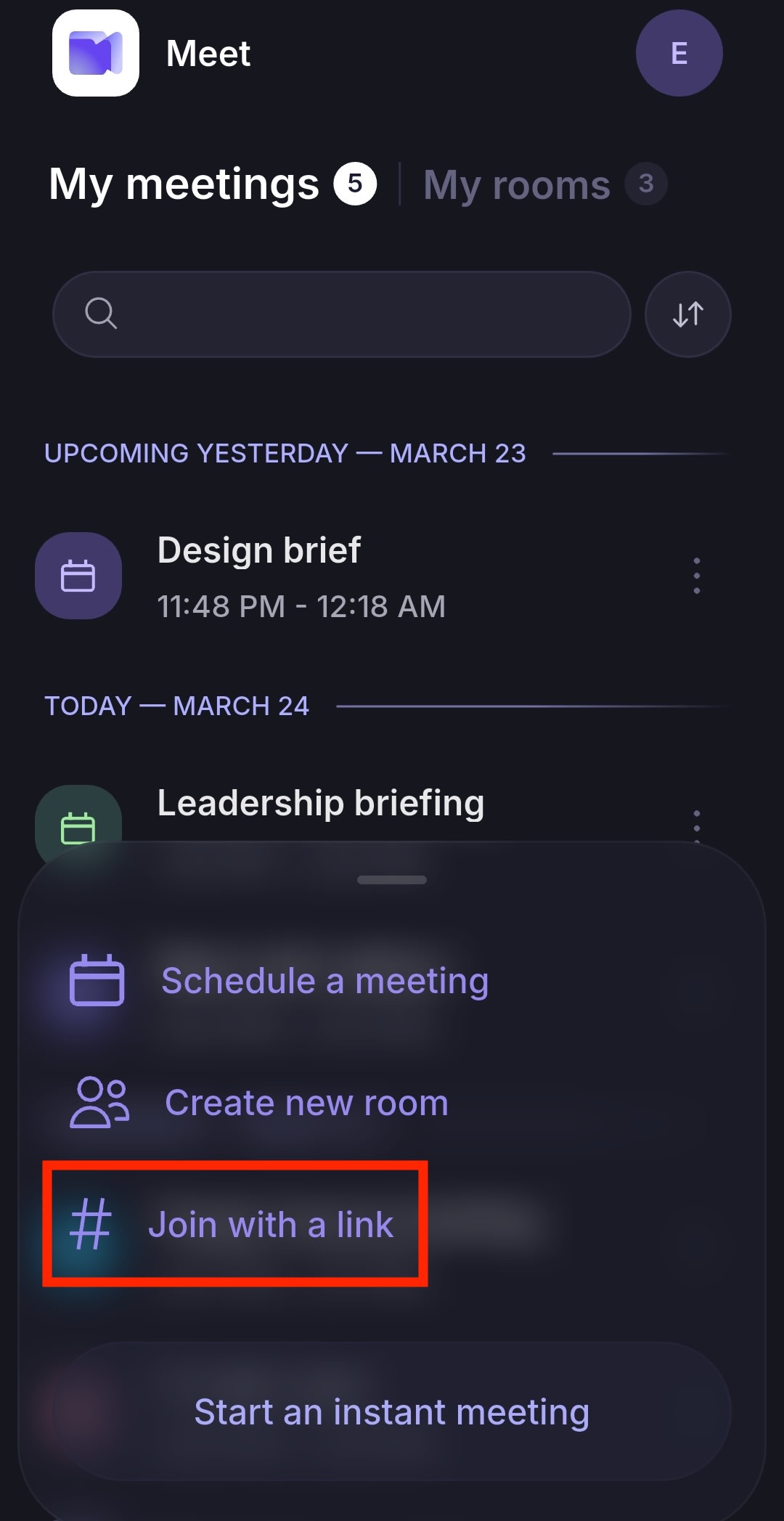
- Klistra in möteslänken och tryck på Gå med i möte för att delta i en videokonferens omedelbart.
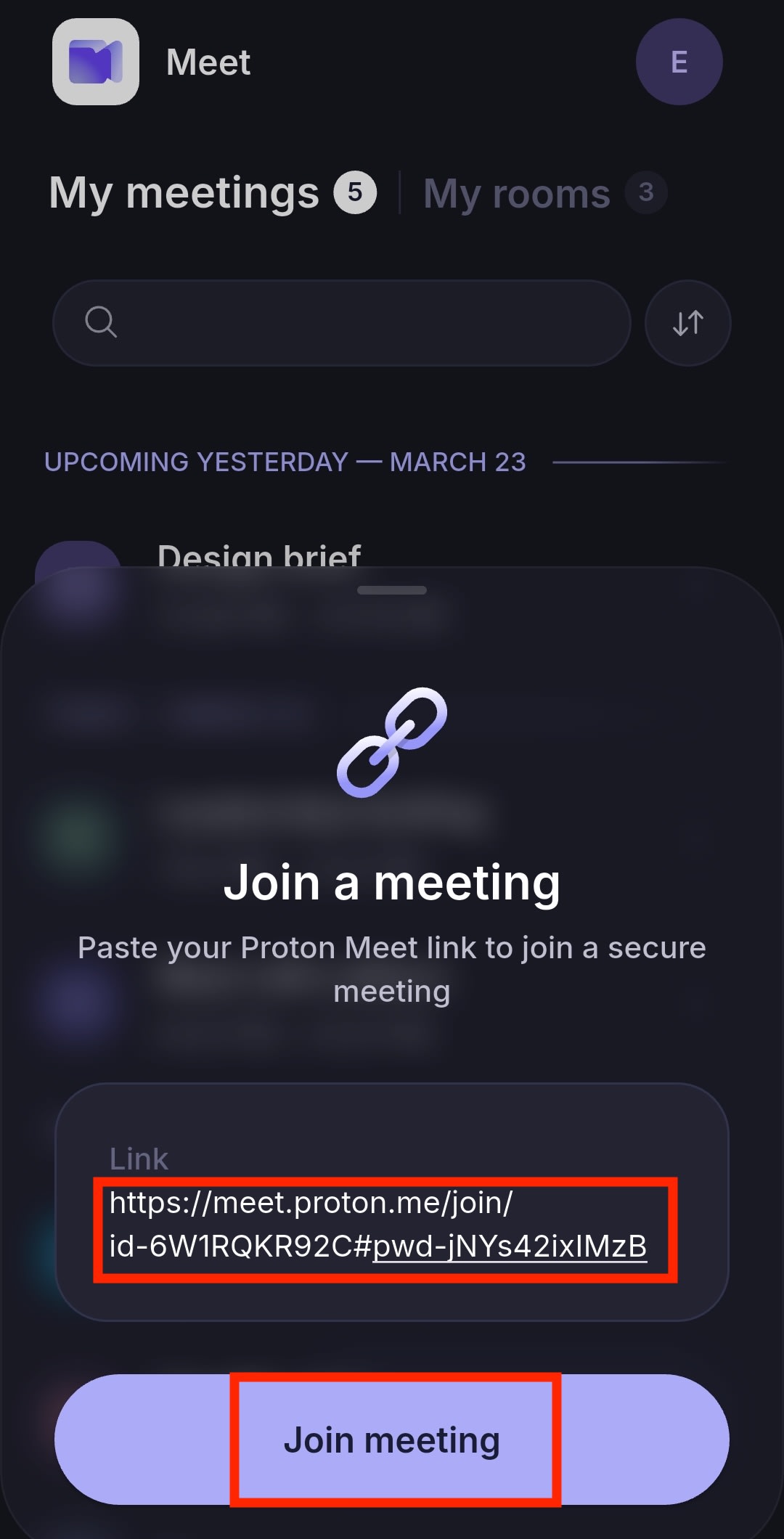
När du trycker på en Proton Meet-länk öppnas appen och tar dig automatiskt till skärmen för att gå med.
Schemalägg ett möte
- Tryck på Skapa möte → Schemalägg ett möte.

- Fyll i mötesdetaljer:
- Titel
- Datum och tid
- Varaktighet
- Tidszon
- Förekomst
- Klicka på Spara.
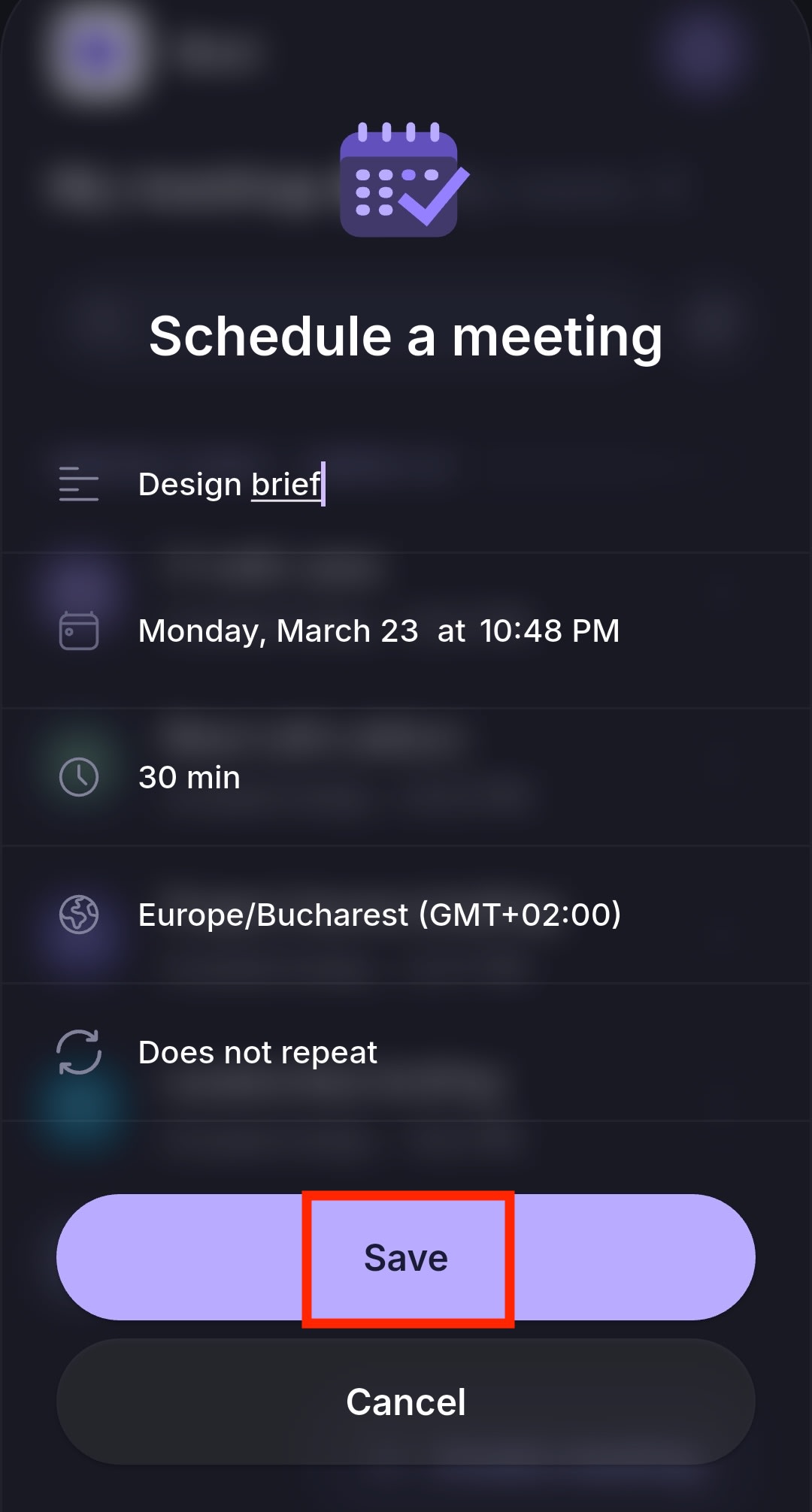
Detta skapar en post i Mina möten och genererar automatiskt en säker möteslänk.
Därefter kan du:
- Tryck på Kopiera 📋 för att kopiera länken och dela den med andra
- Klar för att slutföra konfigurationen och återgå till startskärmen
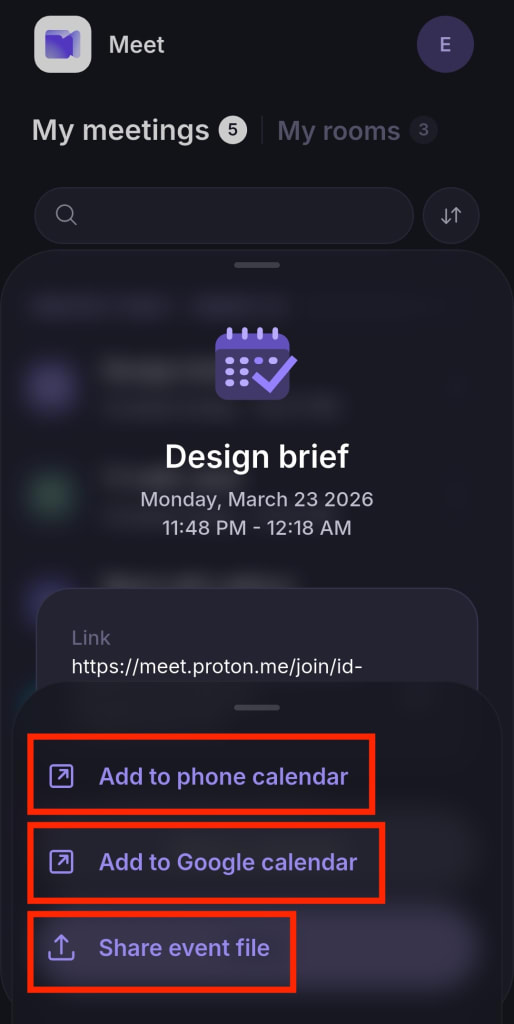
- Lägg till i kalender och välj mellan:
- Lägg till i telefonkalender för att lägga till mötet i enhetens kalender
- Lägg till i Google Kalender för att lägga till mötet i Google Kalender
- Dela händelsefil för att dela ICS-kalenderfilen som du eller andra kan importera till en kalenderapp
Du kan även schemalägga ett möte i Proton Meet-webbappen, Proton Meet-skrivbordsappen eller Proton Calendar-appen, och automatiskt skicka e-postinbjudningar till både Proton-användare och användare utan Proton. Inbjudna kan delta även om de inte har ett Proton-konto.
Videokonferensfunktioner
När deltagare väl är anslutna har alla deltagare tillgång till videokonferensfunktioner som skärmdelning och möteschatt. Mötesvärdar har även tillgång till videoinspelning och extra modereringsfunktioner.
- Hur du använder din kamera och mikrofon
- Hur du delar din skärm (endast iOS)
- Förklaring av Proton Meets chattfunktion
- Värd- och modereringsverktyg för Proton Meet
- Spela in ett möte
Om du är ny på vår videokonferensapp, läs vår guide för att komma igång med Proton Meet.