
Sử dụng Proton Meet trên thiết bị di động
- Đọc
- 6 phút
- Danh mục
- Proton Meet
Proton Meet là một ứng dụng họp trực tuyến được mã hóa đầu cuối an toàn. Với các ứng dụng iOS và Android, người dùng có thể nhanh chóng tổ chức và tham gia cuộc họp, tạo phòng, chia sẻ màn hình (chỉ dành cho iOS) và trò chuyện với những người tham dự khác.
- Tải xuống Proton Meet cho thiết bị di động
- Bắt đầu một cuộc họp tức thì
- Tạo phòng họp
- Sử dụng phòng họp cá nhân của bạn
- Tham gia cuộc họp bằng liên kết
- Lên lịch cuộc họp
- Các tính năng hội nghị truyền hình
Tải xuống Proton Meet cho thiết bị di động
Bạn có thể tải xuống Proton Meet từ trang web của chúng tôi.
Sau khi tải xuống, bạn có thể sử dụng Proton Meet ở chế độ khách hoặc đăng nhập vào Tài khoản Proton của mình để truy cập thêm các tính năng.
Bắt đầu một cuộc họp tức thì
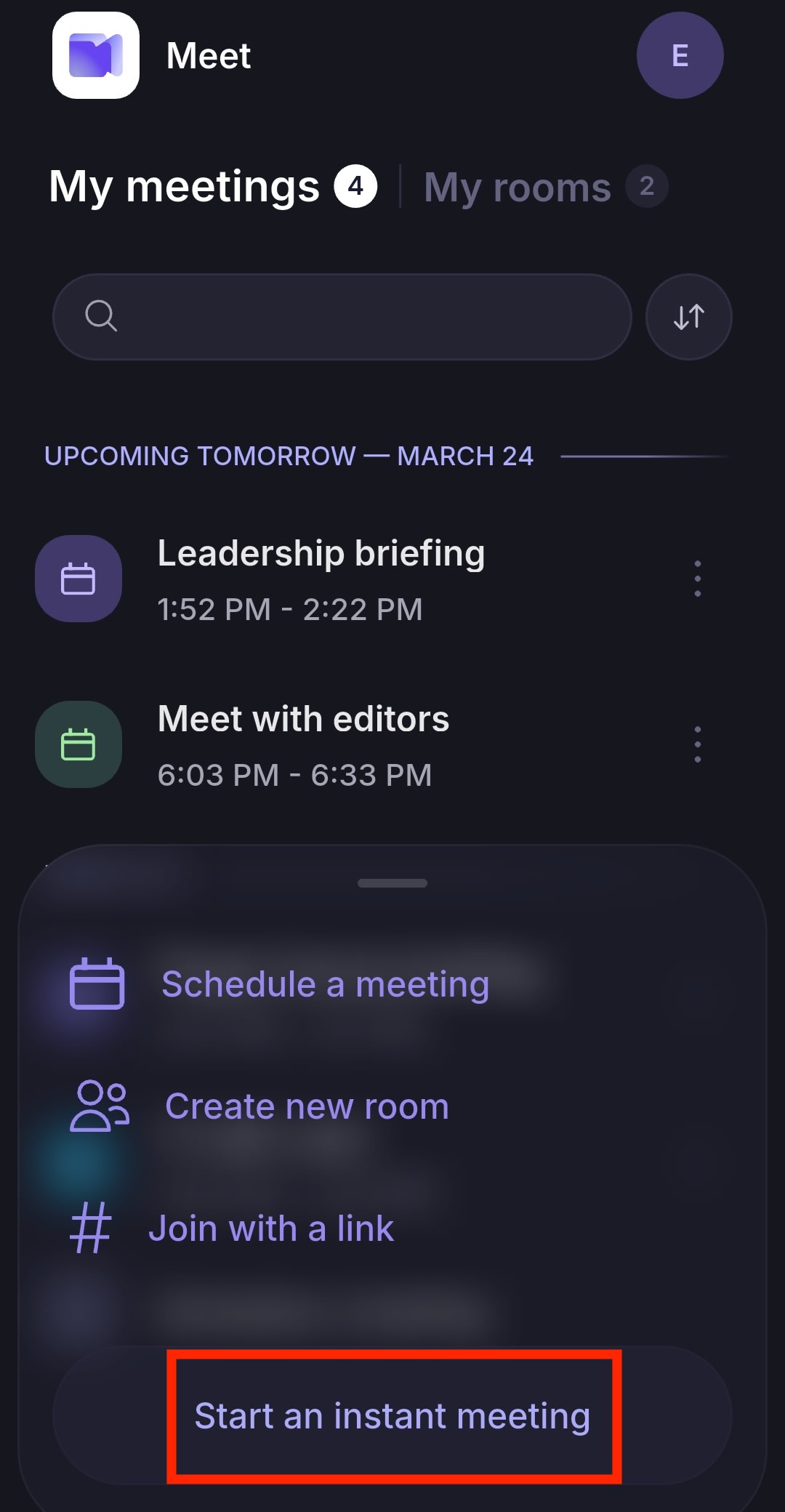
Chạm Tạo cuộc họp → Bắt đầu một cuộc họp tức thì.
Tạo một phòng họp
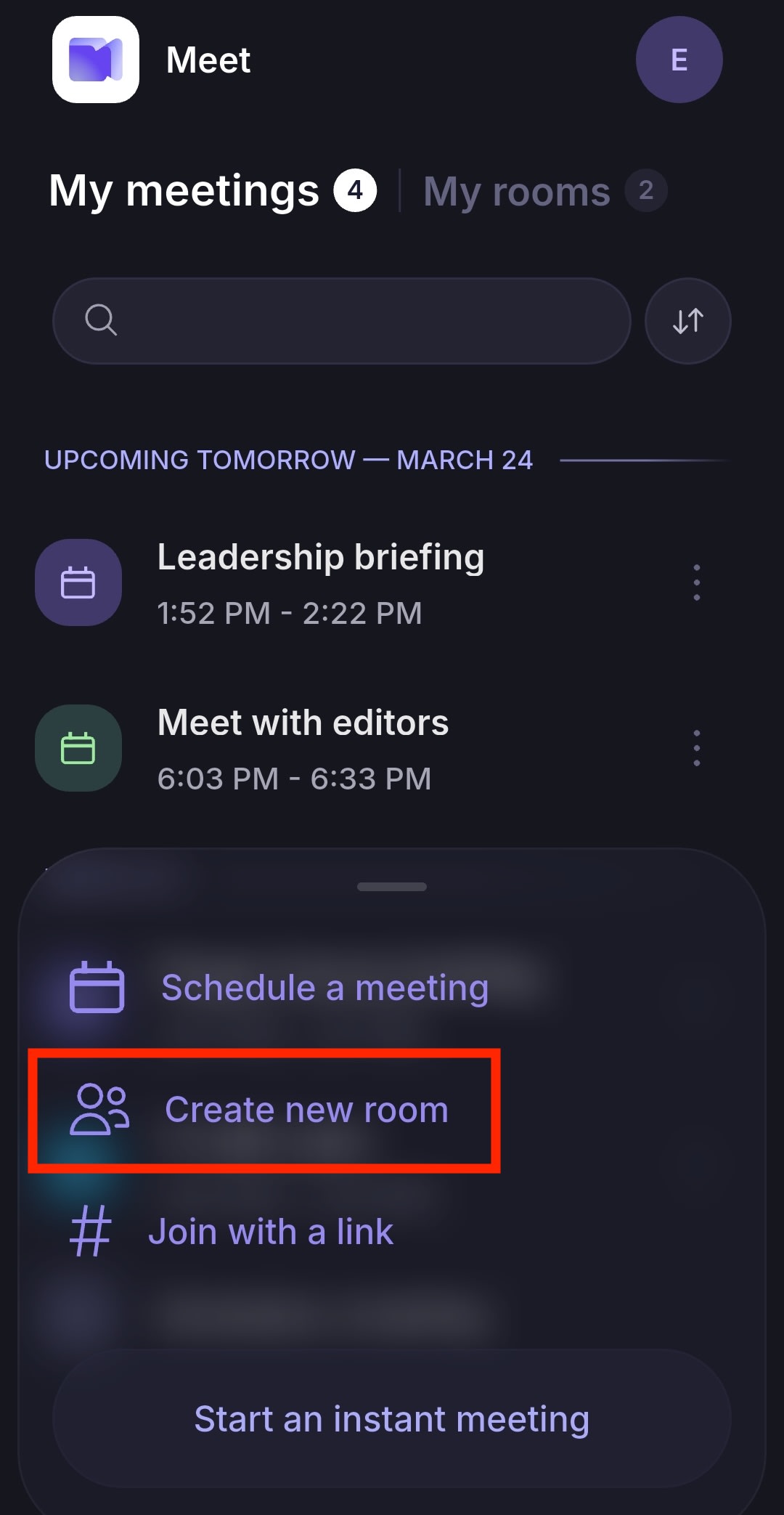
- Chạm Tạo cuộc họp → Tạo phòng mới.
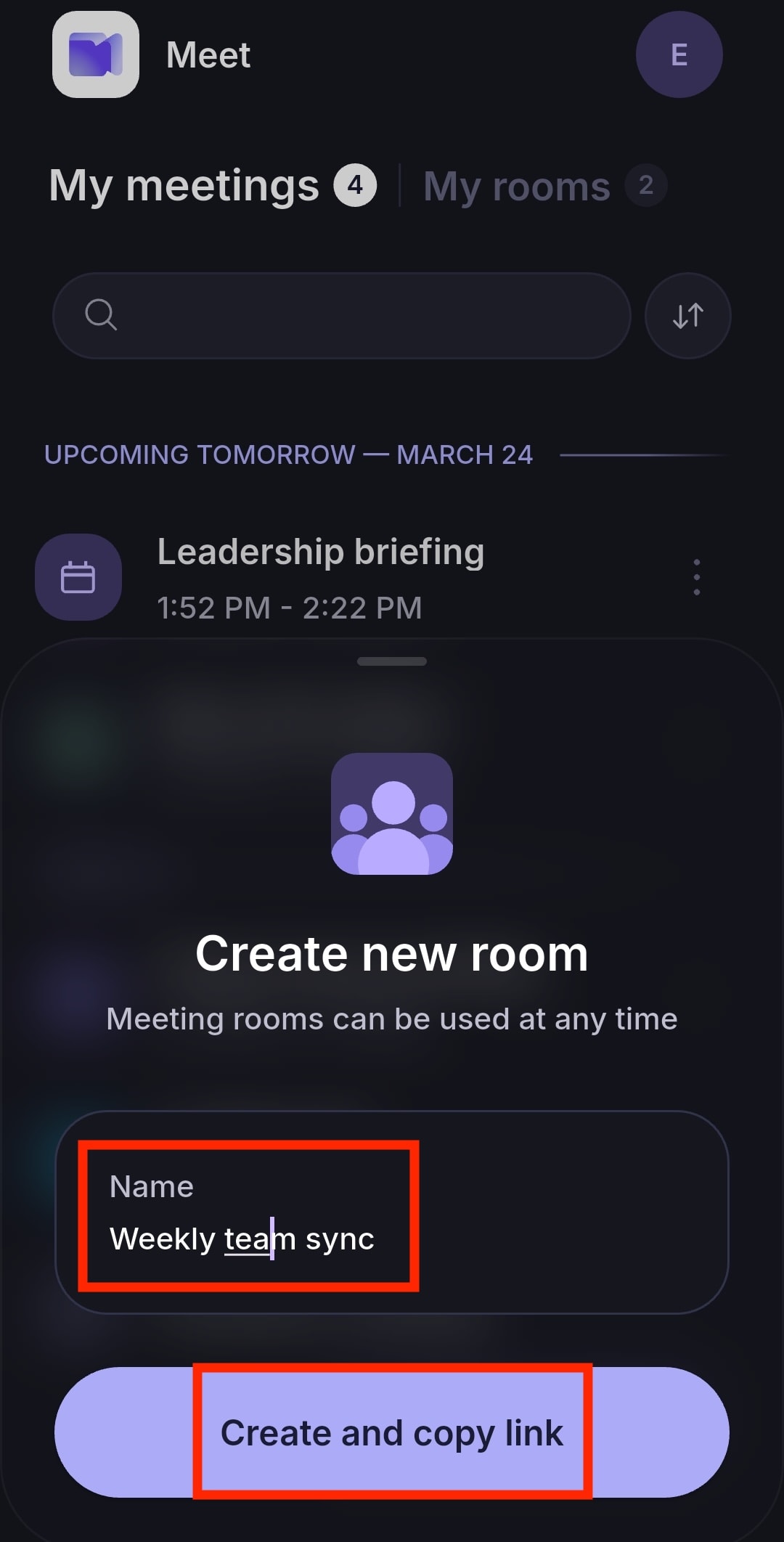
- Nhập tên phòng và chạm Tạo và sao chép liên kết. Giờ đây bạn có thể chia sẻ liên kết cuộc họp để người khác có thể tham gia.
- Chạm vào phòng họp và chọn Tham gia cuộc họp.
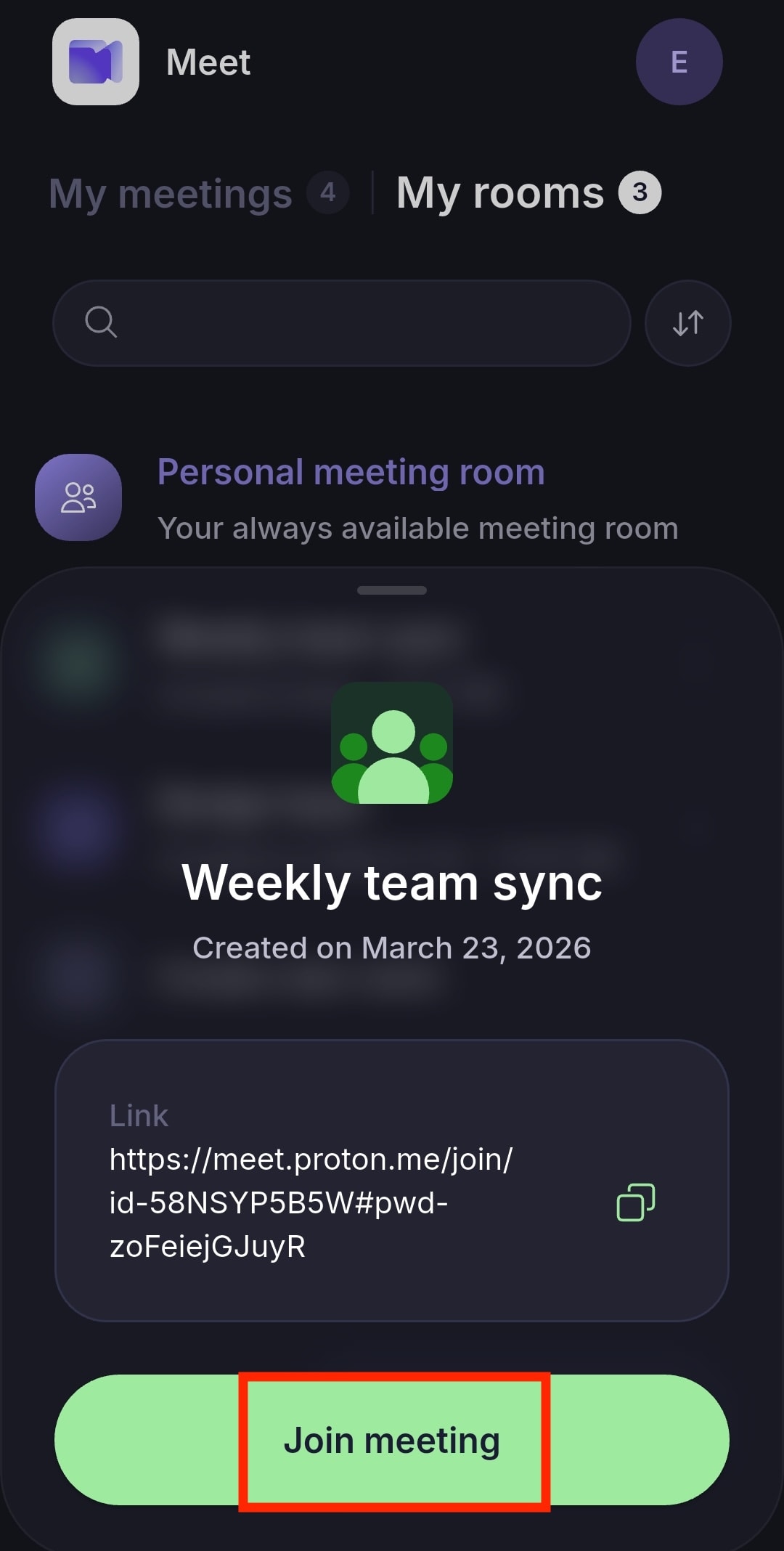
Bạn cũng có thể chạm vào Sao chép 📋 để sao chép liên kết cuộc họp và chia sẻ với người khác.
Nếu bạn không xóa phòng, người tham dự có thể sử dụng lại cùng một liên kết cho các cuộc họp trong tương lai. Việc xóa phòng họp sẽ xóa vĩnh viễn liên kết của phòng đó.
Sử dụng Phòng họp cá nhân của bạn
Phòng họp cá nhân của bạn luôn khả dụng và Bất kỳ ai có liên kết đều có thể truy cập vào phòng.
Chạm vào Phòng của tôi → Phòng họp cá nhân → Tham gia cuộc họp.
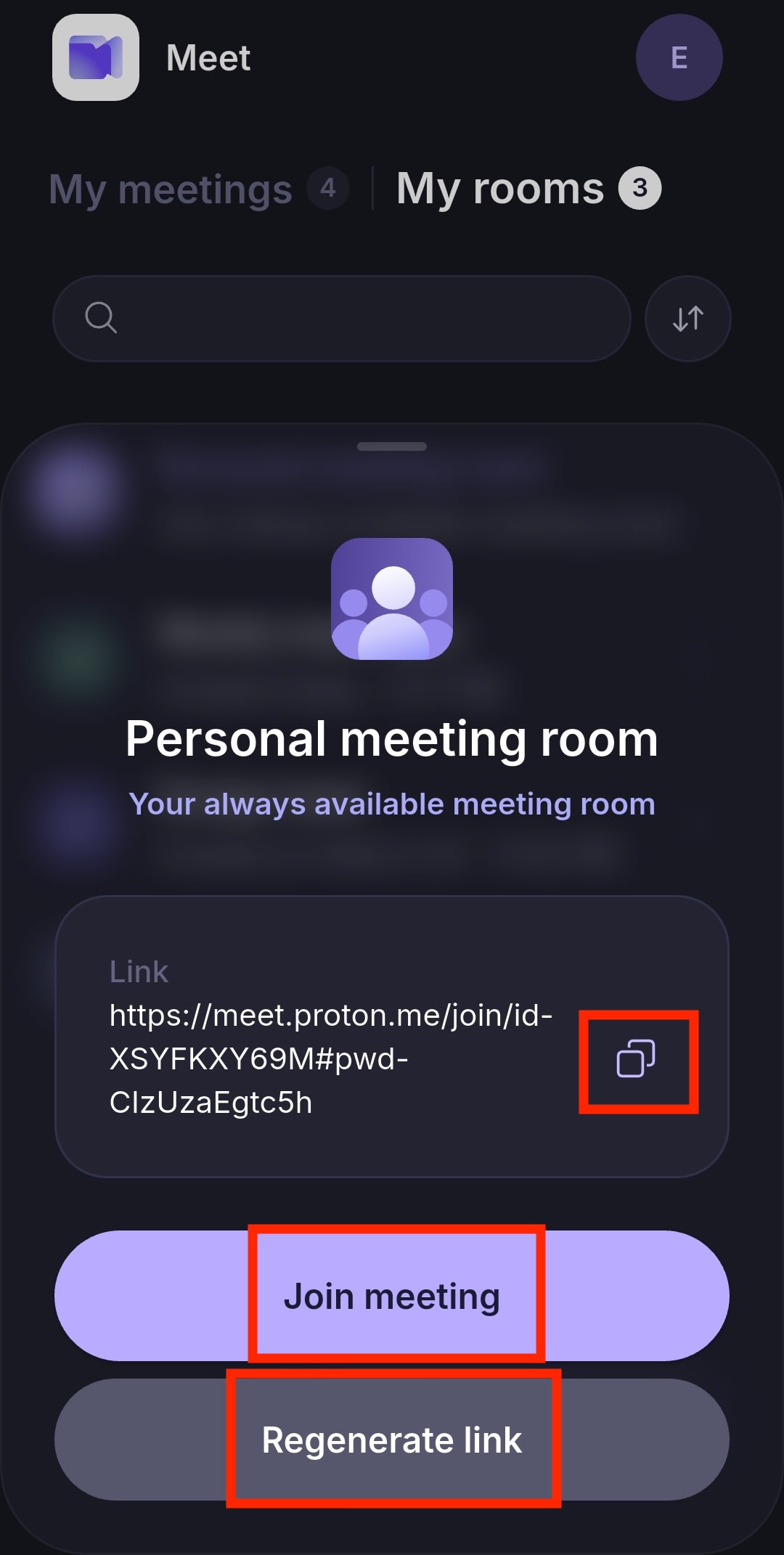
Bạn có thể chạm vào Sao chép 📋 để sao chép liên kết cuộc họp cá nhân của mình và chia sẻ nó với người khác.
Không giống như phòng họp thông thường, Phòng họp cá nhân của bạn không thể bị xóa. Bạn có thể thay đổi liên kết mỗi ngày một lần bằng cách chọn Tạo lại liên kết.
Tìm hiểu thêm về các phòng họp
Tham gia cuộc họp bằng liên kết
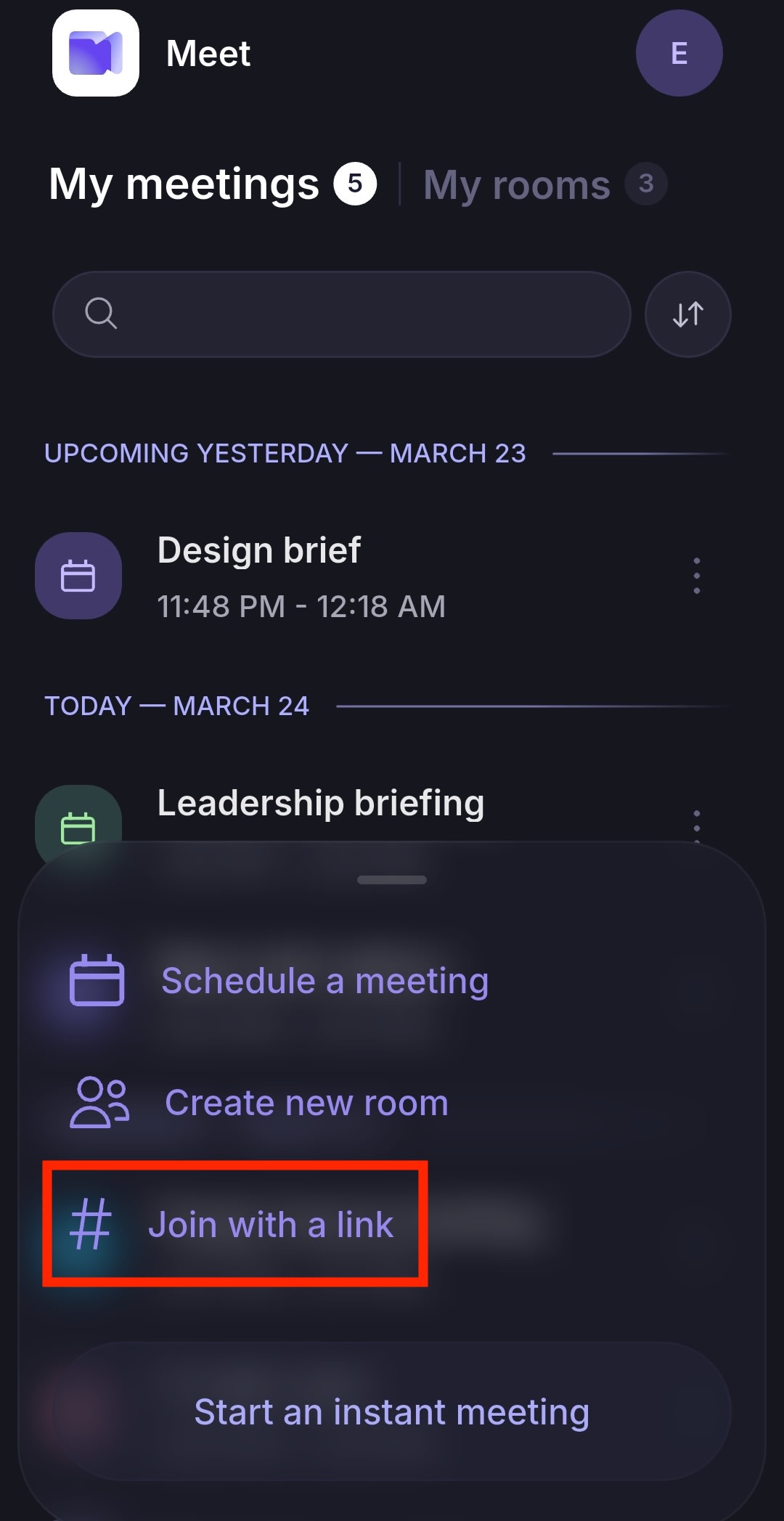
- Chạm Tạo cuộc họp.
- Chọn Tham gia bằng liên kết.
- Dán liên kết cuộc họp và chạm Tham gia cuộc họp để tham gia vào một cuộc họp video Ngay lập tức.
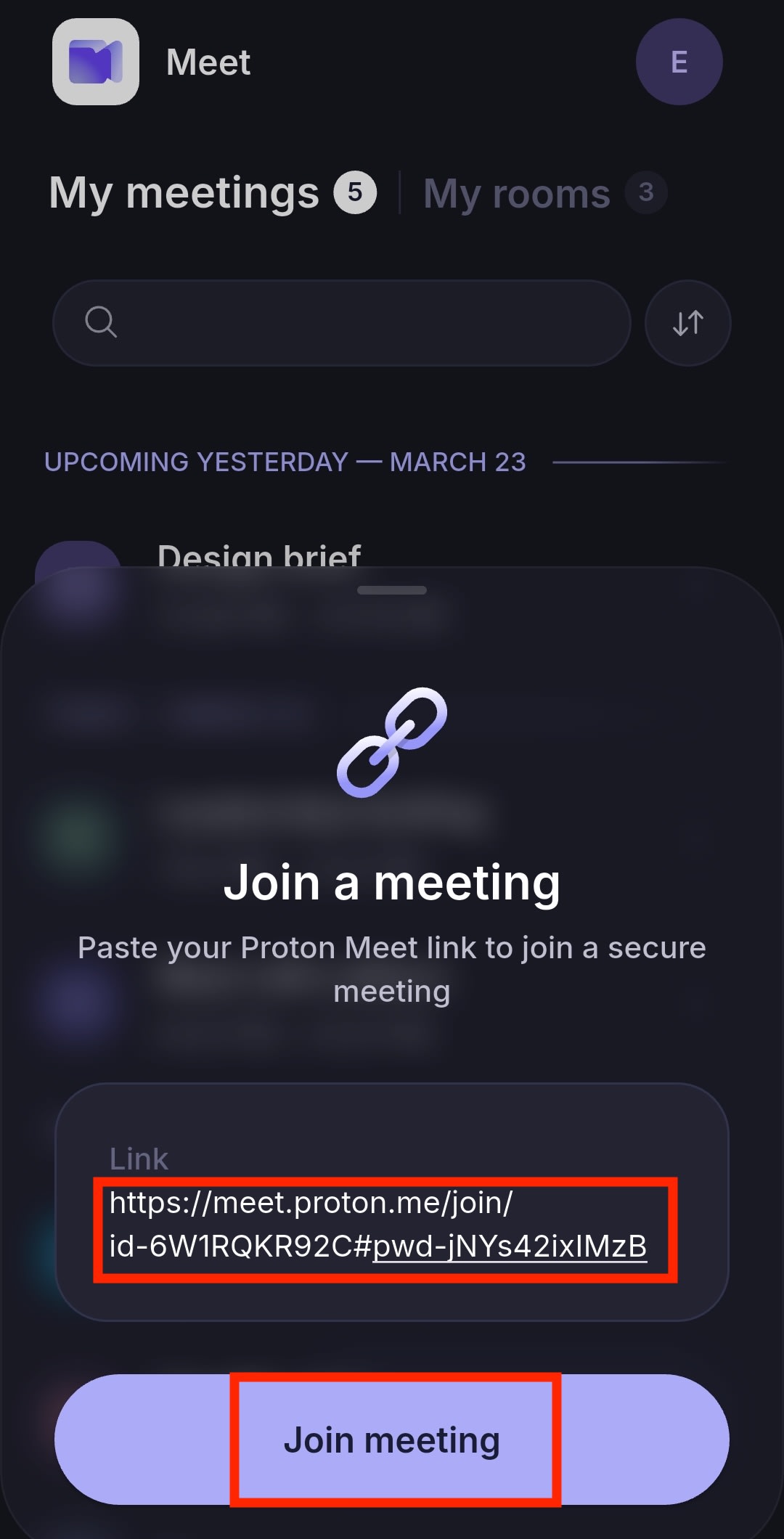
Khi bạn chạm vào một liên kết Proton Meet, ứng dụng sẽ mở ra và đưa bạn đến màn hình tham gia một cách tự động.
Lên lịch cuộc họp
- Chạm Tạo cuộc họp → Lên lịch cuộc họp.

- Điền chi tiết cuộc họp:
- Tiêu đề
- Ngày và Thời gian
- Thời lượng
- Múi giờ
- Tần suất
- Nhấp Lưu.
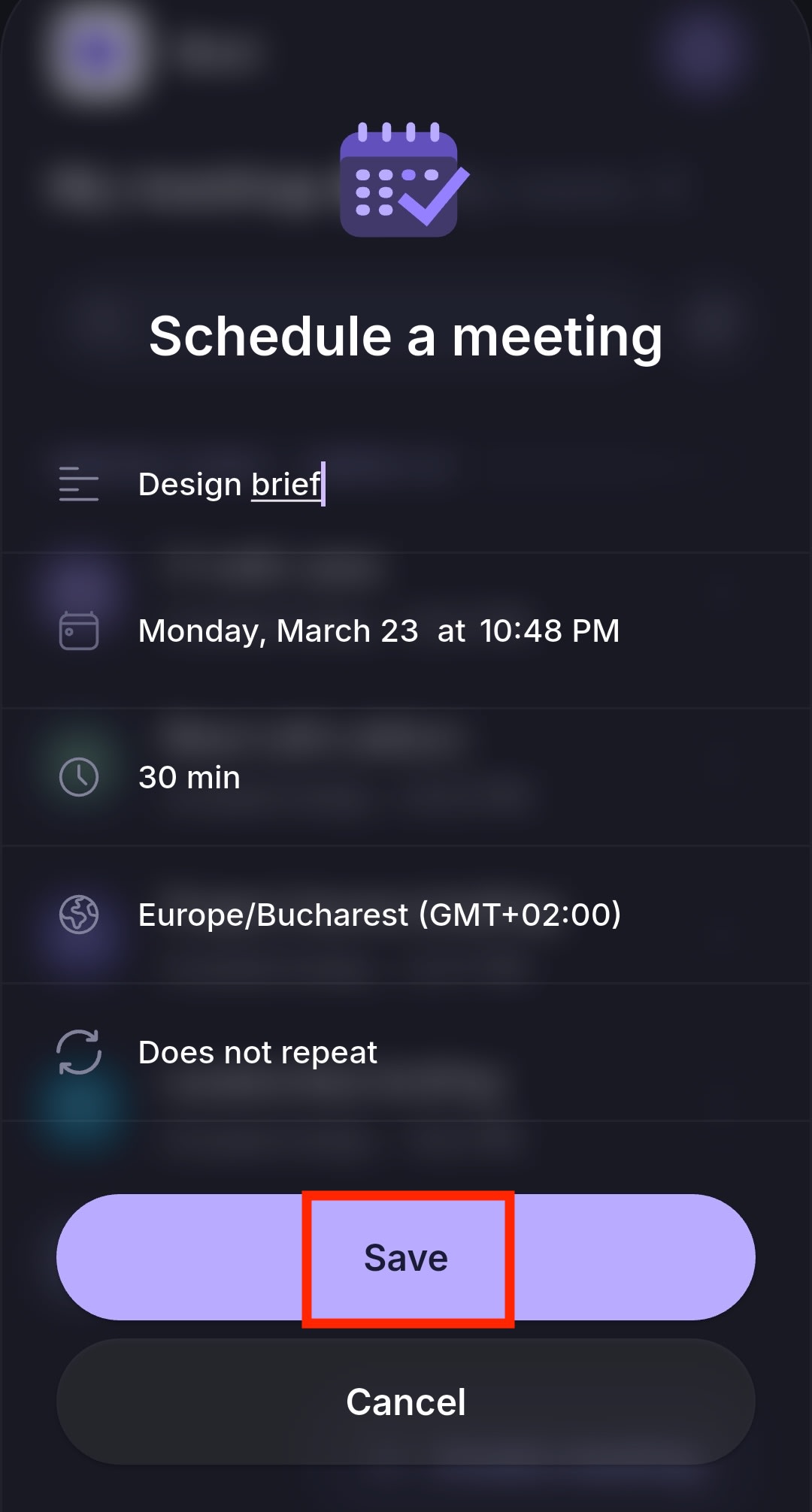
Thao tác này tạo một mục trong Cuộc họp của tôi và tự động tạo một liên kết cuộc họp bảo mật.
Tiếp theo, bạn có thể:
- Chạm Sao chép 📋 để sao chép liên kết và chia sẻ với những người khác
- Xong để hoàn tất thiết lập và quay lại màn hình Trang chủ
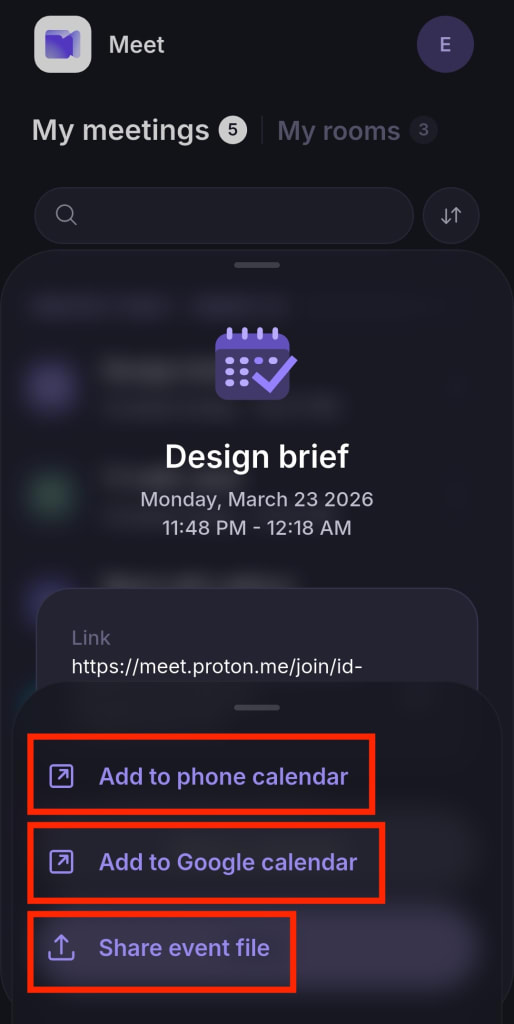
- Thêm vào lịch và chọn giữa:
- Thêm vào lịch điện thoại để thêm cuộc họp vào lịch của thiết bị
- Thêm vào Google Lịch để thêm cuộc họp vào Google Lịch
- Chia sẻ tệp sự kiện để chia sẻ tệp lịch ICS mà bạn hoặc người khác có thể nhập vào ứng dụng lịch
Bạn cũng có thể lên lịch cuộc họp trong ứng dụng web Proton Meet, ứng dụng Proton Meet trên máy tính hoặc ứng dụng Proton Calendar, và tự động gửi lời mời qua email cho cả người dùng Proton và người dùng không sử dụng Proton. Người được mời có thể tham gia ngay cả khi họ không có Tài khoản Proton.
Các tính năng hội nghị truyền hình
Sau khi kết nối, tất cả người tham dự đều có quyền truy cập vào các tính năng hội nghị truyền hình như chia sẻ màn hình và trò chuyện trong cuộc họp. Chủ phòng họp cũng có quyền truy cập vào tính năng ghi hình video và các tính năng kiểm duyệt bổ sung.
- Cách sử dụng camera và micrô của bạn
- Cách chia sẻ màn hình của bạn (chỉ dành cho iOS)
- Giải thích tính năng chat của Proton Meet
- Các công cụ điều hành và tổ chức Proton Meet
- Ghi lại một cuộc họp
Nếu bạn mới sử dụng ứng dụng hội nghị truyền hình của chúng tôi, hãy xem hướng dẫn của chúng tôi về cách bắt đầu với Proton Meet.