
Proton Meetのチャットスレッド
- 閲覧中
- 0 分
- カテゴリー
- Proton Meet
チャットスレッドを使うと、Proton Meetのチャットでメッセージに直接返信できます。関連する返信は元のメッセージの下にまとまるので、メインのチャットを煩雑にすることなく、別の会話をしたり、重要なメッセージを見つけたりできます。
チャットスレッドやリアクションを含むすべてのメッセージは、エンドツーエンド暗号化されています。サーバー側にチャット履歴はなく、会議が終了するとメッセージは消えます。どのメッセージが返信で、何に対する返信かという会話の構造まで完全に暗号化されているため、会議外の誰もその内容を見ることはできません。
チャットスレッドは、無料ユーザーやゲストを含め、最新バージョンのProton Meetの全てのユーザーが利用できます。
この記事では、以下について説明します:
チャットスレッドでメッセージに返信する方法
1. Proton Meet通話中のチャットパネルで、返信したいメッセージにカーソルを合わせるかタップします。
2. 返信アイコンを選択します。代わりに絵文字を選択してメッセージにリアクションすることもできます。
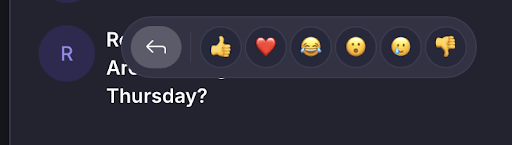
3. メッセージの下にある返信ボックスに返信内容を入力し、送信します。
返信の下書きを開始してその場を離れても、下書きはスレッドに残るので、後で戻って再開できます。さらに返信があると、新しい返信バッジで通知されます。
参加していないスレッドについては通知されません。なお、チャットスレッドは一階層のみで、スレッド内で元のメッセージに返信することはできますが、返信から別のスレッドを作成することはできません。
チャットスレッド内のすべてのメッセージを表示する方法
返信は元のメッセージの下にグループ化された状態で表示され、整理されて追いやすくなります。
1. チャットパネルで元のメッセージを探します。
2. 返信数が表示されているメッセージの下にあるドロップダウンアイコンを選択します。
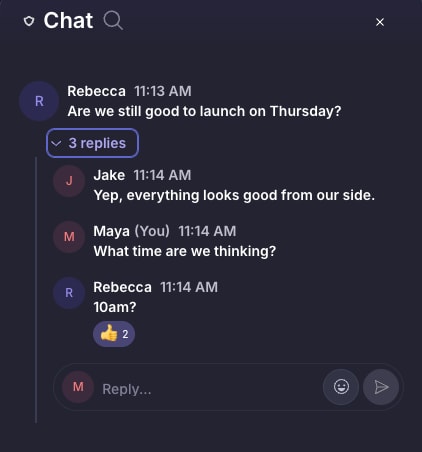
これにより、メインチャットでの位置を失うことなくチャットスレッドを展開できます。なお、スレッドに返信を追加しない限り、更新や新しい返信の通知は届きません。
チャットを上にスクロールすると、新しいメッセージバッジに、見逃したメインチャットの新着メッセージ数が表示されます。スレッドの返信はこの数に含まれません。
メッセージと返信を検索する方法
チャットスレッド内のものを含め、すべてのメッセージと返信は通話中に検索できます。検索バーにキーワードやフレーズを入力すると、関連するメッセージと返信のリストが表示されます。