
Thread di chat in Proton Meet
- Lettura
- 2 minuti
- Categoria
- Proton Meet
I thread di chat ti permettono di rispondere direttamente a un messaggio in una chat di Proton Meet. Le risposte correlate restano raggruppate sotto il messaggio originale, così puoi avere conversazioni parallele e trovare i messaggi importanti senza intasare la chat principale.
Tutti i messaggi, inclusi i thread di chat e le reazioni, sono crittografati end-to-end. Non esiste una cronologia delle chat sul server e i messaggi scompaiono quando la riunione termina. Persino la struttura di una conversazione, ovvero quali messaggi sono risposte e a cosa rispondono, è completamente crittografata, quindi nessuno al di fuori di una riunione può vederne il contenuto.
I thread di chat sono disponibili per tutti gli utenti sulla versione più recente di Proton Meet, inclusi gli utenti free e gli ospiti.
In questo articolo spieghiamo:
- Come rispondere a un messaggio in un thread di chat
- Come visualizzare tutti i messaggi in un thread di chat
- Come trovare messaggi e risposte
Come rispondere a un messaggio in un thread di chat
1. Nel pannello della chat durante una chiamata Meet, passa il mouse sopra o premi il messaggio a cui vuoi rispondere.
2. Seleziona l’icona Rispondi. In alternativa, puoi reagire al messaggio selezionando un’emoji.
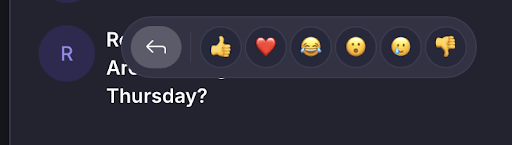
3. Inserisci la tua risposta nella casella di risposta sotto il messaggio e inviala.
Se inizi a scrivere una risposta e poi esci, la bozza resta nel thread e puoi riprenderla più tardi. Se arrivano altre risposte, ricevi una notifica con il badge Nuova risposta.
Non riceverai notifiche per i thread a cui non hai partecipato. Tieni presente che i thread di chat hanno un solo livello: puoi rispondere in un thread al messaggio originale, ma non puoi creare un altro thread a partire da una risposta.
Come visualizzare tutti i messaggi in un thread di chat
Le risposte restano raggruppate sotto il messaggio originale, così rimangono ordinate e più facili da seguire.
1. Cerca il messaggio originale nel pannello della chat.
2. Seleziona l’icona del menu a discesa sotto il messaggio che mostra il numero di risposte.
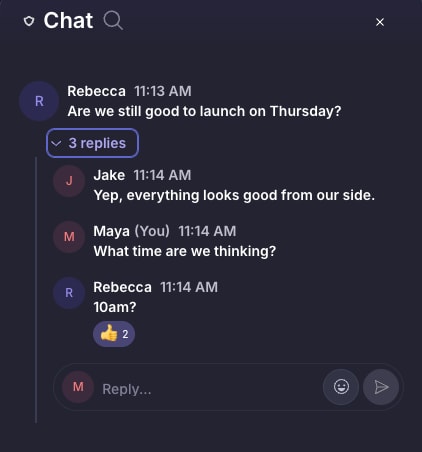
In questo modo il thread di chat si espande senza farti perdere il punto in cui eri nella chat principale. Tieni presente che, se non aggiungi una risposta al thread, non riceverai notifiche su aggiornamenti e nuove risposte.
Se scorri verso l’alto nella chat, un badge Nuovi messaggi mostra quanti nuovi messaggi della chat principale hai perso. Le risposte nei thread non sono incluse in questo conteggio.
Come trovare messaggi e risposte
Tutti i messaggi e le risposte, compresi quelli nei thread di chat, possono essere cercati durante la chiamata. Inserisci parole chiave o frasi nella barra di ricerca e riceverai un elenco di messaggi e risposte correlati.