
Fils de discussion dans Proton Meet
- Lecture
- 3 minutes
- Catégorie
- Proton Meet
Les fils de discussion vous permettent de répondre directement à un message dans un chat Proton Meet. Les réponses associées restent groupées sous le message d’origine, ce qui vous permet d’avoir des conversations parallèles et de retrouver les messages importants sans encombrer le chat principal.
Tous les messages, y compris les fils de discussion et les réactions, sont chiffrés de bout en bout. Il n’y a pas d’historique de chat côté serveur, et les messages disparaissent lorsque la réunion se termine. Même la structure d’une conversation, c’est-à-dire quels messages sont des réponses et à quoi ils répondent, est entièrement chiffrée, de sorte que personne en dehors d’une réunion ne peut voir son contenu.
Les fils de discussion sont disponibles pour tous les utilisateurs de la dernière version de Proton Meet, y compris les utilisateurs gratuits et les invités.
Dans cet article, nous expliquons :
- Comment répondre à un message dans un fil de discussion
- Comment afficher tous les messages dans un fil de discussion
- Comment rechercher des messages et des réponses
Comment répondre à un message dans un fil de discussion
1. Dans le panneau de chat pendant un appel Meet, survolez ou appuyez sur le message auquel vous souhaitez répondre.
2. Sélectionnez l’icône Répondre. Vous pouvez également choisir de réagir au message en sélectionnant un emoji.
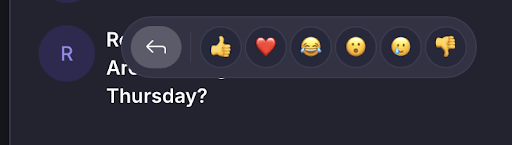
3. Saisissez votre réponse dans le champ de réponse sous le message et envoyez-la.
Si vous commencez à rédiger une réponse et que vous quittez, votre brouillon reste associé au fil de discussion, ce qui vous permet d’y revenir plus tard. Si d’autres réponses sont ajoutées, vous serez notifié par un badge Nouvelle réponse.
Vous ne serez pas notifié pour les fils de discussion auxquels vous n’avez pas participé. Notez que les fils de discussion ne comportent qu’un seul niveau, ce qui signifie que vous pouvez répondre dans un fil de discussion au message d’origine, mais que vous ne pouvez pas créer un autre fil de discussion à partir d’une réponse.
Comment afficher tous les messages dans un fil de discussion
Les réponses restent groupées sous le message d’origine, ce qui les garde organisées et facilite leur suivi.
1. Recherchez le message d’origine dans le panneau de chat.
2. Sélectionnez l’icône déroulante sous le message qui indique le nombre de réponses.
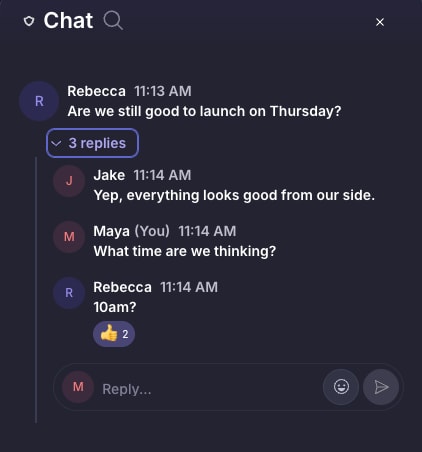
Cela développe le fil de discussion sans perdre votre place dans le chat principal. Notez que, à moins d’ajouter une réponse au fil de discussion, vous ne serez pas notifié des mises à jour et des nouvelles réponses.
Si vous faites défiler vers le haut dans le chat, un badge Nouveaux messages indiquera combien de nouveaux messages du chat principal vous avez manqués. Les réponses aux fils de discussion ne sont pas incluses dans ce décompte.
Comment rechercher des messages et des réponses
Tous les messages et réponses, y compris ceux des fils de discussion, peuvent être recherchés pendant l’appel. Saisissez des mots-clés ou des phrases dans la barre de recherche, et vous recevrez une liste de messages et de réponses associés.