
Proton Meet में मीटिंग कैसे रिकॉर्ड करें
- पढ़ने का समय
- 0 मिनट
- श्रेणी
- Proton Meet
Proton Meet की पेड सदस्यता के साथ, मीटिंग होस्ट कॉल रिकॉर्ड कर सकते हैं और फुटेज अपने कंप्यूटर पे लोकल सेव कर सकते हैं।
रिकॉर्डिंग इन पे उपलब्ध है:
- वेब के लिए Proton Meet (Mozilla Firefox को छोड़कर सभी ब्राउज़र)
- Proton Meet के डेस्कटॉप ऐप (Windows, macOS, Linux)
कॉल कैसे रिकॉर्ड करें
रिकॉर्डिंग शुरू करने के लिए, मीटिंग कंट्रोल्स में Record ⏺️ बटन चुनें।
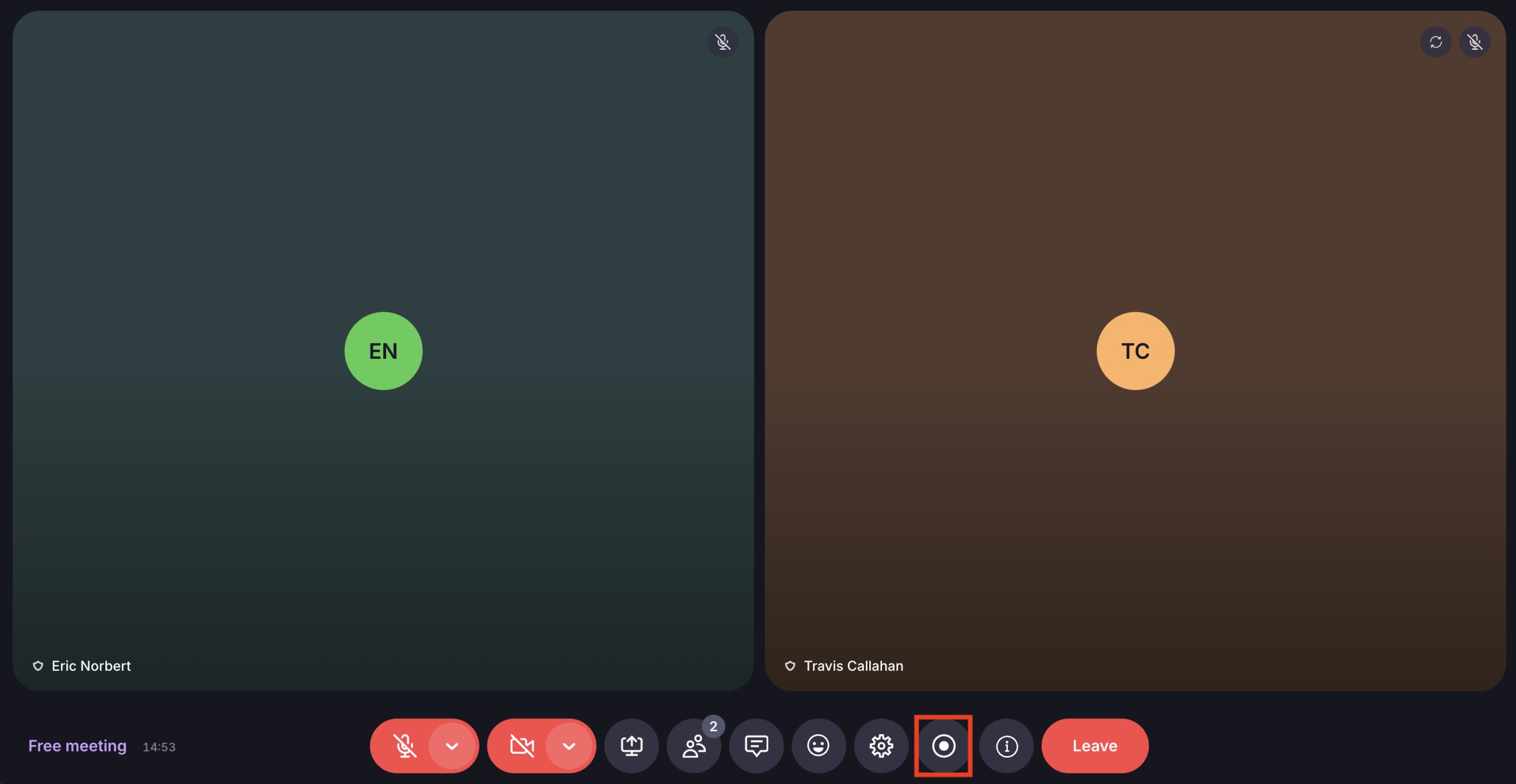
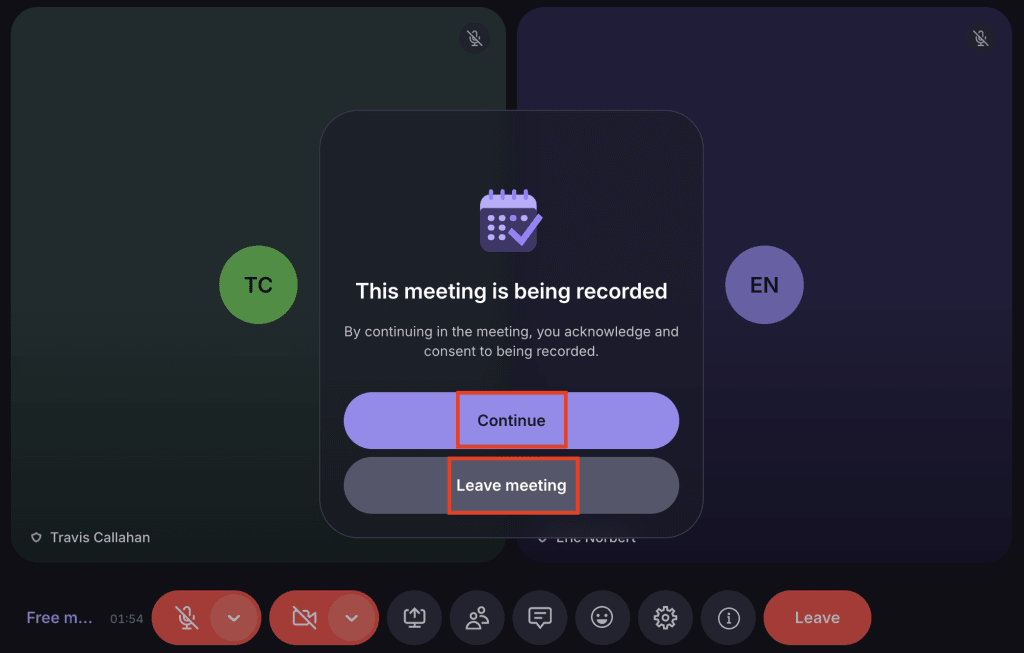
Proton Meet मीटिंग विंडो में दिखने वाली हर चीज़ कैप्चर करेगा। अन्य प्रतिभागियों को सूचना मिलेगी कि रिकॉर्डिंग शुरू हो गई है, और उनके पास मीटिंग जारी रखने या छोड़ने का विकल्प होगा।
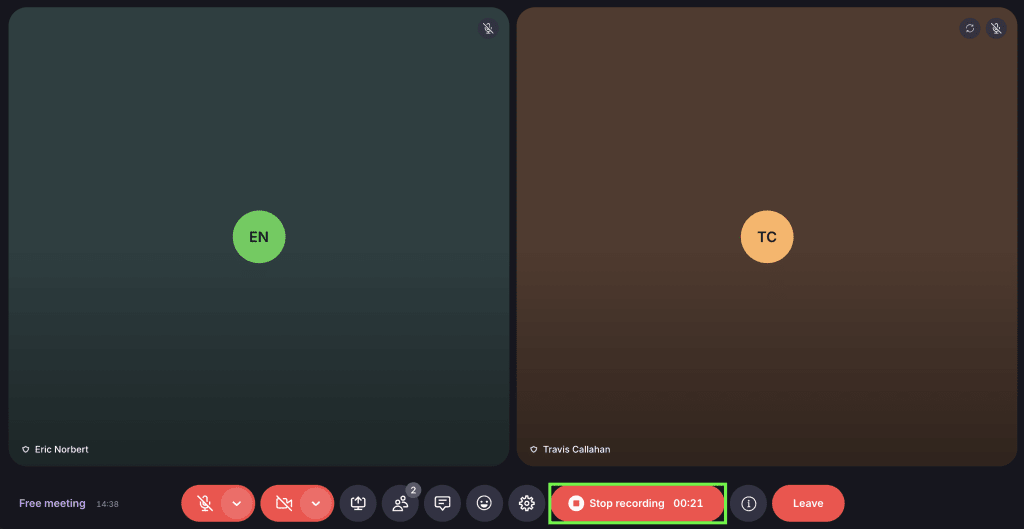
रिकॉर्डिंग बंद करने के लिए, रिकॉर्डिंग बंद करें चुनें।
आपकी रिकॉर्डिंग लोकल तौर पे MP4 फॉर्मैट में सहेजी जाएगी:
- वेब ऐप: आपका ब्राउज़र अपनी डिफॉल्ट डाउनलोड जगह इस्तेमाल करेगा या आपको फ़ाइल कहां सहेजनी है, ये चुनने के लिए कहेगा, ये आपकी ब्राउज़र सेटिंग पे निर्भर करता है।
- डेस्कटॉप ऐप: आपसे सहेजने की जगह और फ़ाइल का नाम चुनने को कहा जाएगा।
अगर आप हमारे वीडियो कॉन्फ्रेंसिंग ऐप के नए यूज़र हैं, तो Proton Meet से शुरूआत करने की हमारी गाइड देखें।