
Cómo usar las salas de reuniones en Proton Meet
- Lectura
- 2 min
- Categoría
- Proton Meet
Proton Meet ofrece dos tipos de salas de reuniones reutilizables: salas de reuniones personales y salas regulares. Ambas proporcionan enlaces permanentes que puedes reutilizar en cualquier momento, pero difieren en cómo controlas la sala. Cualquiera con el enlace puede unirse, incluso si no estás ahí.
Sala de reuniones personal
Cada cuenta de Proton Meet incluye una Sala de reuniones personal: un espacio siempre disponible vinculado a tu cuenta.
Recomendamos compartirla solo con personas de confianza. Si es necesario, puedes regenerar el enlace una vez al día para mayor Privacidad.
Aquí se explica cómo usar tu Sala de reuniones personal:
- En la web o en el escritorio, ve a Mis salas. Tu Sala de reuniones personal aparece en la lista, con las Acciones disponibles junto a ella.
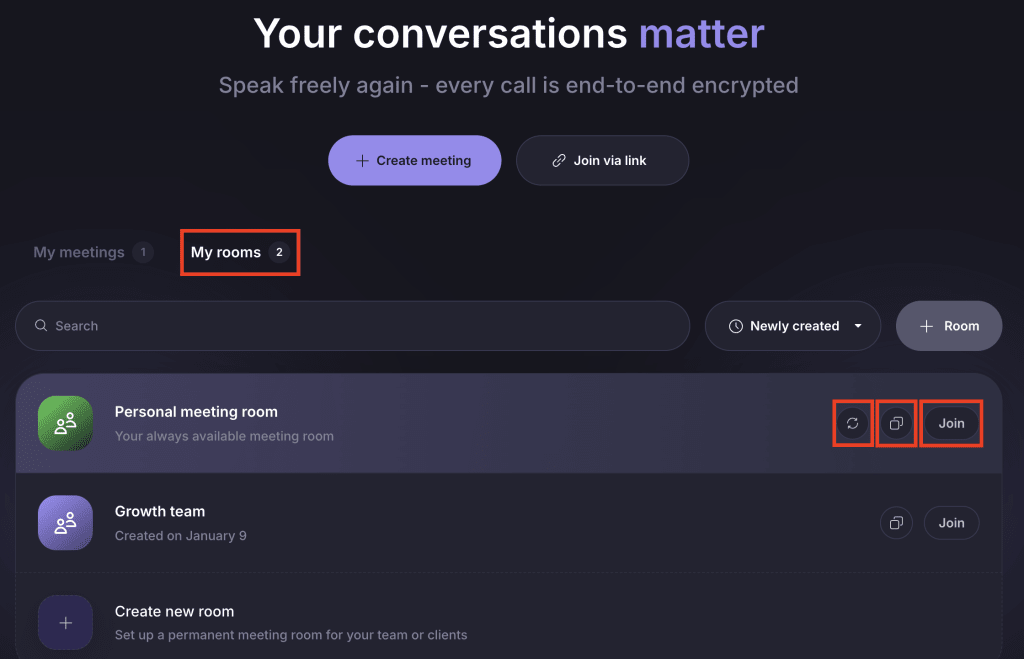
- En dispositivos móviles, ve a Mis salas y pulsa Sala de reuniones personal.

Verás las siguientes Opciones:
- Copiar 📋: Copiar y compartir tu enlace con otros para empezar una reunión rápida sin programar un Evento. Puedes Compartir tu enlace con cualquier persona, incluso si no tienen una cuenta de Proton.
- Unirse o Unirse a la reunión: Ingresar a tu sala Inmediatamente.
- Regenerar enlace 🔄: Crear un nuevo enlace para tu Sala de reuniones personal y destruir el antiguo. Puedes hacer esto una vez cada 24 horas.
Salas de reuniones regulares
Las salas regulares son espacios de reunión reutilizables que puedes Crear y administrar en web, escritorio y móvil. Al igual que las salas personales, tienen un Enlace permanente, pero puedes Eliminar y Crear nuevos según sea necesario.
Aquí tienes cómo Crear una sala de reuniones:
- Ir a Mis salas.
- Seleccionar Crear una nueva sala.
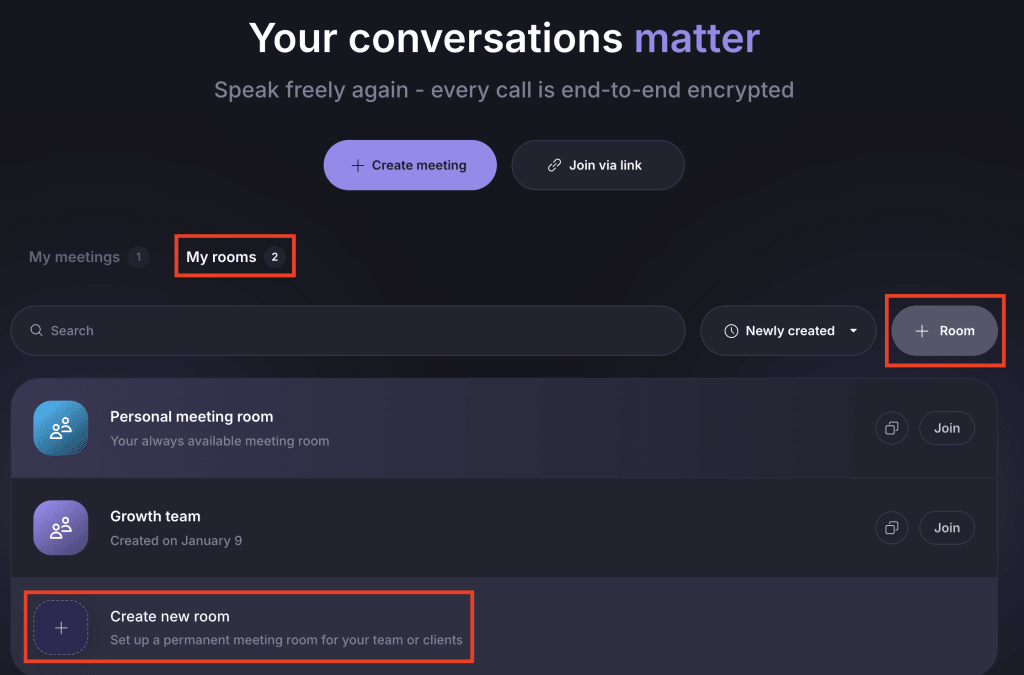
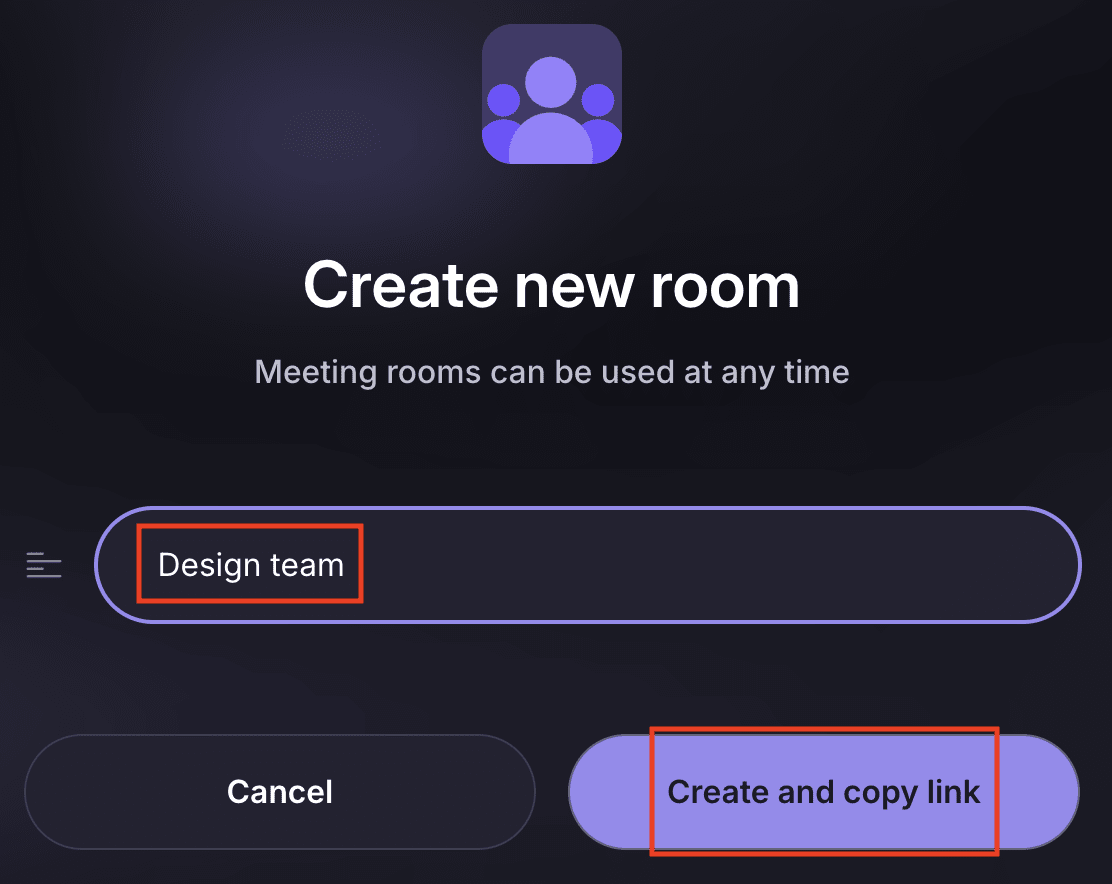
- Ingresar un nombre de sala.
- Seleccionar Crear y copiar enlace.
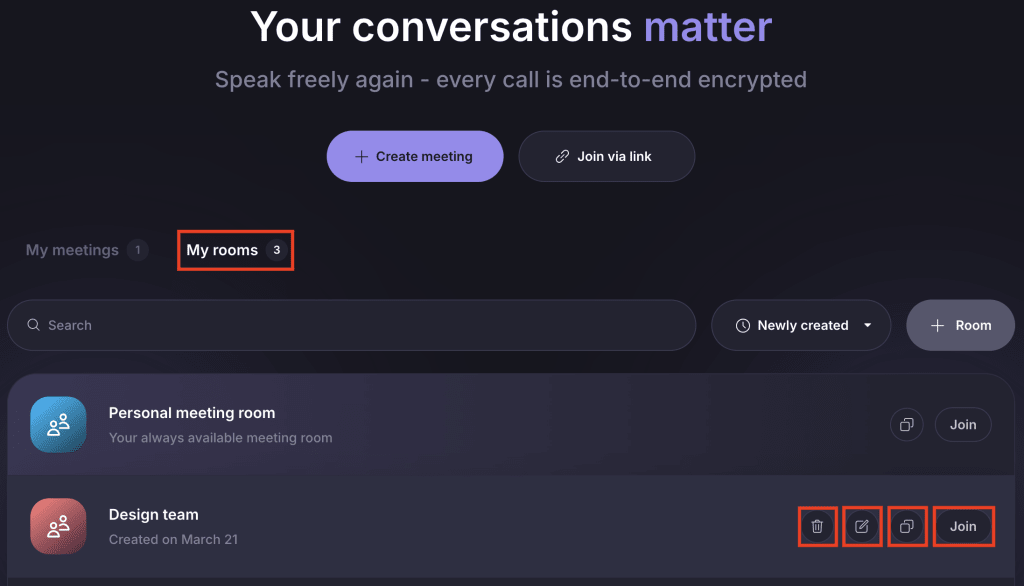
Para cada sala puede:
- Unirse: Ingresar a la sala inmediatamente.
- Copiar 📋: Copiar y compartir el enlace de la sala con otros.
- Editar ✏️: Cambiar el nombre de la sala.
- Eliminar 🗑️: Eliminar la sala permanentemente.
Para qué utilizar cada tipo de sala
Utilizar una Sala de reuniones personal para:
- Reuniones rápidas, puntuales o puestas al día
- Debates en curso donde los Participantes ya tienen su enlace
- Personas de confianza con las que habla a menudo
- Llamadas espontáneas sin programar
Use salas regulares para:
- Espacios de reunión reutilizables para equipos o temas específicos
- Actividad basada en proyectos que pueden cambiar o Termina
- Compartir un enlace persistente sin exponer su sala personal
Para reuniones planificadas cuando quiera Invitar a los Participantes por correo electrónico y administrar Detalles como el Tiempo y recordatorios, use scheduled meetings en su lugar.
Si eres nuevo en nuestra aplicación de videoconferencia, consulta nuestra guía para empezar a usar Proton Meet.