
그룹 생성 및 관리 방법
- 읽기
- 0분
- 카테고리
- Proton VPN for Business
Proton VPN for Business 관리자로서 귀하는 사용자 그룹을 생성하고 각 그룹의 게이트웨이 및 공유된 서버에 대한 접근 권한을 맞춤화할 수 있습니다.
시작하기 전에 귀하는 Proton VPN for Business 조직을 생성(새 창)하고 일부 사용자를 추가(새 창)해야 합니다.
그룹을 생성하는 방법
1. account.proton.me에 로그인하고 VPN 앱을 선택합니다.
2. 사이드바에서 조직 → 그룹으로 이동한 다음, + 새 그룹을 클릭합니다.

3. 그룹의 이름을 입력하고 목적 필드에 간단한 설명을 추가합니다. 완료되면 저장을 클릭합니다.

그룹에 사용자 추가 방법
그룹에 사용자를 추가하려면:
1. account.proton.me에 로그인하고 VPN 앱을 선택합니다.
2. 사이드바에서 조직 → 그룹으로 이동한 다음, + 사용자 추가를 클릭합니다.

3. 그룹 구성원 필드에 사용자 이름 또는 이메일 주소를 입력하기 시작한 다음, 목록에서 사용자의 이메일 주소를 선택합니다. 모든 사용자를 추가하려면 모든 조직 구성원 추가를 클릭합니다.

4. 완료되면 추가를 클릭하고 비밀번호를 입력하여 계속합니다. 초대된 사용자는 그룹에 가입할 수 있는 이메일 초대를 받게 됩니다.
사용자 삭제 방법
1. account.proton.me에 로그인하고 VPN 앱을 선택합니다.
2. 사이드바에서 조직 → 그룹으로 이동하여 관리할 그룹을 선택합니다.
3. 사용자의 이름 옆에 있는 점 세 개(⋮)를 클릭한 다음, 초대 취소를 선택합니다.

그룹의 VPN 접근 맞춤화 방법
귀하의 조직 게이트웨이 및 공유된 서버에 그룹의 접근 권한을 할당할 수 있습니다.
그룹을 편집하는 방법
생성된 후 그룹의 이름 및/또는 목적을 편집하려면:
1. account.proton.me에 로그인하고 VPN 앱을 선택합니다.
2. 사이드바에서 조직 → 그룹으로 이동하여 편집할 그룹을 선택합니다.
3. 그룹 편집(펜) 버튼을 클릭합니다.

그룹 삭제 방법
그룹을 삭제하려면:
1. account.proton.me에 로그인하고 VPN 앱을 선택합니다.
2. 사이드바에서 조직 → 그룹으로 이동하여 관리할 그룹을 선택합니다.
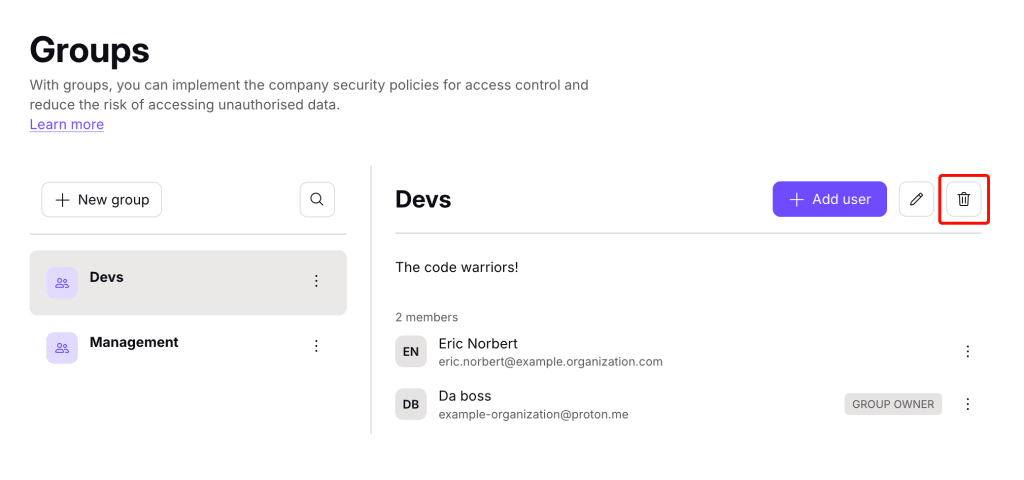
3. 삭제(휴지통) 버튼을 클릭하고 확인합니다.
그룹 및 사용자 지정 도메인
하지만 귀하가 사용자 지정 도메인(Proton Workspace에서 이용 가능)을 보유한 경우, 각 그룹은 귀하의 사용자 지정 도메인 하위의 이메일 주소를 받게 됩니다.