
Cách tạo và quản lý nhóm
- Đọc
- 4 phút
- Danh mục
- Proton VPN for Business
Với tư cách là quản trị viên Proton VPN for Business, có thể tạo các nhóm người dùng và tùy chỉnh quyền truy cập của từng nhóm vào Cổng kết nối và các máy chủ đã chia sẻ.
- Cách tạo nhóm
- Cách thêm người dùng vào nhóm
- Cách xóa người dùng
- Cách tùy chỉnh quyền truy cập VPN cho các nhóm
- Cách chỉnh sửa nhóm
- Cách xóa nhóm
- Các nhóm và miền tùy chỉnh
Trước khi bắt đầu, cần tạo tổ chức Proton VPN for Business(cửa sổ mới) và thêm một số người dùng(cửa sổ mới).
Cách tạo nhóm
1. Đăng nhập vào account.proton.me và chọn ứng dụng VPN.
2. Trên thanh bên, đi tới Tổ chức → Các nhóm, sau đó nhấp vào + Nhóm mới.

3. Đặt cho nhóm một Tên và thêm mô tả ngắn vào trường Mục đích. Nhấp vào Lưu khi hoàn tất.

Cách thêm người dùng vào nhóm
Để thêm người dùng vào nhóm:
1. Đăng nhập vào account.proton.me và chọn ứng dụng VPN.
2. Trên thanh bên, đi tới Tổ chức → Các nhóm, sau đó nhấp vào + Thêm người dùng.

3. Bắt đầu nhập tên người dùng hoặc địa chỉ email vào trường Thành viên nhóm, sau đó chọn địa chỉ email của người dùng từ danh sách. Để thêm tất cả người dùng, nhấp vào Thêm tất cả thành viên tổ chức.

4. Nhấp vào Thêm khi hoàn tất và nhập mật khẩu để tiếp tục. Người dùng được mời sẽ nhận được thư mời qua email để tham gia nhóm.
Cách xóa người dùng
1. Đăng nhập vào account.proton.me và chọn ứng dụng VPN.
2. Trên thanh bên, đi tới Tổ chức → Các nhóm và chọn nhóm muốn quản lý.
3. Nhấp vào dấu ba chấm (⋮) bên cạnh tên người dùng, sau đó chọn Thu hồi lời mời.

Cách tùy chỉnh quyền truy cập VPN cho các nhóm
Có thể cấp quyền truy cập cho các nhóm vào Cổng kết nối và các máy chủ đã chia sẻ của tổ chức.
- Cách thêm và xóa người dùng khỏi Cổng kết nối(cửa sổ mới)
- Cách quản lý quyền truy cập của nhóm vào các máy chủ đã chia sẻ(cửa sổ mới)
Cách chỉnh sửa nhóm
Để chỉnh sửa tên và/hoặc mục đích của nhóm sau khi đã tạo:
1. Đăng nhập vào account.proton.me và chọn ứng dụng VPN.
2. Trên thanh bên, đi tới Tổ chức → Các nhóm và chọn nhóm muốn chỉnh sửa.
3. Nhấp vào nút Chỉnh sửa nhóm (bút).

Cách xóa nhóm
Để xóa nhóm:
1. Đăng nhập vào account.proton.me và chọn ứng dụng VPN.
2. Trên thanh bên, đi tới Tổ chức → Các nhóm và chọn nhóm muốn quản lý.
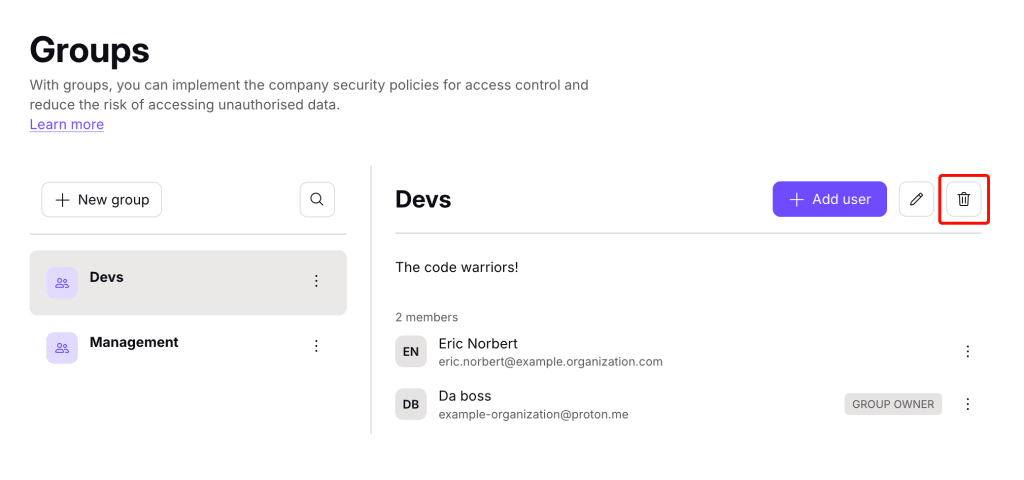
3. Nhấp vào nút Xóa (thùng rác) và xác nhận.
Nhóm và miền tùy chỉnh
Tuy nhiên, nếu có miền tùy chỉnh (khả dụng với Proton Workspace), mỗi nhóm sẽ có một địa chỉ email theo miền tùy chỉnh.