
グループの作成と管理方法
- 閲覧中
- 0 分
- カテゴリー
- Proton VPN for Business
Proton VPN for Businessの管理者として、お客様はユーザーグループを作成し、各グループのゲートウェイおよび共有サーバーへのアクセスをカスタマイズすることができます。
- グループの作成方法
- グループにユーザーを追加する方法
- ユーザーを削除する方法
- グループのVPNアクセスをカスタマイズする方法
- グループを編集する方法
- グループを削除する方法
- グループとカスタムドメイン
開始する前に、お客様はProton VPN for Businessの組織を作成(新しいウィンドウ)し、ユーザーを追加(新しいウィンドウ)する必要があります。
グループの作成方法
1. account.proton.meにサインインし、VPNアプリを選択します。
2. サイドバーで、組織 → グループの順に進み、+ 新しいグループをクリックします。

3. グループの名前を入力し、目的フィールドに簡単な詳細を追加します。完了したら保存をクリックします。

グループにユーザーを追加する方法
グループにユーザーを追加するには:
1. account.proton.meにサインインし、VPNアプリを選択します。
2. サイドバーで、組織 → グループの順に進み、+ ユーザーを追加をクリックします。

3. グループメンバーフィールドにユーザー名またはメールアドレスを入力し始め、リストからユーザーのメールアドレスを選択します。すべてのユーザーを追加するには、全ての組織メンバーを追加するをクリックします。

4. 完了したら追加をクリックし、パスワードを入力して続行します。招待されたユーザーは、グループに参加するための招待メールを受け取ります。
ユーザーを削除する方法
1. account.proton.meにサインインし、VPNアプリを選択します。
2. サイドバーで、組織 → グループの順に進み、管理するグループを選択します。
3. ユーザー名の横にある3つの点(⋮)をクリックし、招待を失効させるを選択します。

グループのVPNアクセスをカスタマイズする方法
お客様は、組織のゲートウェイおよび共有サーバーへのアクセスをグループに割り当てることができます。
グループの編集方法
作成後にグループの名前や目的を編集するには:
1. account.proton.meにサインインし、VPNアプリを選択します。
2. サイドバーで、組織 → グループの順に進み、編集するグループを選択します。
3. グループを編集(ペン)ボタンをクリックします。

グループを削除する方法
グループを削除するには:
1. account.proton.meにサインインし、VPNアプリを選択します。
2. サイドバーで、組織 → グループの順に進み、管理するグループを選択します。
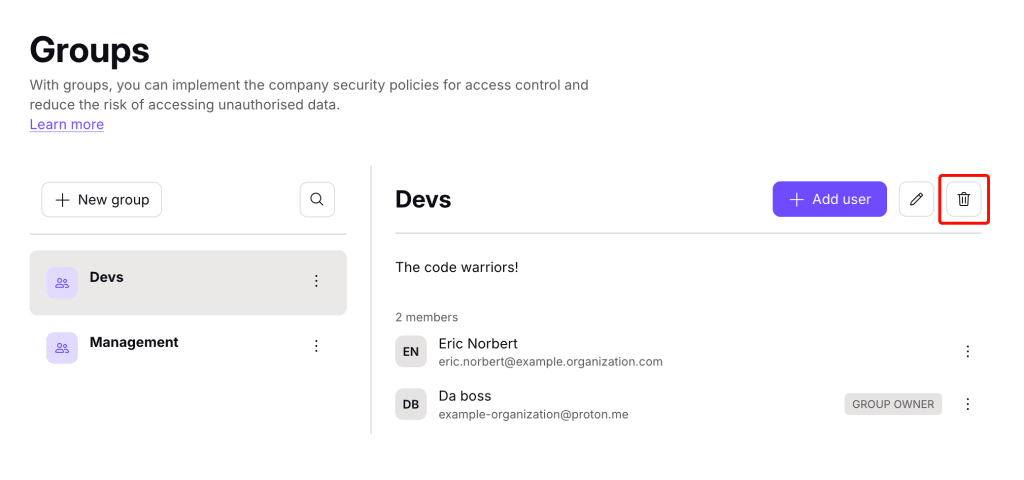
3. 削除(ごみ箱)ボタンをクリックして確認します。
グループとカスタムドメイン
ただし、お客様がカスタムドメイン(Proton Workspaceで利用可能)をお持ちの場合、各グループはお客様のカスタムドメインのメールアドレスを取得します。