
如何创建和管理群组
- 阅读
- 0 分钟
- 类别
- Proton VPN for Business
作为 Proton VPN for Business 管理员,您可以创建群组,并自定义每个群组对网关和共享服务器的访问权限。
在开始之前,您需要创建您的 Proton VPN for Business 组织(新窗口)并添加一些用户(新窗口)。
如何创建群组
1. 登录 account.proton.me 并选择 VPN 应用。
2. 在侧边栏中,转到组织 → 群组,然后点击+ 新建群组。

3. 为您的群组输入名称,并在用途字段中添加简短描述。完成后点击保存。

如何向群组添加用户
向群组添加用户的方法如下:
1. 登录 account.proton.me 并选择 VPN 应用。
2. 在侧边栏中,转到组织 → 群组,然后点击+ 添加用户。

3. 在群组成员字段中开始输入用户名或电子邮件地址,然后从列表中选择该用户的电子邮件地址。要添加所有用户,请点击添加所有组织成员。

4. 完成后点击添加,并输入密码以继续。受邀用户将收到加入群组的电子邮件邀请。
如何移除用户
1. 登录 account.proton.me 并选择 VPN 应用。
2. 在侧边栏中,转到组织 → 群组,然后选择您要管理的群组。
3. 点击用户名称旁边的三个点(⋮),然后选择撤销邀请。

如何自定义群组的 VPN 访问权限
您可以为群组分配对组织网关和共享服务器的访问权限。
如何编辑群组
在群组创建后编辑其名称和/或用途的方法如下:
1. 登录 account.proton.me 并选择 VPN 应用。
2. 在侧边栏中,转到组织 → 群组,然后选择您要编辑的群组。
3. 点击编辑群组(笔形图标)按钮。

如何删除群组
删除群组的方法如下:
1. 登录 account.proton.me 并选择 VPN 应用。
2. 在侧边栏中,转到组织 → 群组,然后选择您要管理的群组。
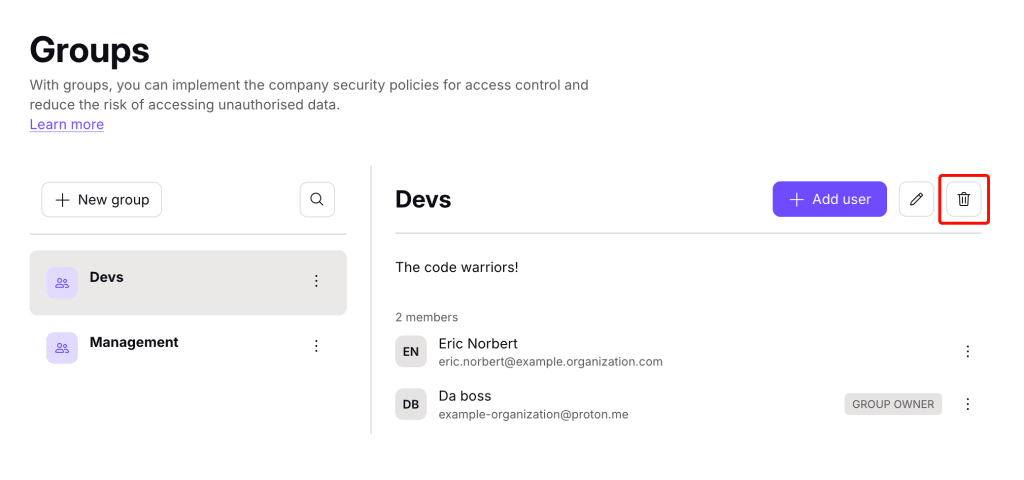
3. 点击删除(回收站)按钮并确认。
群组和自定义域名
不过,如果您拥有自定义域名(可通过 Proton Workspace 获取),每个群组都会获得一个位于您的自定义域名下的电子邮件地址。
通过 SCIM 配置群组
如果您的组织使用 Okta 或 Microsoft Entra 等身份提供商(IdP),您可以在其中而非 Proton 中创建和管理群组。在 IdP 中对群组和成员资格所做的更改会自动同步到 Proton,因此无需手动更新。
这在员工入职和离职流程中尤为实用:当有人加入或离开团队时,其访问权限会自动更新,无需他人每次手动授予或撤销权限。
要为您的组织设置 SCIM,请参阅: