LastPass’ten Proton Pass’e içe aktarma
- Okuma süresi
- 2 dakikalık
- Kategori
- Parolaları içe ve dışa aktarma
Bir lastpass kullanıcısıysanız, verileriniz yakın zamanda gerçekleşen lastpass saldırısında büyük ihtimalle sızdırılmıştır. Olay hakkında ayrıntılı bilgi alın ve atmanız gereken adımları burada bulabilirsiniz.
Proton Pass, parolalarınızı ve diğer verilerinizi lastpass’ten içe aktarmak için yerleşik bir desteğe sahiptir. Bu işlem iki aşamadan oluşur:
1. LastPass’ten parolalarınızı ve diğer verilerinizi dışa aktarın
2. Dışa aktarılan parolalarınızı Proton Pass’e içe aktarın
LastPass’ten nasıl dışa aktarılır
Bu adımlar yalnızca LastPass tarayıcı eklentisi kullanılarak gerçekleştirilebilir. LastPass kasanızı aşağıdaki şekilde dışa aktarabilirsiniz:
1. Tarayıcı araç çubuğunuzdaki LastPass simgesine tıklayın. Oturum açmadığınızda gri veya siyah görünür.
2. E-posta adresinizi ve ana parolanızı yazın, ardından Giriş yap düğmesine tıklayın.

3. Hesabınız çok faktörlü kimlik doğrulaması kullanıyorsa kimliğinizi doğrulamak için ekrandaki yönergeleri izleyin.
4. Oturum açtıktan sonra tarayıcı araç çubuğunuzdaki LastPass simgesine tekrar tıklayın.
5. Hesap sekmesini açın ve Sorunu kendiniz çözün > Kasa ögelerini dışa aktar > Verileri her yerde kullanmak için dışa aktar bölümüne gidin.

6. İstenirse ana parolanızı yeniden girin.
7. (İsteğe bağlı) Bu parola istemini bir süreliğine atlamak için Şu süre boyunca yeniden isteme seçeneğini belirleyin ve açılır menüden bir zaman aralığı seçin.
8. İlerle düğmesine tıklayın.
2. Proton Pass’e nasıl içe aktarılır
1. Proton Pass tarayıcı eklentisini açın ve ☰ → Ayarlar bölümüne gidin.

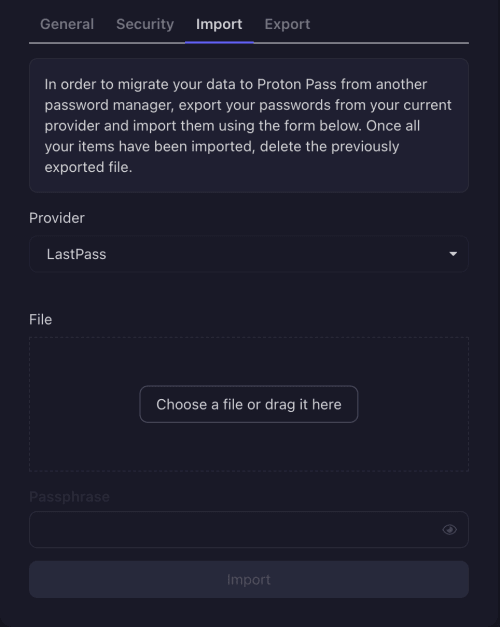
2. İçe aktar sekmesine gidin, Sağlayıcı açılır listesinden LastPass seçin ve dışa aktardığınız .csv dosyasını Dosya kutusuna sürükleyin ya da sistem dosya yöneticinizi kullanarak manuel olarak seçmek için Bir dosya seçin ya da sürükleyip buraya bırakın düğmesine tıklayın.
İşleminiz bittiğinde İçe aktar düğmesine tıklayın.