So importierst du von LastPass zu Proton Pass
- Lesen
- 1 Min.
- Kategorie
- Passwörter importieren und exportieren
Falls du ein lastpass-Benutzer bist, wurden deine Daten wahrscheinlich beim kürzlichen lastpass-Hack entwendet. Erfahre hier mehr über den Vorfall und die Schritte, die du unternehmen solltest.
Proton Pass verfügt über eine integrierte Funktion zum Importieren deiner Passwörter und anderer Daten von lastpass. Dieser Vorgang umfasst zwei Phasen:
1. Exportiere deine Passwörter und andere Daten von lastpass
2. Importiere deine exportierten Passwörter in Proton Pass
So exportierst du von lastpass
Diese Schritte können nur mit der LastPass-Browser-Erweiterung durchgeführt werden. Du kannst deinen LastPass-Tresor wie folgt exportieren:
1. Klicke auf das LastPass-Symbol in der Symbolleiste deines Browsers. Es erscheint grau oder schwarz, wenn du abgemeldet bist.
2. Gib deine E-Mail-Adresse und dein Master-Passwort ein und klicke dann auf Anmelden.

3. Wenn dein Konto die Multi-Faktor-Authentifizierung verwendet, folge den Anweisungen, um deine Identität zu verifizieren.
4. Sobald du angemeldet bist, klicke erneut auf das LastPass-Symbol in der Symbolleiste deines Browsers.
5. Öffne den Tab Konto und gehe zu Problem selbst beheben > Tresor-Einträge exportieren > Daten zur Verwendung an beliebiger Stelle exportieren.

6. Gib dein Master-Passwort erneut ein, falls du dazu aufgefordert wirst.
7. (optional) Um diese Passwortabfrage vorübergehend zu überspringen, wähle Nicht erneut abfragen für aus und wähle einen Zeitraum aus dem Dropdown-Menü.
8. Klicke auf Weiter.
2. So importierst du in Proton Pass
1. Öffne die Proton Pass-Browser-Erweiterung und gehe zu ☰ → Einstellungen.

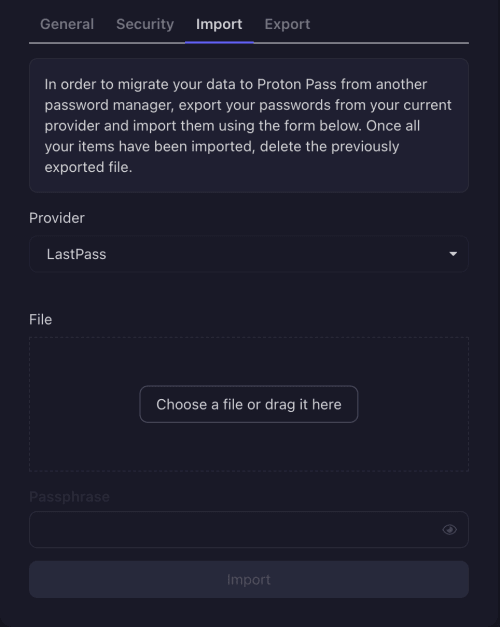
2. Gehe zum Importieren-Tab, wähle lastpass aus der Dropdown-Liste Anbieter aus und ziehe entweder die .csv-Datei, die du exportiert hast, in das Datei-Feld oder klicke auf die Schaltfläche Datei auswählen oder hierhinein ziehen, um sie manuell über den Dateimanager deines Systems auszuwählen.
Klicke auf Importieren, wenn du fertig bist.