
So importierst du Passwörter von Enpass zu Proton Pass
- Lesen
- 2 Min.
- Kategorien
- Passwörter importieren und exportieren
- Proton Pass
Wenn du von Enpass zu Proton Pass wechselst, kannst du deine Passwortdaten in zwei Hauptschritten sicher über unser integriertes System übertragen. Dieser Artikel zeigt dir, wie das geht.
- Exportiere deine Passwörter und andere Daten aus Enpass
- Importiere deine exportierten Passwörter in Proton Pass
So exportierst du aus Enpass
Um deine Enpass-Passwörter zu importieren, musst du sie zuerst exportieren.
- Öffne die Enpass-Desktop-App und klicke auf die drei horizontalen Linien oben rechts auf dem Bildschirm.

- Wähle aus dem Dropdown-Menü Datei und klicke im neuen Menü auf Exportieren.

- Auf dem nächsten Bildschirm musst du auswählen, welche deiner Enpass-Tresore du exportieren möchtest (der Haupttresor ist der Standard), sowie das Dateiformat des Exports. Stelle sicher, dass du hier das .json-Format auswählst. Du kannst auch gelöschte oder archivierte Passwörter hinzufügen. Außerdem musst du die Datei unter der Schaltfläche Speicherort auswählen benennen.

- Schließlich musst du dein Master-Passwort erneut eingeben, um den Export zu autorisieren.
So importierst du in Proton Pass
Sobald die exportierte Datei von Enpass heruntergeladen ist, kannst du sie in Proton Pass importieren.
- Öffne die Browser-Erweiterung, indem du auf das rautenförmige Proton-Symbol oben rechts in deinem Browser klickst. Sobald sie geöffnet ist, klicke auf dasselbe Symbol in der Erweiterung, das sich oben links befindet.
- Ein Bereich wird eingeblendet. Wähle Einstellungen aus.

- Ein neuer Bildschirm wird geöffnet. Wähle in der oberen Auswahlleiste Importieren und auf dem neuen Bildschirm Enpass aus den Optionen aus.

- Ziehe nun entweder die exportierte Datei aus Enpass in das Dialogfenster oder klicke auf die Schaltfläche Datei auswählen, um sie auf deiner Festplatte zu suchen.
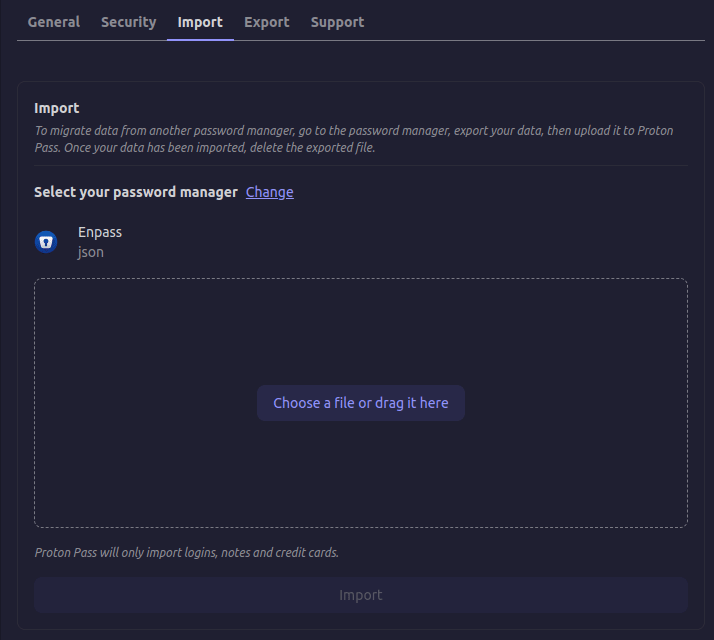
- Als Nächstes musst du einen Tresor für deine Passwörter auswählen. Dein persönlicher Tresor ist die Standardauswahl, aber du kannst auch einen anderen wählen. Wenn du fertig bist, klicke auf Bestätigen.

- Der Importvorgang dauert nur wenige Sekunden. Danach kannst du wie gewohnt weitersurfen und deine Passwörter automatisch ausfüllen lassen.